

简介
此文章提供了更新飞牛 Nas 应用中心的 gitea 为指定版本的思路,可以根据此文章更新为你自己想要的 gitea 版本。
准备操作
首先就是先安装 gitea,此处直接到应用中心搜索 gitea 并安装即可。
注意一下安装的时候选择的存储位置(就是你安装到哪个硬盘或者 raid 里了),后面要用到这个路径(当然也可以全部安装完成之后看 gitea 后台)。
打开 gitea 应用,第一次打开会让你配置一些信息,按照提示配置即可(这不是保姆教程,就不教了,多人要的话再看下要不要给个保姆教程)。
配置完成并能正常登录即可。
此时登录后台查看摘要会发现 gitea 是 development 版本(到今天2025年12月7日为止)。
然后就是需要打开飞牛的 ssh,后续需要修改文件权限。
更新 gitea 为指定版本
到 github 的 gitea 项目下载你想要的 release 版本,比如 v1.25.2(到今天2025年12月7日为止)版本,我这里下载了 gitea-1.25.2-linux-amd64 ,具体请根据自己的硬件情况下载对应的系统和位数的版本。

下载下来的就是可执行文件,无需解压之类的。假如你会编译,也可以自己想办法编译,这里就不教了。
还记得前面说的要注意的硬盘路径吗,或者打开 gitea 的后台,点到摘要,就可以看到 gitea 的配置目录了(飞牛应用中心打开 gitea 配置也能看到安装到了哪个硬盘):
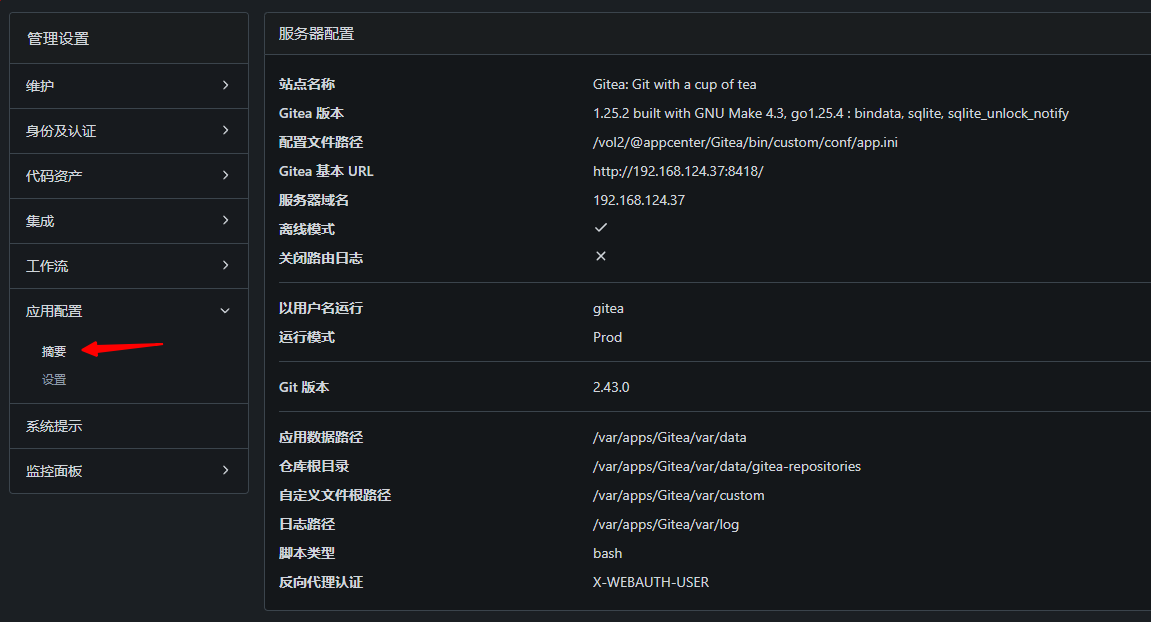
我这里安装到了 vol2,也就是第二个存储空间。
打开飞牛的文件管理,左下角有一个管理员视角:

打开之后会显示你的存储空间,然后双击打开 gitea 安装的存储空间,我的就是存储空间2了,打开存储空间之后会显示类似的内容:
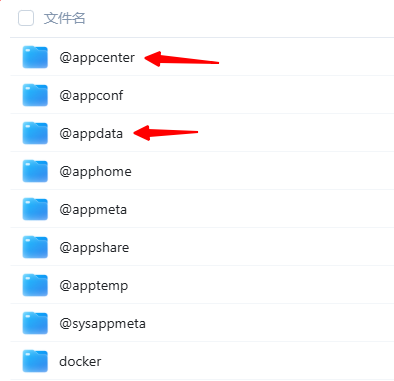
@appcenter 就是 gitea 可执行文件所在的路径的父路径,@appdata 就是配置文件所在路径的父路径。
@appdata/Gitea/ 是你当前的 gitea 的配置的路径,conf.ini 是 gitea 的配置文件,Gitea.log 是 gitea 的日志文件。
先到应用中心停用你的 gitea。
飞牛应用中心安装的 gitea 的路径是 @appcenter/Gitea/bin,把刚才在 github 下载的可执行文件上传到这个目录,然后把名字改成 gitea (建议先备份旧的再修改)。
使用你自己喜欢的 ssh 连接工具连接到飞牛(我用的是 MobaXterm),然后 cd 到你的存储空间的@appcenter/Gitea/bin,对我来说就是:
cd /vol2/@appcenter/Gitea/bin
然后修改 gitea 的权限:
sudo chown 你的用户名:Users gitea
sudo chmod 777 gitea
此时已经完成 gitea 可执行文件替换。
到应用中心,启用 gitea,此时查看前面说的 Gitea.log 文件,翻到最下面,看到类似下图的就证明启动成功了:

因为 v1.25.2 版本和我直接在应用中心安装的版本使用的配置文件的路径不一样,所以让我重新配置了 gitea 服务。不过新版是可以直接用旧版的配置的,所以这里随便配置一下,能够登录进入后台即可。
进入后台后,看一下新版本的配置保存到哪里了,然后复制你之前的配置文件 conf.ini 的内容到这个配置文件并覆盖,重启一下 gitea 就可以使用你之前的配置了。
我这里就是把之前的 conf.ini 的内容覆盖到了 /vol2/@appcenter/Gitea/bin/custom/conf/app.ini 了,重启后就回到之前的配置了。
至此,更新完成。