1、下载Nginx
Nginx官网
下载稳定版

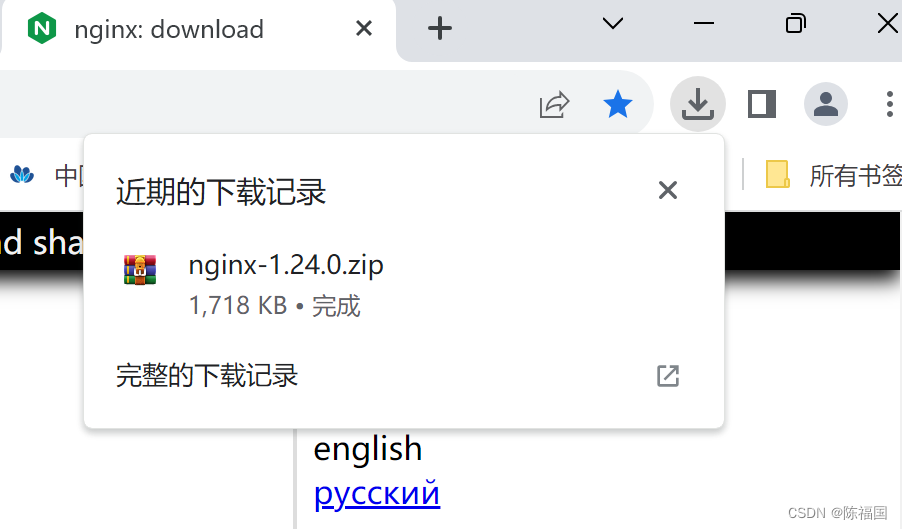
2、下载之后,解压

3、启动Nginx,命令:start nginx


最小化该窗口
主要,不要关闭,如果关闭,表示nginx服务关闭了
4、测试是否启动成功
在浏览器中输入http://localhost:80 回车
显示下图,表示启动成功

5、用其他电脑访问
cmd中输入ipconfig
复制 下图中IPv4对应的ip地址
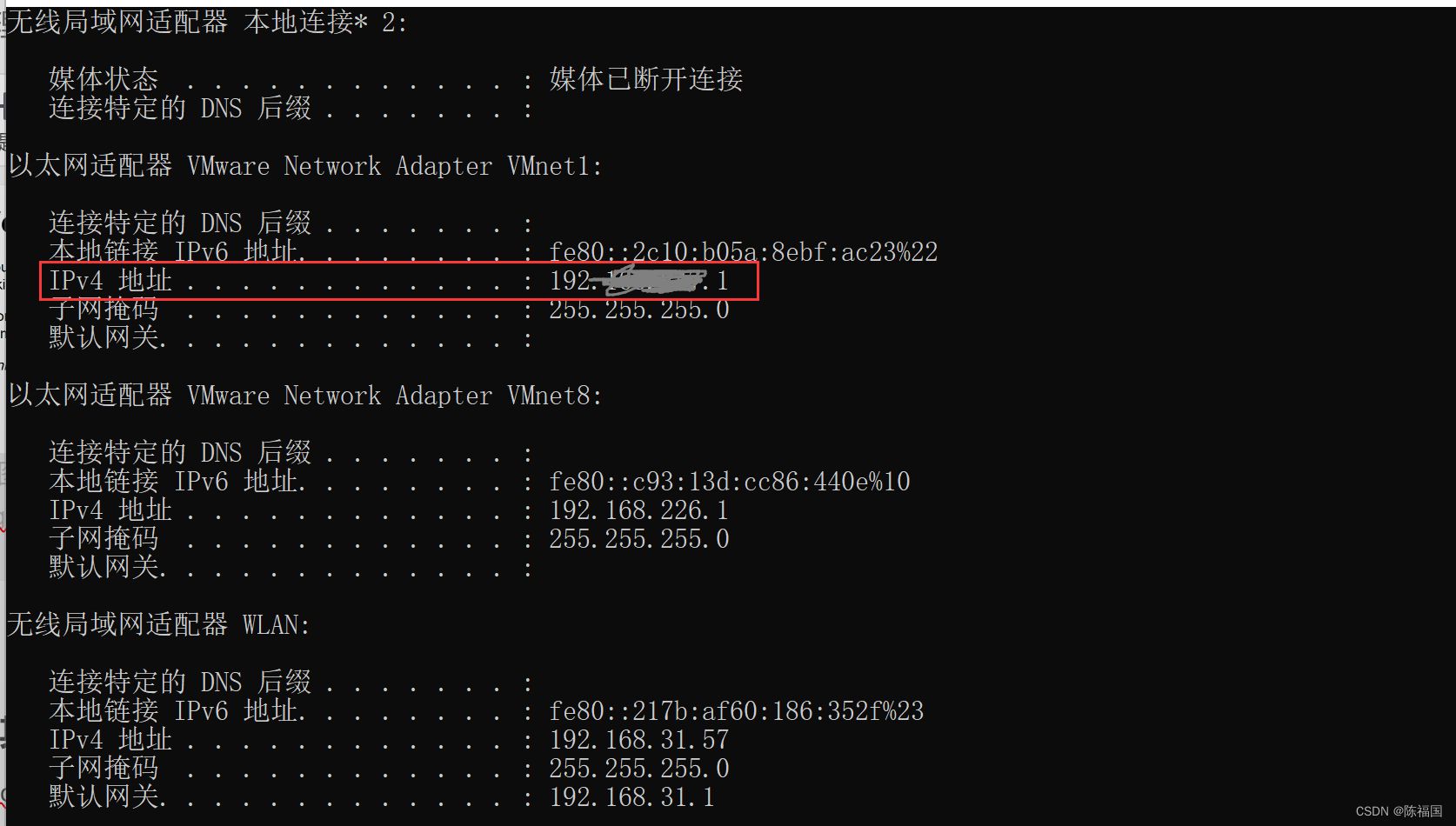
在浏览器中输入http:// 复制的地址:80
回车
如果显示下图内容,表示访问成功

6、如果访问不到,说明防火墙拦截了
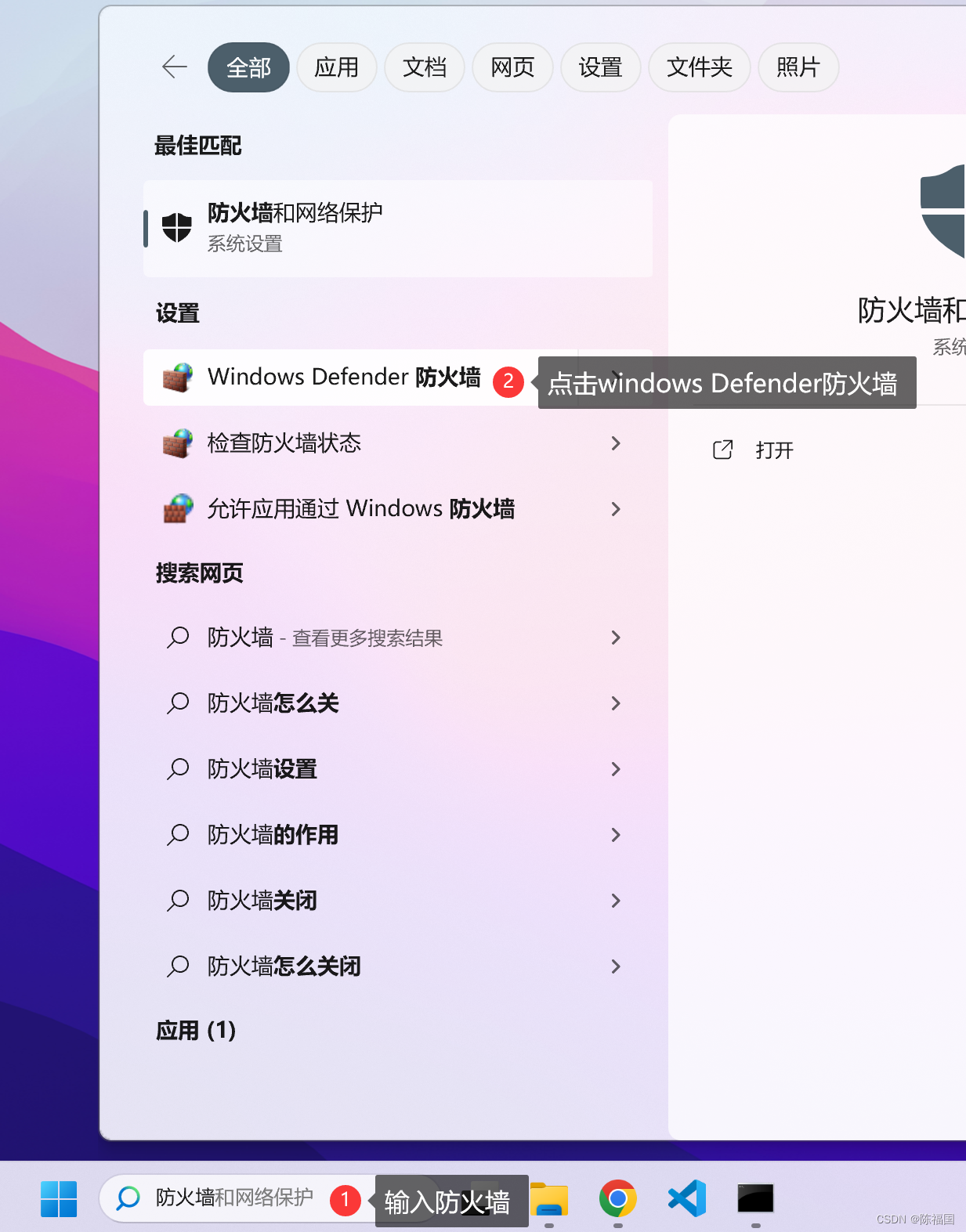
win11 解决方案
控制面板\所有控制面板项\Windows Defender 防火墙\高级设置\入站规则
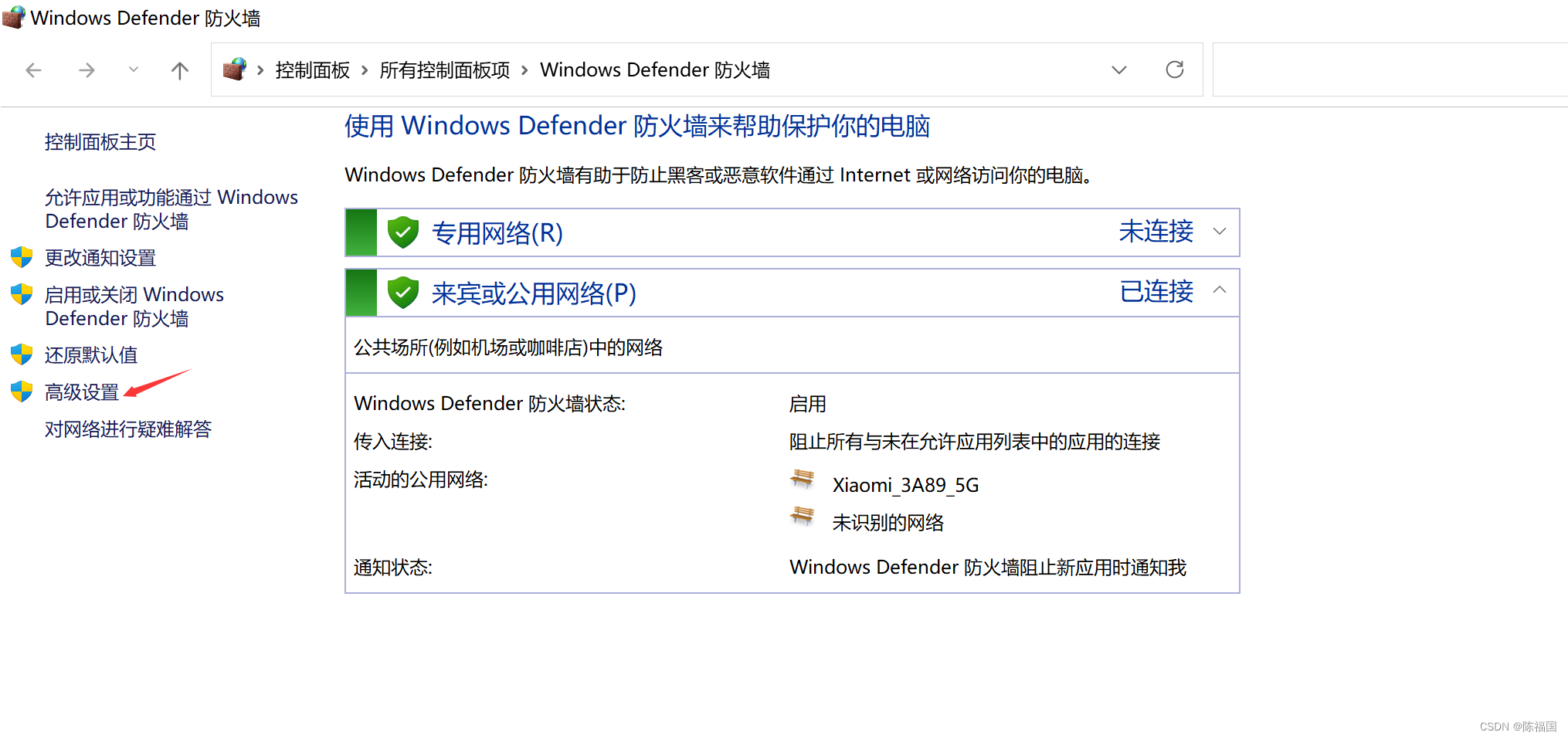
找到Nginx 启用
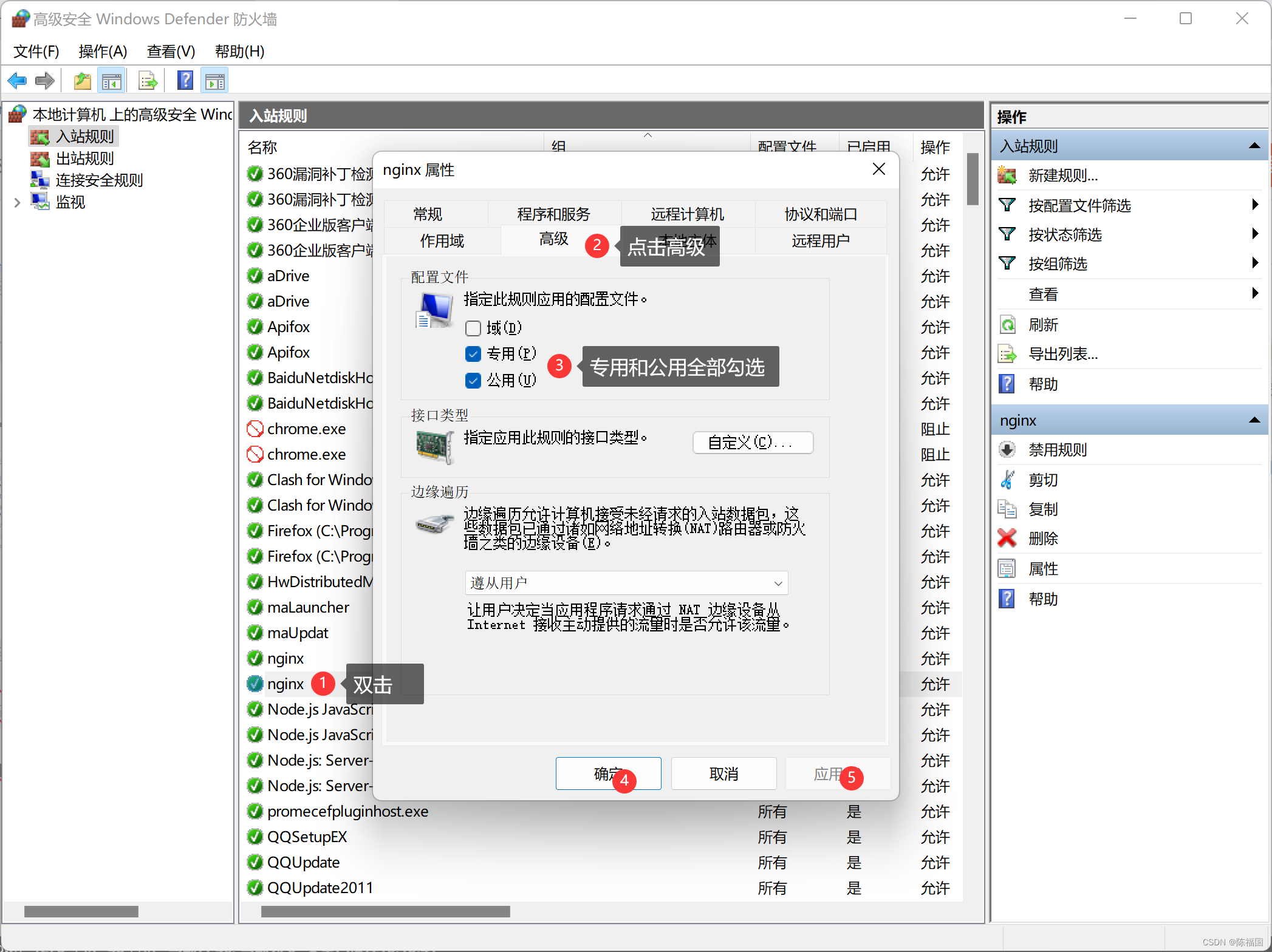
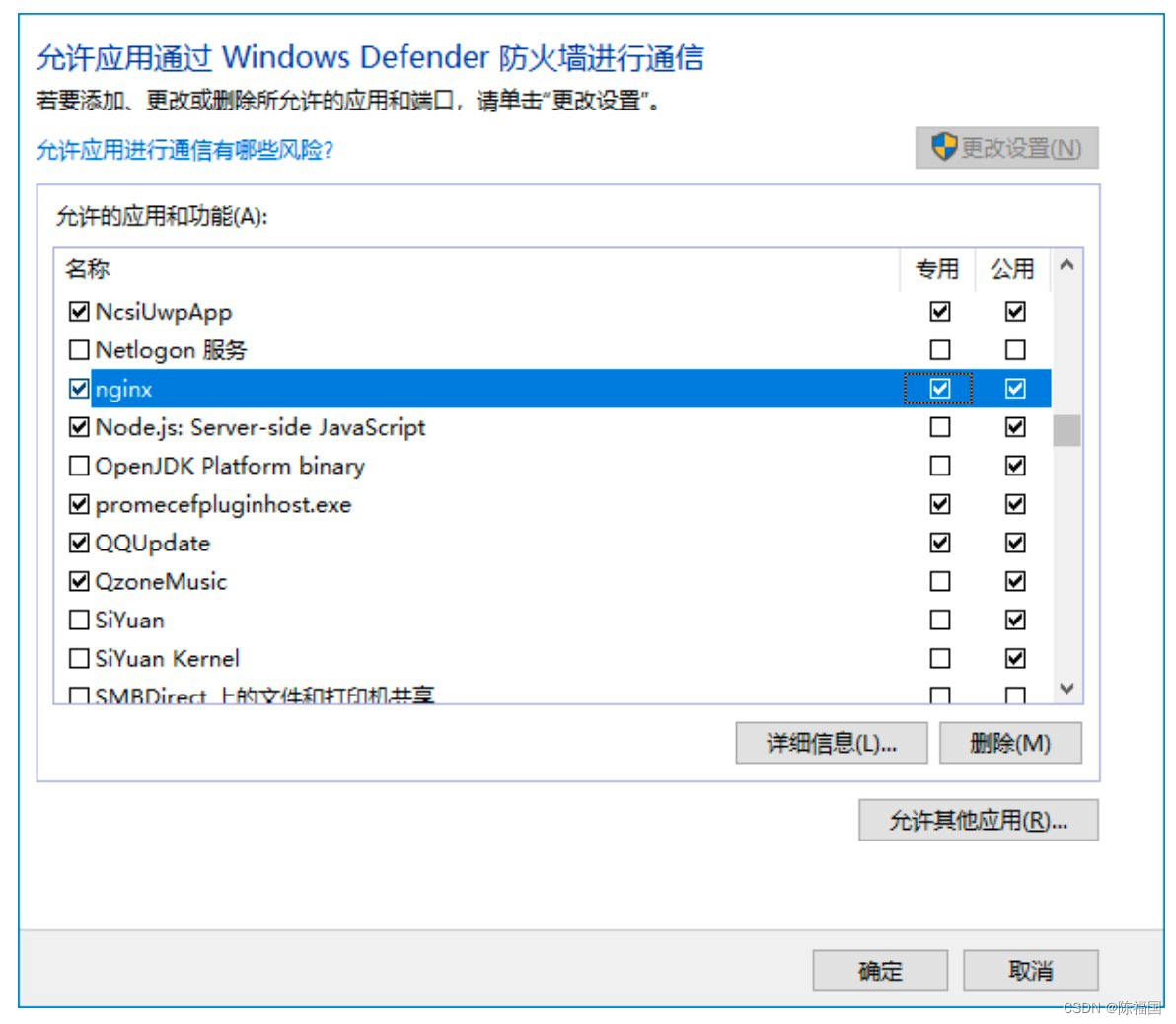
win10 开始–搜索"防火墙"–windows defender防火墙–点击更改设置–找到nginx–全部打勾