
)
一、软件简介
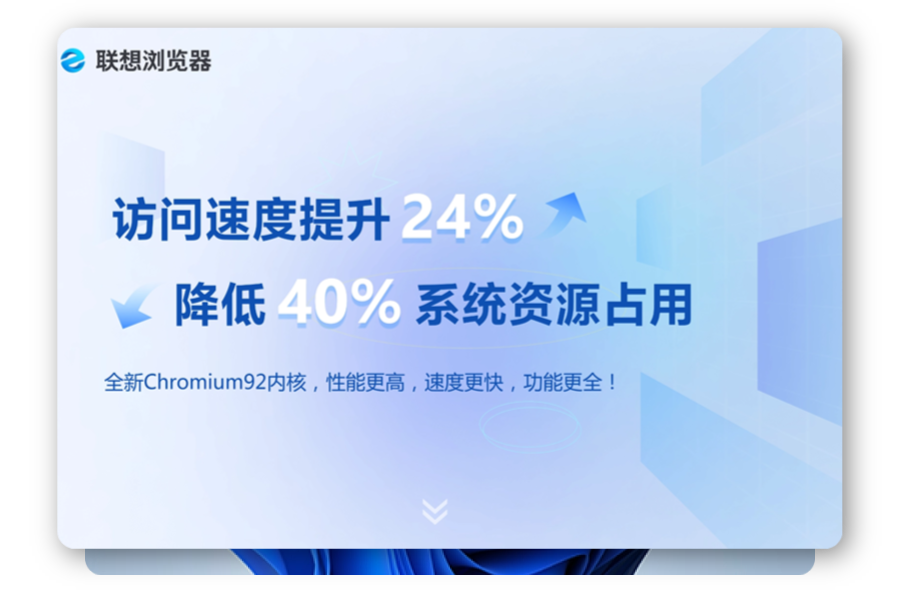
联想浏览器是联想推出的一款 PC 端浏览器工具,定位偏向 系统兼容性与稳定性。

在 Windows 环境下,尤其是联想品牌电脑上,运行较为平稳,适合日常办公、资料查询以及普通网页浏览场景。
在实际安装过程中,常见问题主要集中在:
- 下载来源不明确,担心安全性
- 安装流程不清晰,误操作较多
- 安装完成后体验不佳,不知如何调整
本文将围绕这些问题,给出一个 标准、可复现的安装流程。
二、联想浏览器系统环境要求(2026)
| 项目 | 最低要求 | 推荐配置 |
|---|---|---|
| 操作系统 | Windows 7 / 8 / 10 | Windows 10 / Windows 11 |
| CPU | 双核处理器 | i5 / Ryzen 5 及以上 |
| 内存 | 2GB | 8GB 及以上 |
| 磁盘空间 | ≥ 300MB | ≥ 1GB(非系统盘) |
| 网络 | 可联网 | 稳定宽带 |
说明:
建议将软件安装在 非系统盘(如 D 盘),并尽量使用 英文路径,有助于减少权限和路径解析问题。
三、联想浏览器官方下载地址
当前可正常使用的下载入口如下(经过毒霸安全认证):
👉 https://www.ijinshan.com/software/lenovo.html?channel=3845
四、联想浏览器下载安装步骤(详细)
步骤一:下载安装包
- 打开官方下载页面
- 点击「立即下载」
- 等待安装包下载完成
建议避免通过第三方弹窗或不明下载站获取安装包。
步骤二:运行安装程序
- 双击下载完成的安装包
- Windows 弹出权限提示时,点击「是」
- 出现安装界面后,点击右侧「安装」按钮
- 若已自动开始安装,可直接等待
步骤三:确认协议并完成安装
- 勾选「已阅读并同意用户协议」
- 点击「立即安装」
- 等待安装进度完成
如可选择安装路径,推荐示例:D:\LenovoBrowser\
避免使用中文路径或系统盘目录。
步骤四:首次启动
安装完成后,点击「立即打开」即可进入浏览器主界面。
五、常见问题汇总(FAQ)
1. 安装过程中提示失败或无响应
- 重新下载安装包
- 右键安装程序,选择「以管理员身份运行」
- 暂时关闭杀毒或安全防护软件后重试
2. 安装完成后无法启动
- 检查操作系统版本是否过旧
- 确认未安装在系统盘受限目录
- 卸载后重新安装至非系统盘
3. 使用过程中出现弹窗或推荐内容
- 打开浏览器设置
- 关闭资讯推荐、推送类选项
- 移除不必要的扩展插件
4. 页面加载速度慢
- 清理浏览器缓存
- 检查网络或代理设置
- 减少同时打开的标签页数量
六、基础性能优化建议
- 关闭开机自启动项,减少系统资源占用
- 控制浏览器扩展数量,保持轻量化
- 定期清理缓存与历史记录
- 设置常用搜索引擎为默认,减少跳转消耗
![image]()
七、总结
以上就是 联想浏览器下载安装教程(2026 最新版) 的完整过程说明。
整体流程不复杂,但关键在于 下载来源正确、安装路径规范、安装后适当配置。
如果只是日常使用,对稳定性要求较高,联想浏览器仍然是一个可以接受的选择。
下载链接: https://www.ijinshan.com/software/lenovo.html?channel=3845