

今天分享下关于excel中VLOOKUP函数的使用。
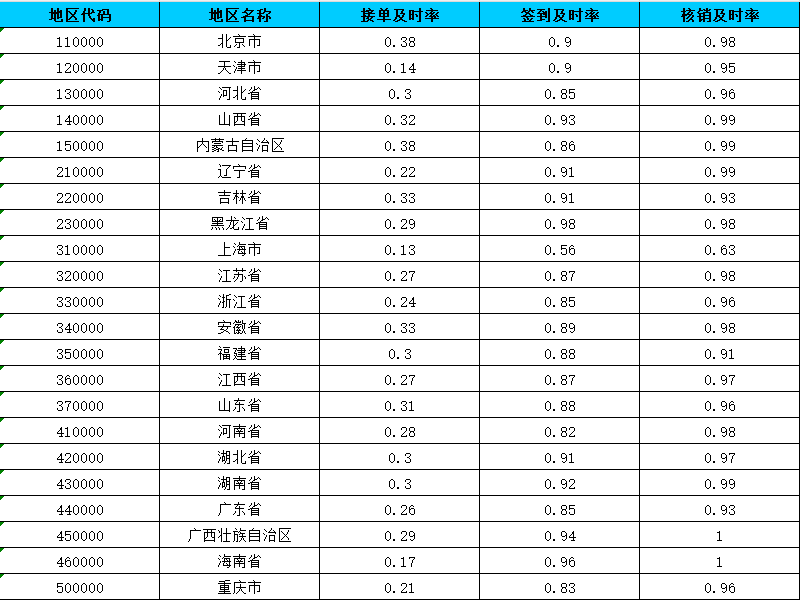
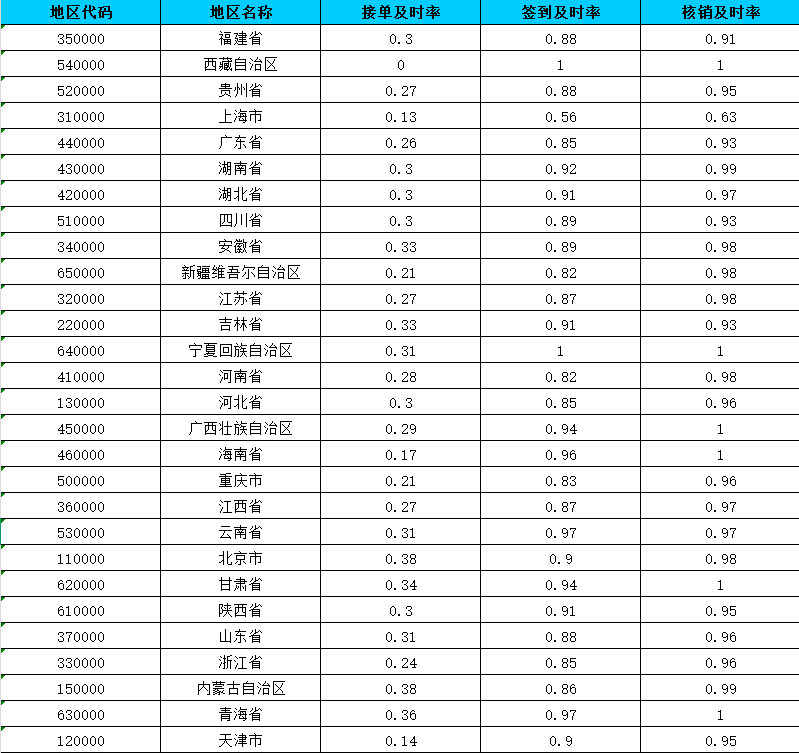
一般使用它的场景是对比两个excel中数据是否一致,一个一个对比的话就会浪费时间,接下来试试VLOOKUP函数,首先,准备两个excel数据:如下图
表一:
表二:
接下来,我们来判断这两个表中核销及时率是否一致,那么这个时候就需要在表一或者表二中的及时率后增加一空白列,然后使用VLOOKUP函数来先选择对比的列(正常我们会对比唯一ID的列,比如我提供的表就是地区代码的列),然后,选中表一种的数据源就是从A列到E列全部框进来,如下图二,然后选择要对比列的列序数,一般逗号之后后自动提示如下图三,我这里是选了核销及时率,也就是列数为5,然后选择完毕后就是图四,接下来要选择匹配条件,逗号之后,会自动出图五,我这里选择的是精确匹配,然后要回到表二,这个时候点击确定Enter键,结果便出来了(也就是对比两个表中地区代码相同的核销数据是否一致)如图七,然后在右侧新增一列,判断E列是否等于F列,相等的就会显示TRUE,不同的会显示FALSE,最终过滤为FALSE即可。

图一(选择要查找的值一般都是唯一值的列)
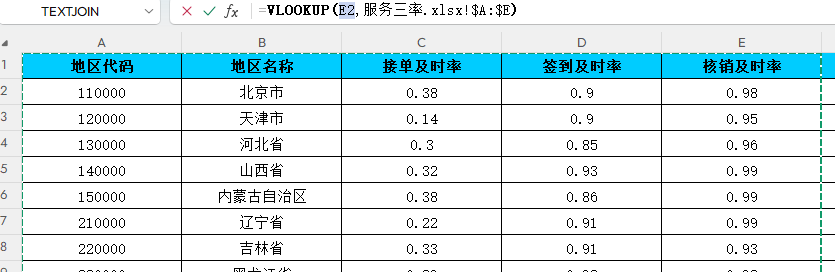
图二(数据源-也就是另一个表中所要对比的数据源-图上是A-E列)
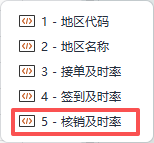 图三(列序数为5一般会自动提示)
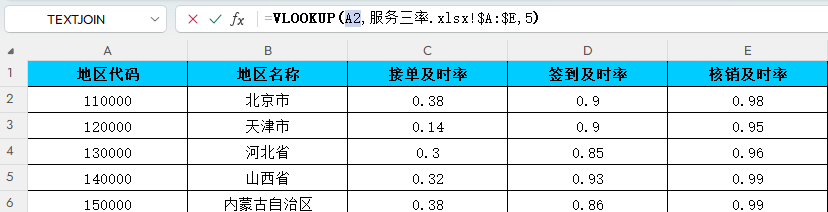
图四
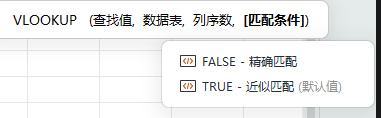 图五
图五
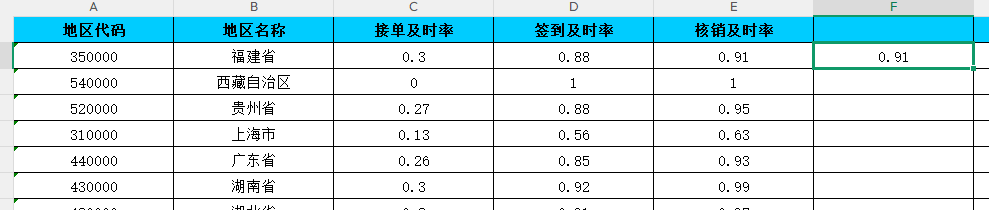 图六
图六
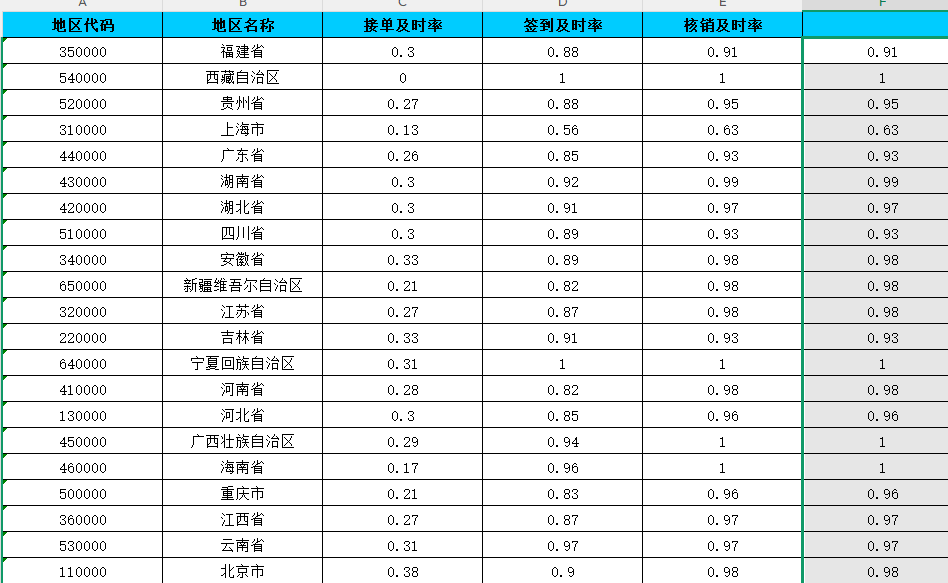 图七(拉取这一列的数据)
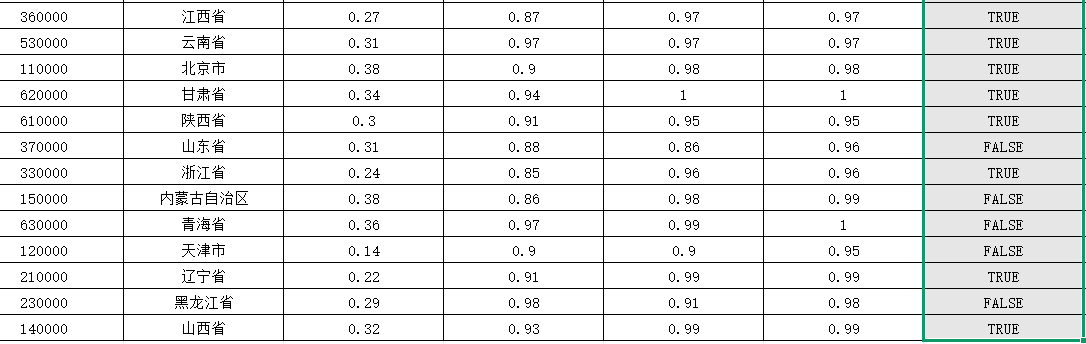 图八(新增一列判断两列结果是否一致)