

天行健,君子以自强不息;地势坤,君子以厚德载物。
每个人都有惰性,但不断学习是好好生活的根本,共勉!
文章均为学习整理笔记,分享记录为主,如有错误请指正,共同学习进步。
文章目录
- 一、介绍
- 1. 类型
- 2. 状态
- 3. 原理
- 4. 部署方式
- 5. 运行方式
- 二、Docker中部署Gitlab Runner
- 1. 环境
- 2. 安装
- 3. Token获取
- 4. 注册
- 4.1 交互式注册
- 4.1.1 注册指令
- 4.1.2 Gitlab-Url
- 4.1.3 Runner-Token
- 4.1.4 Runner的名称
- 4.1.5 Runner-Tag
- 4.1.6 Runner-Maintenance
- 4.1.7 Runner-Executor
- 4.1.8 Runner-Executor-Version
- 4.1.9 完整注册流程的截图
- 4.1.10 查看运行列表
- 4.1.11 Gitlab平台查看Runner
- 4.1.12 退出容器
- 4.2 非交互式注册
- 4.2.1 进入容器
- 4.2.2 注册
- 5. 配置
- 5.1 容器内config.toml文件查看
- 5.2 容器外挂载目录的config.toml文件查看
- 6. 命令使用
- 6.1 注册指令
- 6.2 列举运行程序
- 6.3 验证runner是否连接
- 6.4 注销runner
- 6.4.1 用令牌注销
- 6.4.2 用名称注销
- 6.4.3 注销所有runner
- 7. 作业演示1
- 7.1 项目文件
- 7.2 流程定义文件
- 8. 作业演示2
- 三、K8S中部署Gitlab Runner
- 1. 环境
- 2. 安装
- 3. 注册
- 4. 配置
- 5. 使用
一、介绍
Gitlab Runner作为一个开源的项目,使用Go语言编写,可运行在不同系统重
Gitlab Runner用于运行作业并将结果发给gitlab服务器
Gitlab Runner与Gitlab CI结合使用,Gitlab CI是gitlab的开源持续集成服务,用于协调作业
Gitlab Runner的版本安装时应注意与Gitlab版本尽量同步以防版本差异导致报错
1. 类型
Gitlab Runner包含三种类型,分别对应三种不同情况(或者说是作用范围)
Shared:共享类型,运行整个平台的项目的作业(gitlab)
Group:项目组类型,运行特定group下的所有项目的作业(group)
Specific:项目类型,运行指定的项目作业(project)
不同的类型有对应的token,可到对应的位置获取
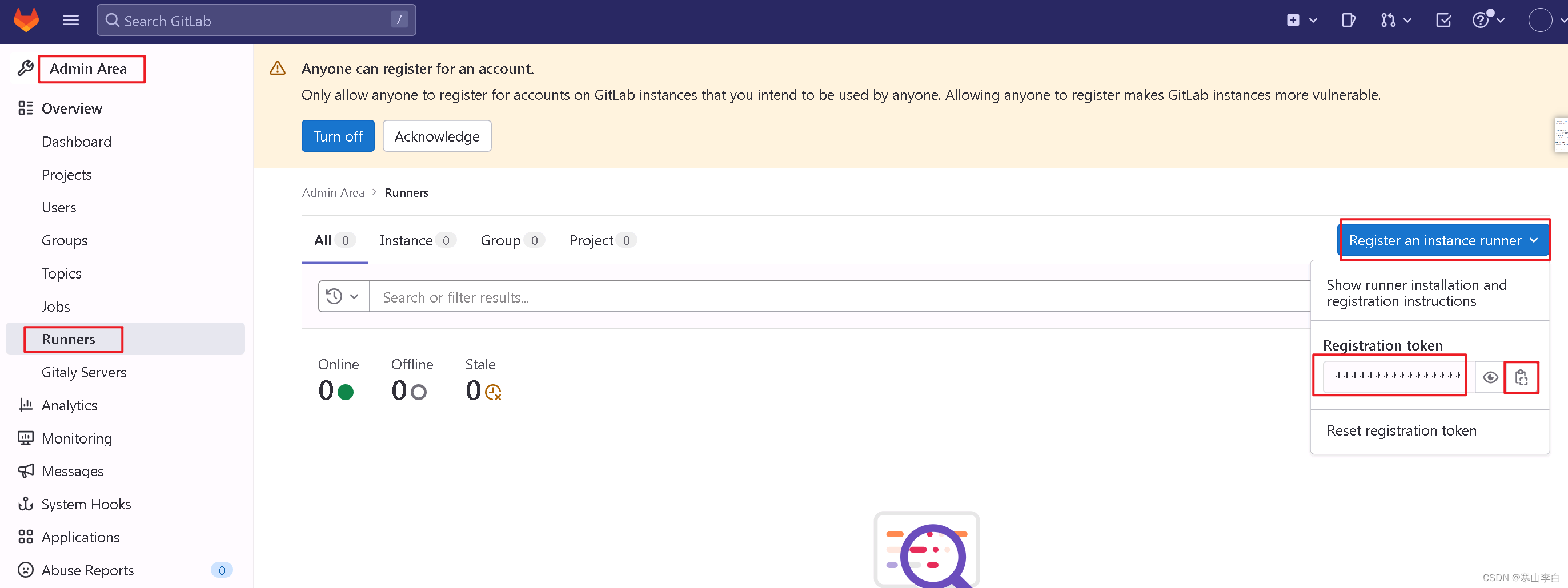
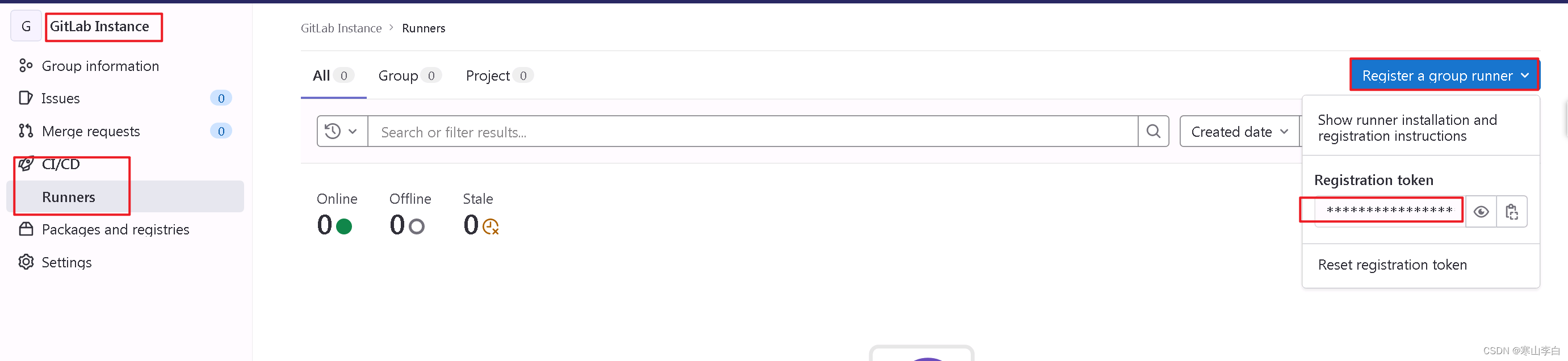
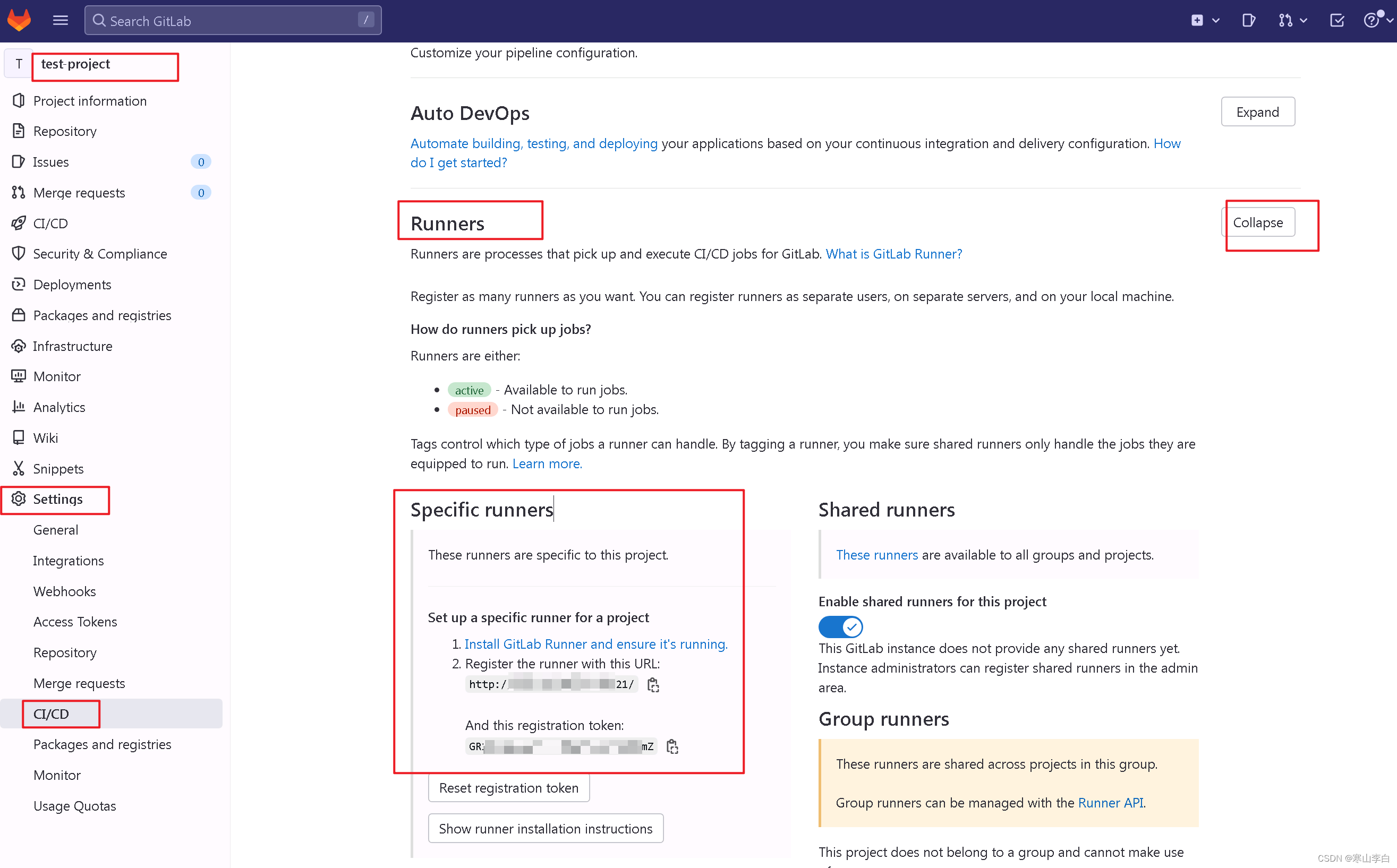
区别在于左上角的名称不一样,平台-Admin Area,组-组名,项目-项目名称
平台Runner
组Runner
项目Runner
这里可以看到gitlab的url和token
本篇在平台类型注册runner,即 使用平台类型的token进行注册runner
2. 状态
Gitlab Runner有两种状态,locked和paused
locked:无法运行项目作业
paused:不会运行作业
3. 原理
gitlab-runner注册到gitlab,gitlab中的代码更新时gitlab就会通知gitlab-runner
gitlab-runner拉取本地最新代码后执行.gitlab-ci.yaml文件定义的脚本,具体的脚本可参考官网
4. 部署方式
gitlab-runner支持多种部署方式,如本地Windows部署、容器Docker中部署、K8S集群中以pod形式部署
本篇尝试以docker容器部署及k8s集群中部署
5. 运行方式
gitlab-runner可以选择以什么执行器来运行,如docker、kubernetes、shell等
在注册时可以选择一种执行器来指定,本篇以docker为例
注:以下说明只针对建立group组且未授权root权限的用户
由于gitlab账号并不是管理员权限,仅对group具备maintainer权限,所以gitlab-runner使用group作为绑定方式
绑定关系:gitlab–gitlab-runner–创建pod运行gitlab-runner中的stages
但是,我们安装gitlab后,使用的账号为root权限,没有权限限制,故,此步骤省略无需绑定
注:为避免注册失败或后续runner不可用,gitlab-runner与gitlab最好不要安装在相同的服务器
如果只是测试环境,可在同一台进行尝试,遇到问题再解决,一般不会出问题
本篇gitlab服务在woker2节点,runner安装的位置为master主节点
二、Docker中部署Gitlab Runner
1. 环境
系统版本:Linux—centos
docker版本:24.0.7
gitlab版本:gitlab/gitlab-ce:15.6.0-ce.0
gitlab-runner版本:gitlab-runner:v15.6.0
注:gitlab-runner的版本号和gitlab的略有差异,runner的版本需加v前缀方可使用
2. 安装
为了挂载runner的配置文件,我们先创建一个文件夹用于后续挂载使用
mkdir -p /data/gitlab-runner/config

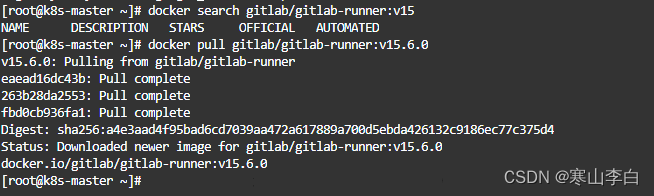
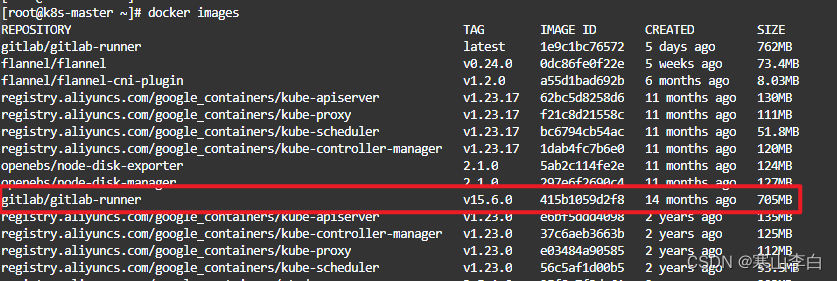
拉取gitlab-runner镜像,尽量与gitlab版本保持一致
docker pull gitlab/gitlab-runner:v15.6.0
运行容器
docker run -itd --restart always --name gitlab-runner \
-v /data/gitlab-runner/config:/etc/gitlab-runner \
-v /var/run/docker.sock:/var/run/docker.sock \
gitlab/gitlab-runner:v15.6.0
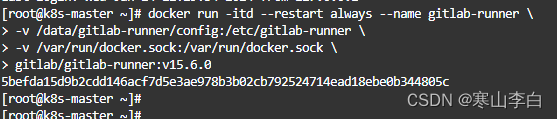
查看运行的容器
docker ps | grep gitlab

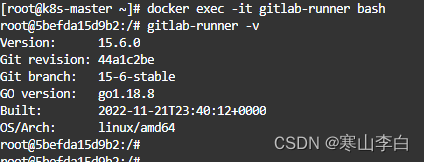
进入容器查看查看版本
docker exec -it gitlab-runner bash
gitlab-runner -v
3. Token获取
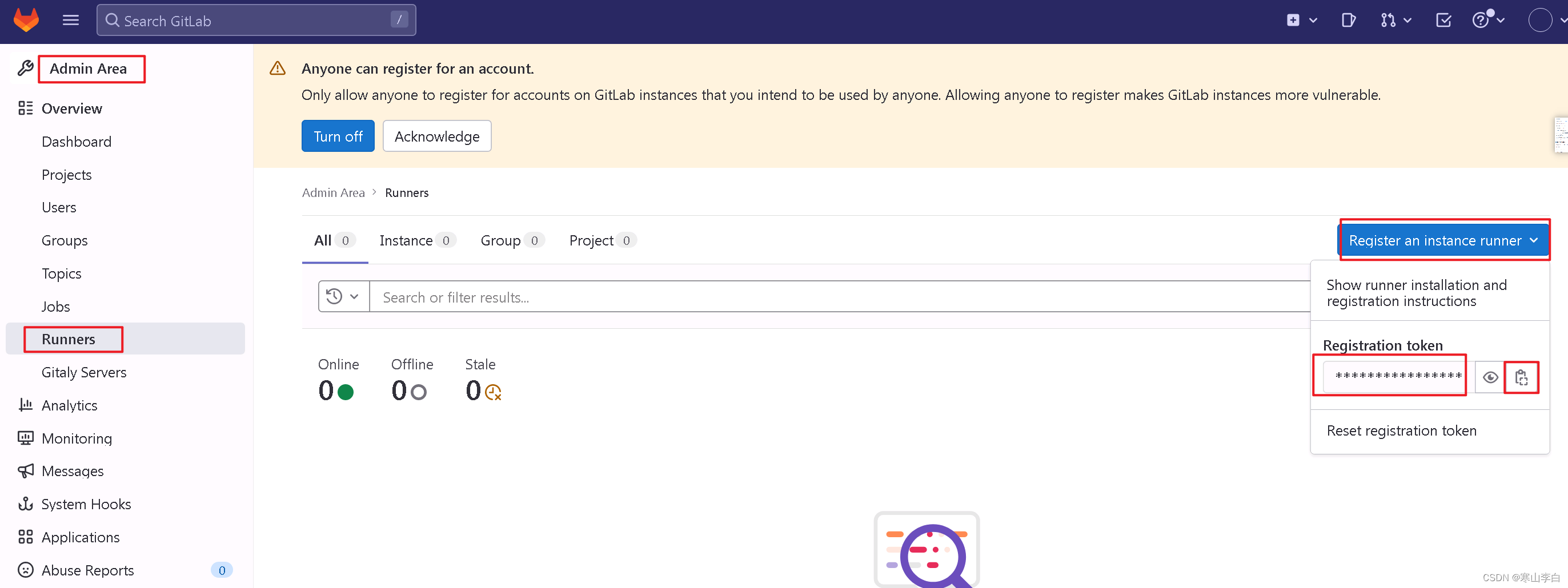
在gitlab的平台Runner中找到对应的URL地址和Token复制准备好,以备后续注册使用
主菜单–Admin–Runner
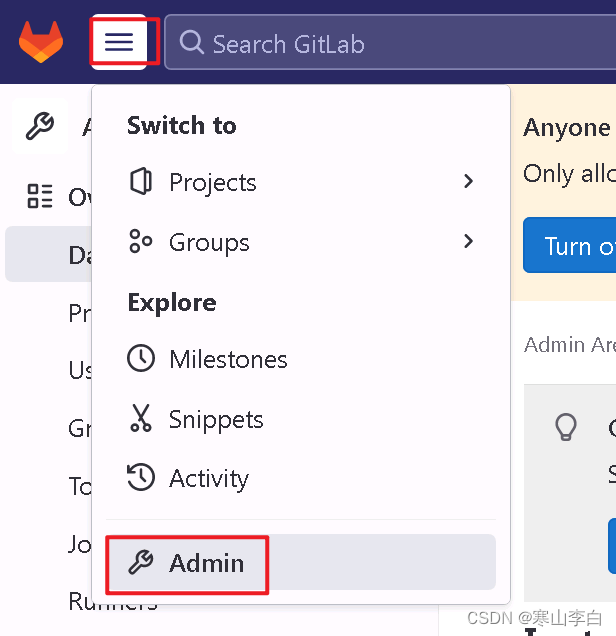
如图将其复制下来
RuUyXm9kDKxRLkeeCLXv
4. 注册
可通过gitlab-runner register命令进行交互式注册,也可通过命令行一次性将参数配置进行非交互注册
4.1 交互式注册
4.1.1 注册指令
首先进入容器,gitlab-runner为容器名
docker exec -it gitlab-runner bash
在容器中输入注册指令
gitlab-runner register

4.1.2 Gitlab-Url
根据提示填写gitlab的URL地址
此IP地址就是gitlab服务的地址,如gitlab服务器访问地址为172.30.0.222:30021
http://172.30.0.222:30021/

注:这里需要注意的是根据提示填写的是ip地址,但实际上应该填写完整的地址加端口号,如果不加端口则默认使用80端口访问,如果我们的gitlab访问地址的端口不是80则需要在这里加上端口来避免访问失败
4.1.3 Runner-Token
根据提示填写runner的Token,我们之前复制的是平台类型的共享型token,粘贴到这里
RuUyXm9kDKxRLkeeCLXv

4.1.4 Runner的名称
根据提示填写Runner的描述信息,也就是runner的名称,此处填gr01,会在Gitlab界面显示并可修改,也可不填
gr01

4.1.5 Runner-Tag
根据提示填写Runner的Tag信息,会在Gitlab的界面显示并可修改,也可不填
后续作业可通过tag指定在哪个runner上面运行构建
01

4.1.6 Runner-Maintenance
根据提示填写用户权限备注,可不填
root

4.1.7 Runner-Executor
根据提示选择Runner使用的执行器种类并填写,建议docker
docker

4.1.8 Runner-Executor-Version
根据提示填写docker执行器版本,后续作业以哪个镜像版本来运行job(可在.gitlab-ci.yml中修改需要的image)
这里用docker的最新版latest
docker:latest

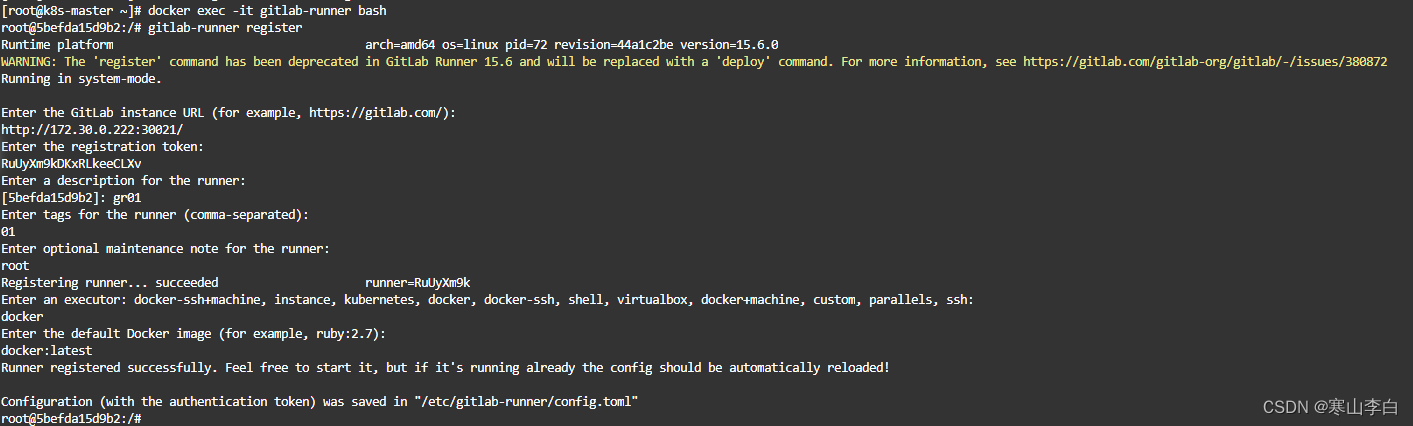
执行完以上内容即可生成一个runner的配置文件,位置为/etc/gitlab-runner/config.toml
由于我们创建runner容器时挂载了目录,该文件会同步出现在我们创建的本地挂载目录中/data/gitlab-runner/config/config.toml
4.1.9 完整注册流程的截图
4.1.10 查看运行列表
使用命令查看运行列表,可以看到刚注册的gr01已在列表中
gitlab-runner list

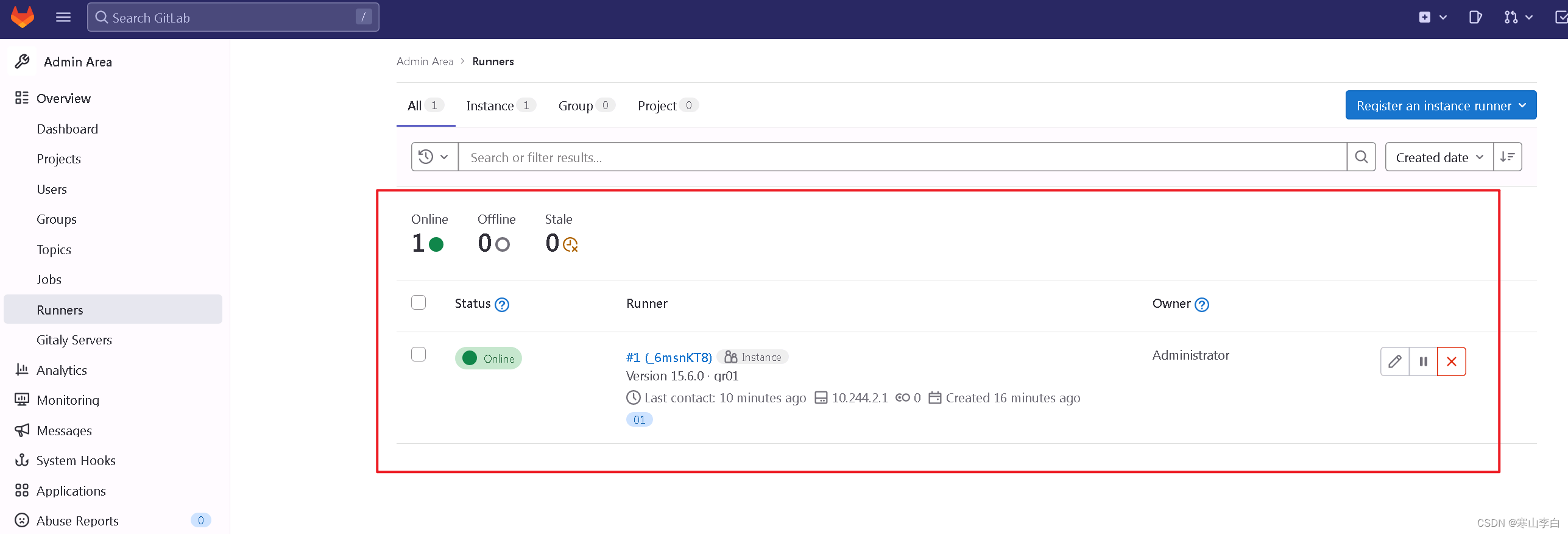
4.1.11 Gitlab平台查看Runner
此时我们到gitlab平台上查看我们已注册的runner
主菜单–Admin–Overview–Runners
4.1.12 退出容器
exit
4.2 非交互式注册
4.2.1 进入容器
docker exec -it gitlab-runner /bin/bash
4.2.2 注册
在容器中执行以下命令即可完成注册,如果在容器外,需添加–non-interacitive,下方已加,如已进入容器可省略此参数
gitlab-runner register \
--non-interactive \
--url "http://ip:30021" \
--registration-token "xxxxxxxx" \
--executor "docker" \
--docker-image maven:latest \
--description "runner-test01" \
--tag-list "runner-test" \
--run-untagged="true" \
--locked="false" \
--access-level="not_protected"
token和url需要在gitlab的runner界面获取
executor是执行器,表示runner中pipeline以什么方式运行,支持多种类型的执行器
docker-image表示runner中pipeline以哪个镜像为基础来执行executor
tag-list表示runner的tag,后续作业可通过tag指定在哪个runner上面运行构建
runner注册成功后会出现在gitlab的CICD界面
5. 配置
5.1 容器内config.toml文件查看
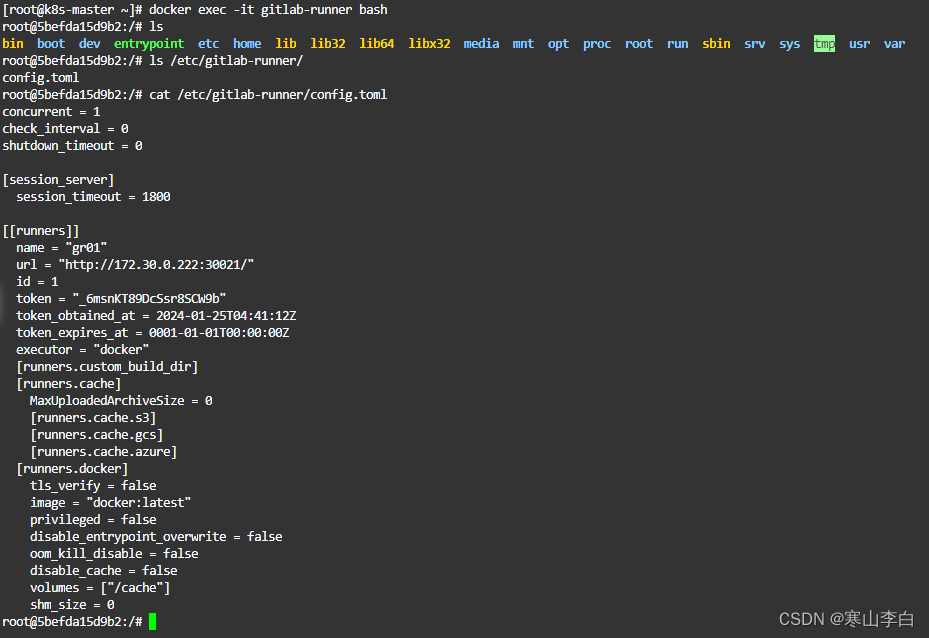
进入gitlab-runner容器中查看生成的config.toml配置文件
进入容器gitlab-runner
docker exec -it gitlab-runner bash
查看配置文件
cat /etc/gitlab-runner/config.toml
内容如下:
concurrent = 1
check_interval = 0
shutdown_timeout = 0[session_server]session_timeout = 1800[[runners]]name = "gr01"url = "http://172.30.0.222:30021/"id = 1token = "_6msnKT89DcSsr8SCW9b"token_obtained_at = 2024-01-25T04:41:12Ztoken_expires_at = 0001-01-01T00:00:00Zexecutor = "docker"[runners.custom_build_dir][runners.cache]MaxUploadedArchiveSize = 0[runners.cache.s3][runners.cache.gcs][runners.cache.azure][runners.docker]tls_verify = falseimage = "docker:latest"privileged = falsedisable_entrypoint_overwrite = falseoom_kill_disable = falsedisable_cache = falsevolumes = ["/cache"]shm_size = 0
参数描述:
第一部分
concurrent 可并行运行作业的数量,0表示无限制
check_interval 检查新作业的时间间隔,0表示默认3秒
第二部分[session_server]
session_timeout
第三部分[[runners]]
name Runner名称
url gitlab server地址和端口,如果你的gitlab访问地址端口为80则可省略端口号
token Runner Token
token_obtained_at token获取时间
token_expires_at token过期时间
executor Runner的执行器,表示runner中pipeline以什么方式运行,支持多种类型的执行器
[runners.custom_build_dir] 允许用户为作业定义自定义构建目录
[runners.cache] 分布式缓存目录
截图
5.2 容器外挂载目录的config.toml文件查看
当然,因为我们挂载了该文件目录,故退出容器,在宿主机的对应的挂载位置找到这个文件查看
退出容器
exit
查看挂载目录的文件/data/gitlab-runner/config/config.toml
cat /data/gitlab-runner/config/config.toml
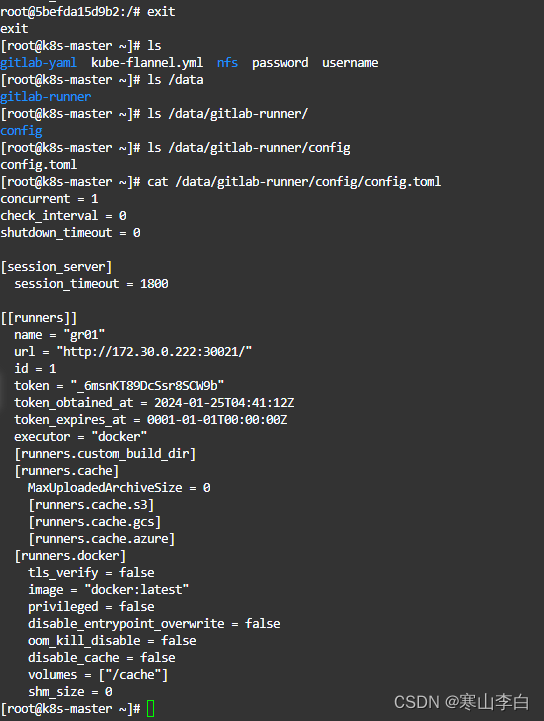
后续如需修改配置,文件修改后不需要重启,每隔五分钟(也有说三秒的)gitlab-runner会检查配置是否修改并重新加载
6. 命令使用
gitlab-runner命令汇总
6.1 注册指令
默认交互模式下使用即在容器内使用,非交互模式需添加–non-interactive
gitlab-runner register
6.2 列举运行程序
列举保存在配置文件中的所有运行程序
gitlab-runner list
6.3 验证runner是否连接
检查注册的runner是否可以正常连接,不能验证gitlab服务是否在使用runner
gitlab-runner verify
6.4 注销runner
取消已注册的runner
gitlab-runner unregister
6.4.1 用令牌注销
使用令牌注销已注册的runner
gitlab-runner unregister --url http://gitlab.xxxx.com/ --token xxxxx
6.4.2 用名称注销
使用名称注销,同名则删除第一个
gitlab-runner unregister --name runner名称
6.4.3 注销所有runner
直接注销所有runner
gitlab-runner unregister --all-runners
7. 作业演示1
如何使用Runner来进行项目代码的打包等作业
首先需要有一个项目代码,然后再项目代码根目录需要有一个.gitlab-ci.yml文件用来定义CICD流程
主要是这个.gitlab-ci.yml文件
模拟:
7.1 项目文件
项目代码就一个文件index.html
<!DOCTYPE html>
<html lang="en">
<head><meta charset="UTF-8"><title>CICD测试</title>
</head>
<body>
<h1>Gitlab CICD 测试!!!</h1>
</body>
</html>
7.2 流程定义文件
.gitlab-ci.yml
build-job:stage: buildscript:- echo "Hello, $GITLAB_USER_LOGIN!"test-job1:stage: testscript:- echo "This job tests something"test-job2:stage: testscript:- echo "This job tests something, but takes more time than test-job1."- echo "After the echo commands complete, it runs the sleep command for 20 seconds"- echo "which simulates a test that runs 20 seconds longer than test-job1"- sleep 20deploy-prod:stage: deployscript:- echo "This job deploys something from the $CI_COMMIT_BRANCH branch."
build阶段启动一个作业,输出一段文本,test阶段并行启动两个作业,分别输出一段文本,deploy阶段启动一个作业,输出一段文本,三个阶段模拟构建、测试、部署流程
将项目推送到gitlab后,后续任意提交内容都可触发流水线执行,当然也可以手动执行,项目中的CICD,选择运行流水线即可执行
8. 作业演示2
同样的,在项目的根目录中创建一个.gitlab-ci.yml文件并填充内容
stages:- maven- build- deploymaven_job:stage: maventags:- defaultonly:- masterscript:- echo "This is the first maven job"build_job:stage: buildtags:- defaultonly:- masterscript:- echo "This is the first build job"deploy_job:stage: deploytags:- defaultonly:- masterscript:- echo "This is the first deploy job"
三、K8S中部署Gitlab Runner
1. 环境
系统版本:Linux—centos
集群版本:k8s–1.23.0
docker版本:24.0.7
gitlab版本:gitlab/gitlab-ce:14.0.0-ce.0
gitlab-runner版本:gitlab-runner:14.0.1-ce.0
2. 安装
安装方式有多种
3. 注册
4. 配置
5. 使用
https://www.jianshu.com/p/fd00a9cc87ef
https://zhuanlan.zhihu.com/p/441581000
https://blog.csdn.net/yejingtao703/article/details/83065591
https://blog.csdn.net/zyy247796143/article/details/123842374
https://zhuanlan.zhihu.com/p/630393918
https://blog.csdn.net/qq_37084490/article/details/126478452
https://www.jianshu.com/p/0ca2174e34ad
https://www.cnblogs.com/tcy1/p/16320660.html
感谢阅读,祝君暴富!