

今天第一次用mac裁剪图片,记录一下过程,差点我还以为我要下载photoshop了,
首先准备好图片
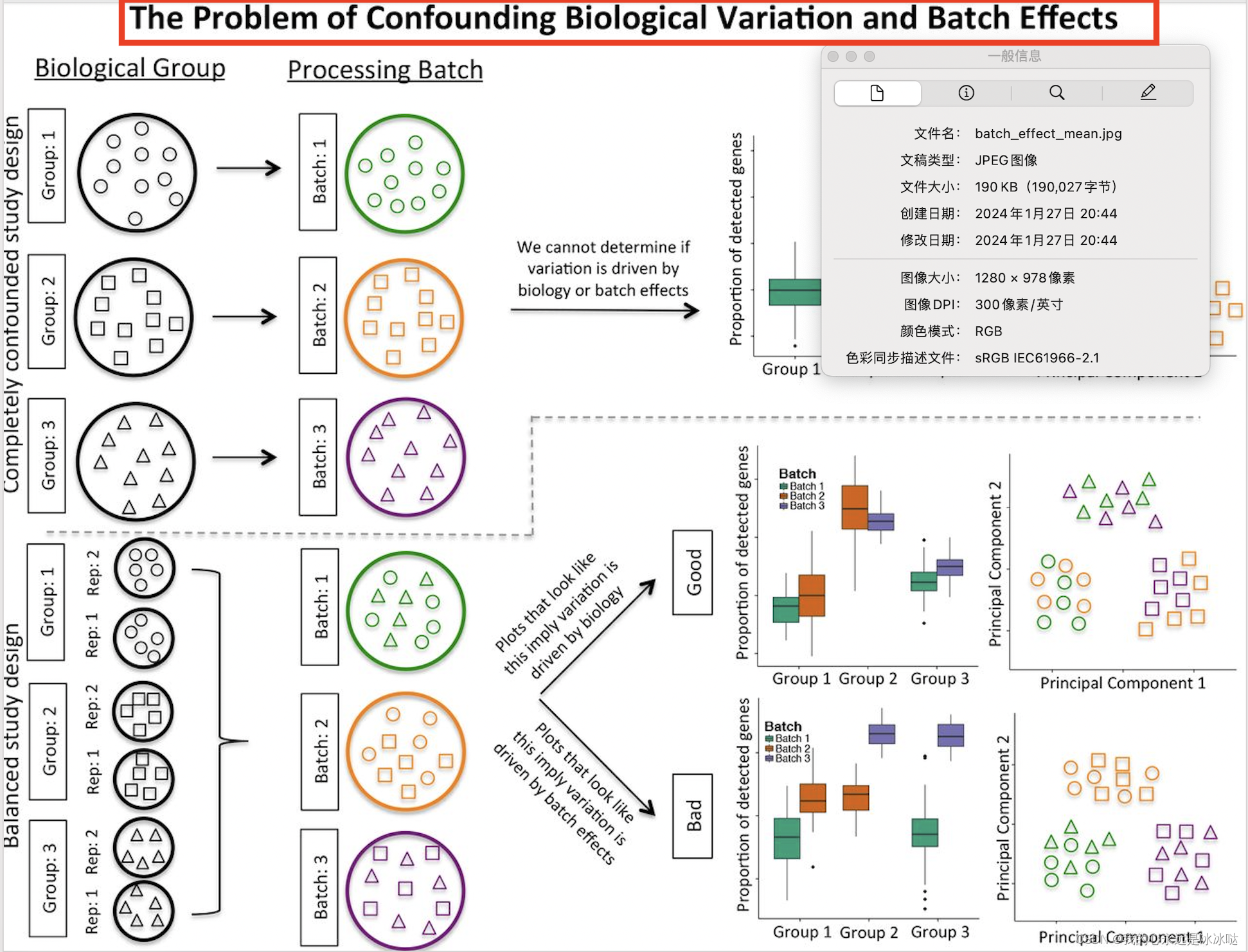 裁剪的目的是把图片的标题给去掉,但是不能降低分辨率,否则直接截图就可以了
解决办法
打开原始图片(不要使用预览,使用照片.app),原始图片右键单击,选择打开方式->其他,然后去app里面找到照片.app
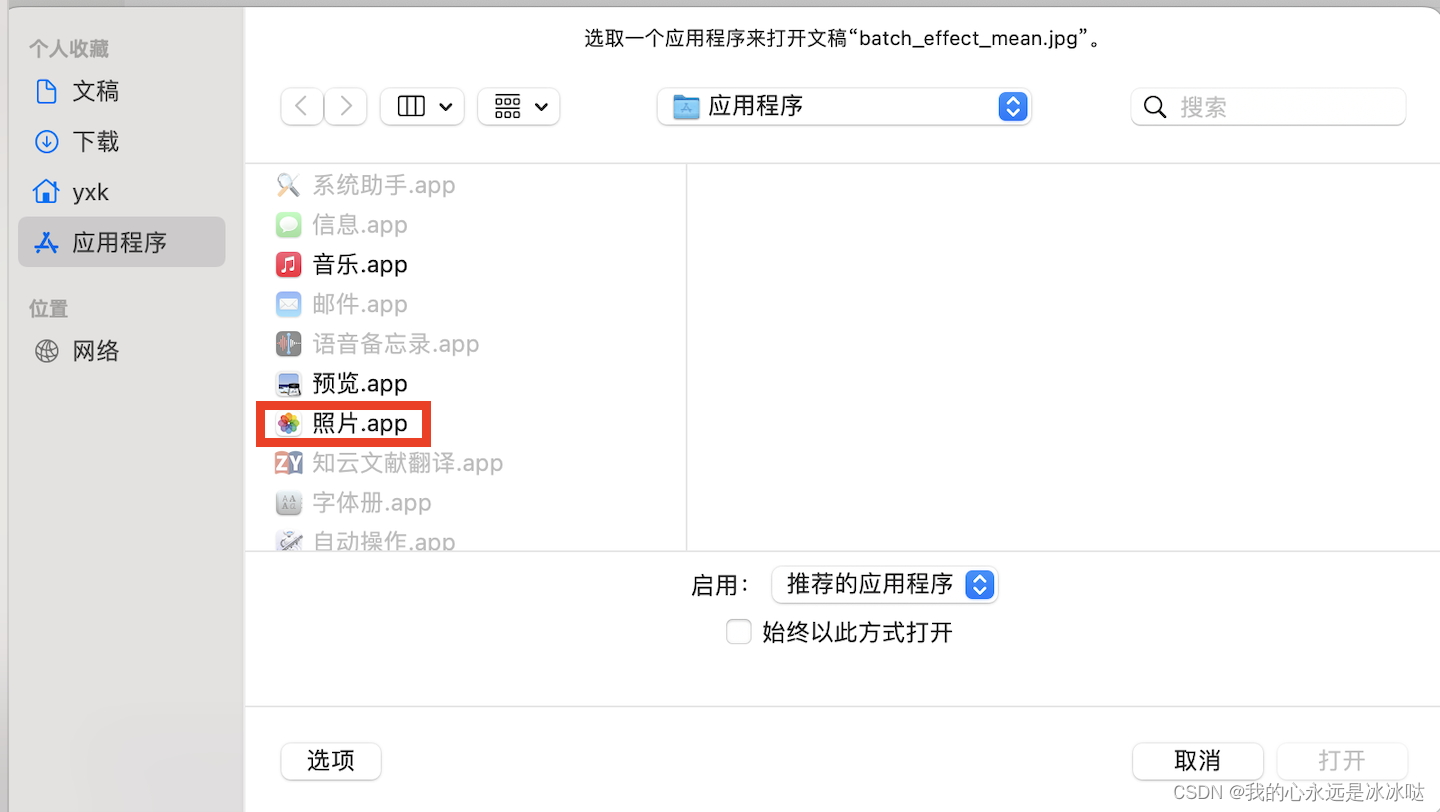 然后结果如下
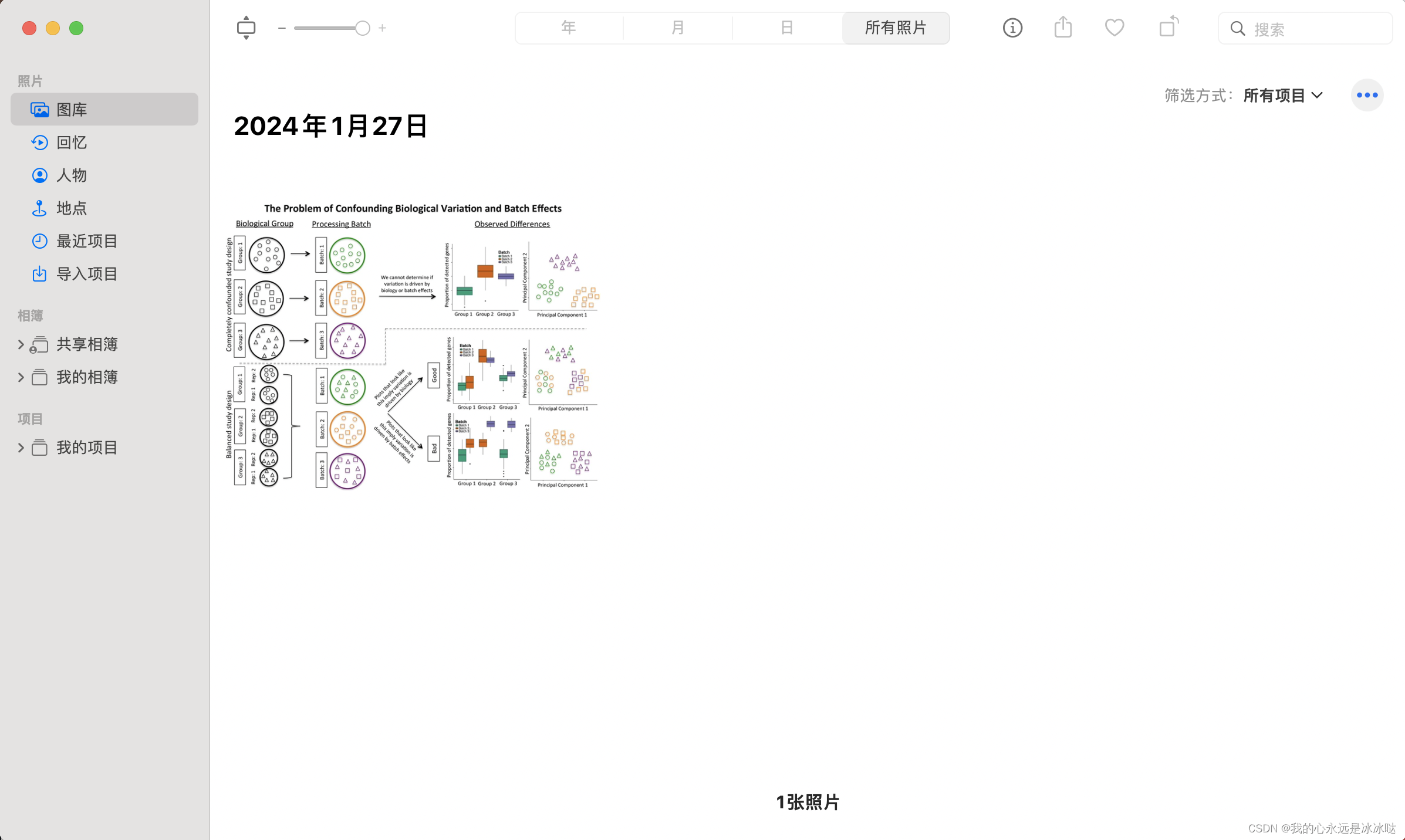
双击导入的图片,发现右边出现编辑编辑字样,点击编辑,进入编辑模式
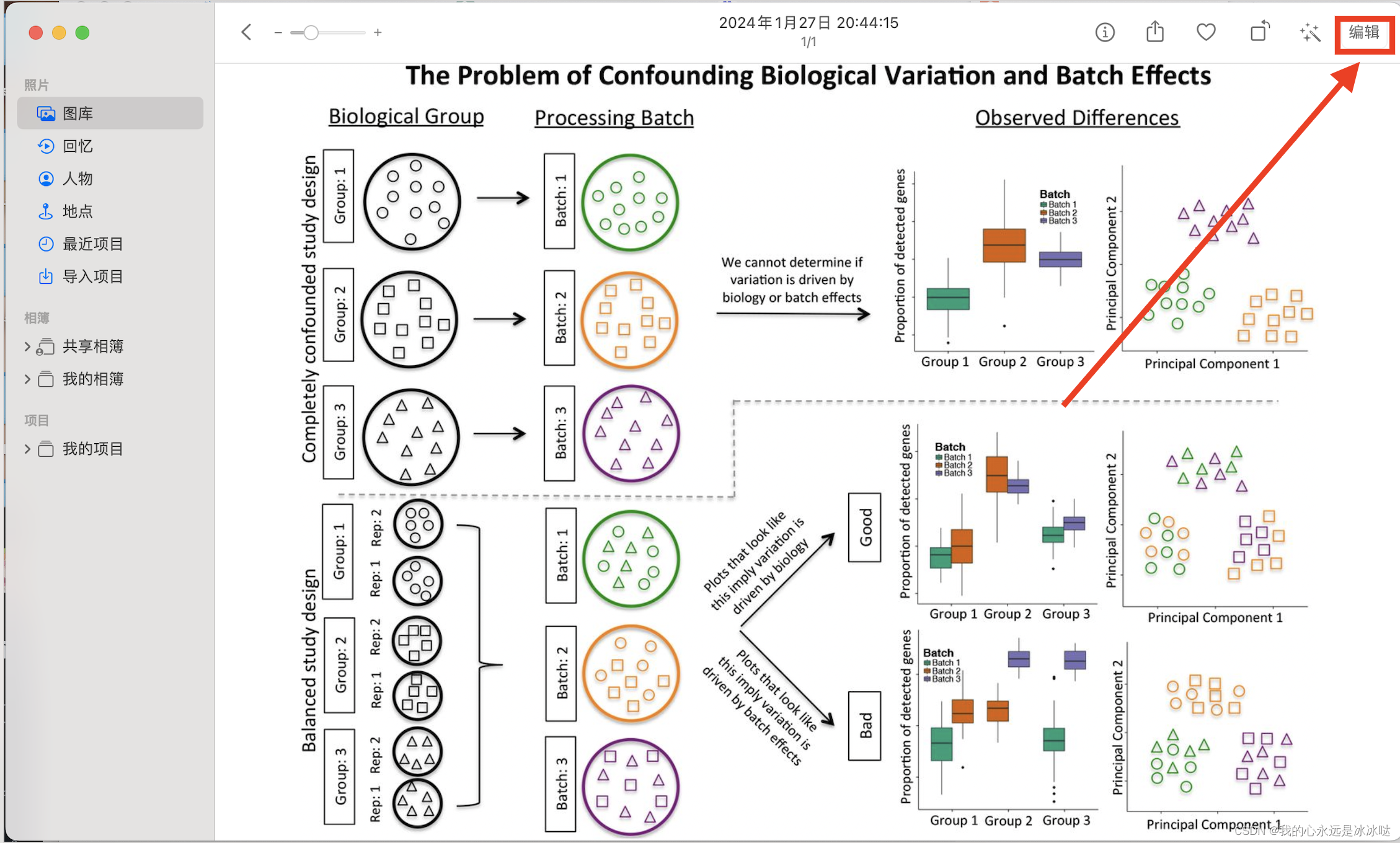
这时会进入一个新的界面,上方有裁剪的选项,选择裁剪
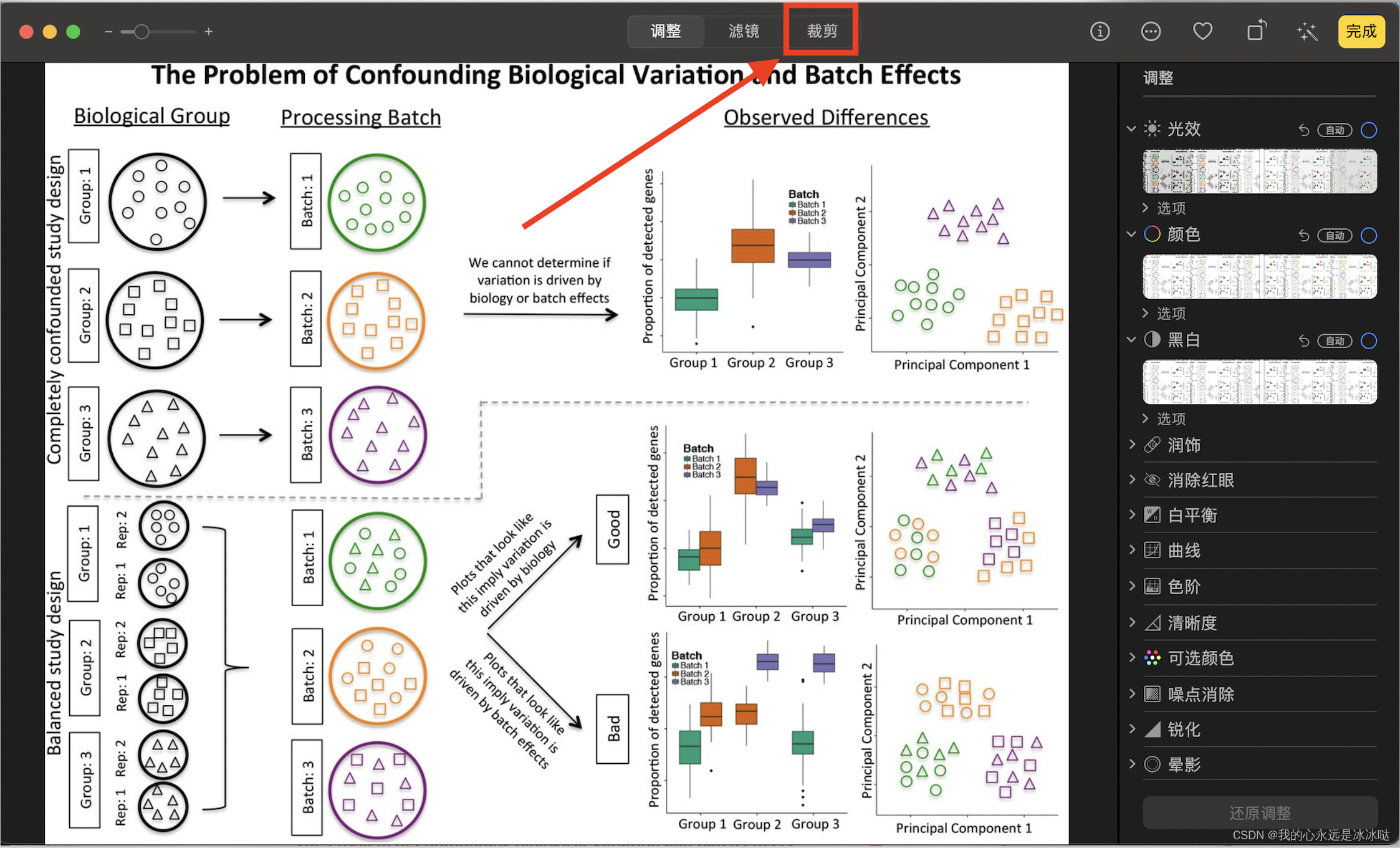 然后直接裁剪掉上面的标题部分就可以,点击完成即可完成裁剪
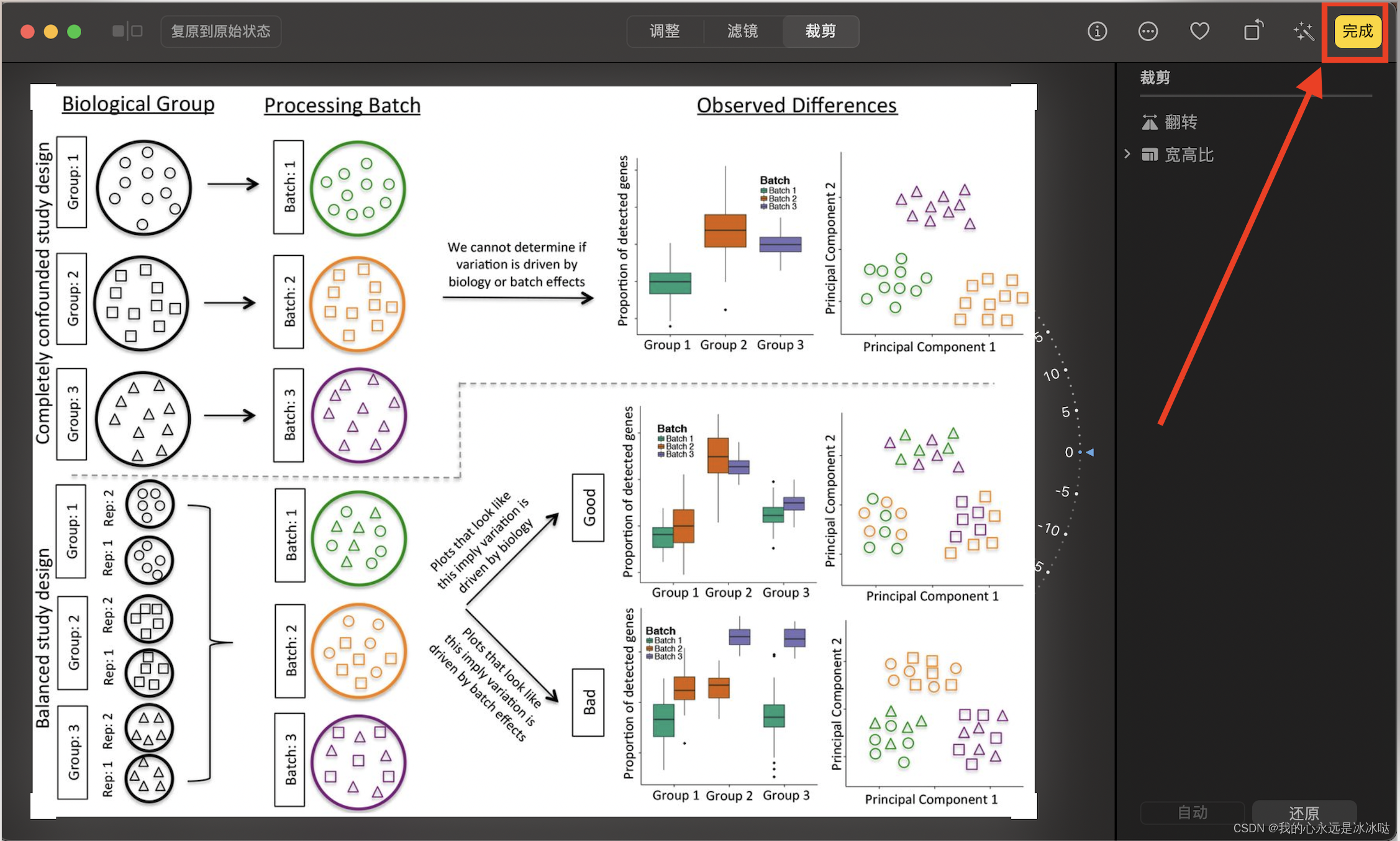
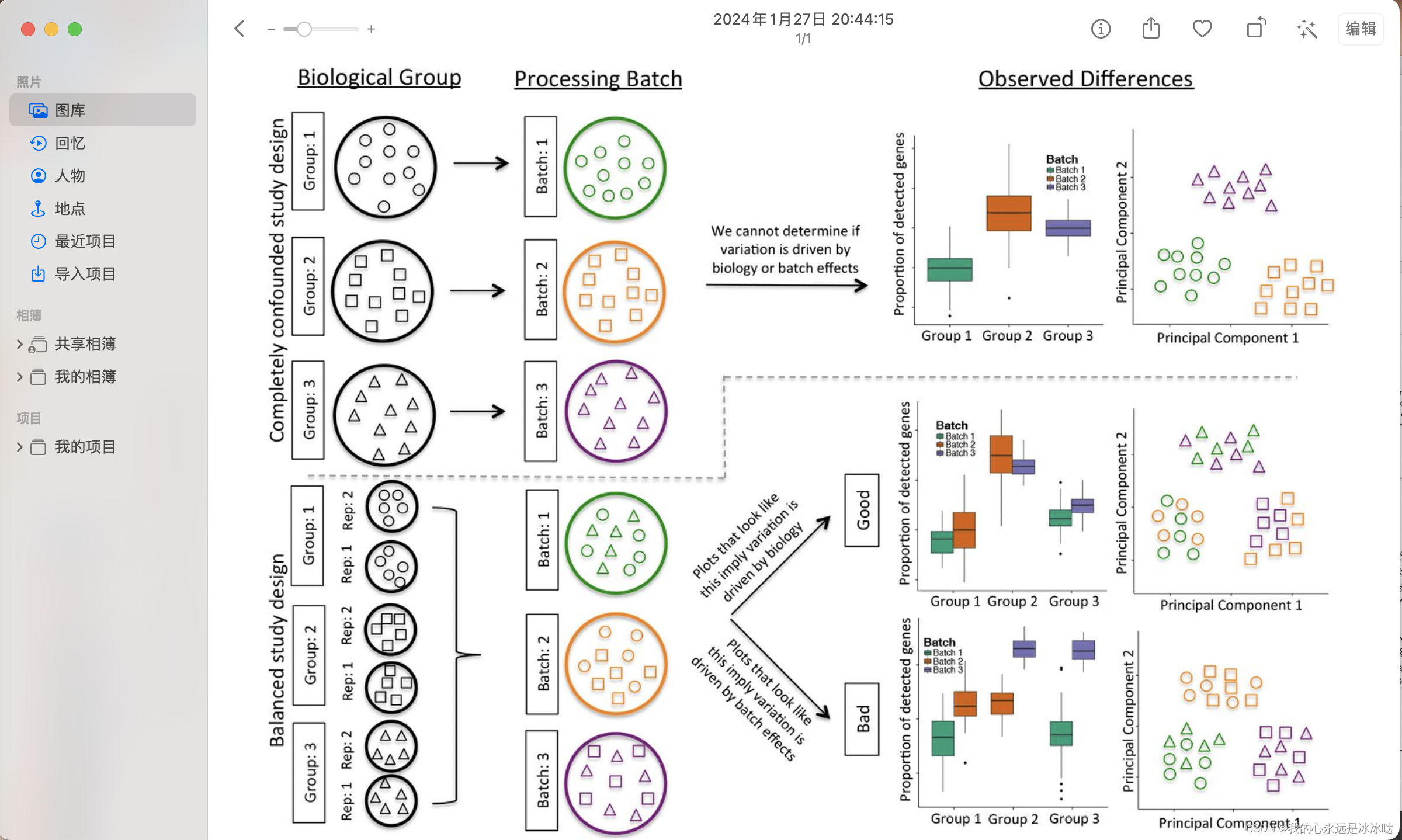
此时我们在照片app中得到的裁剪后的图片,下面要将这个图片导出到桌面
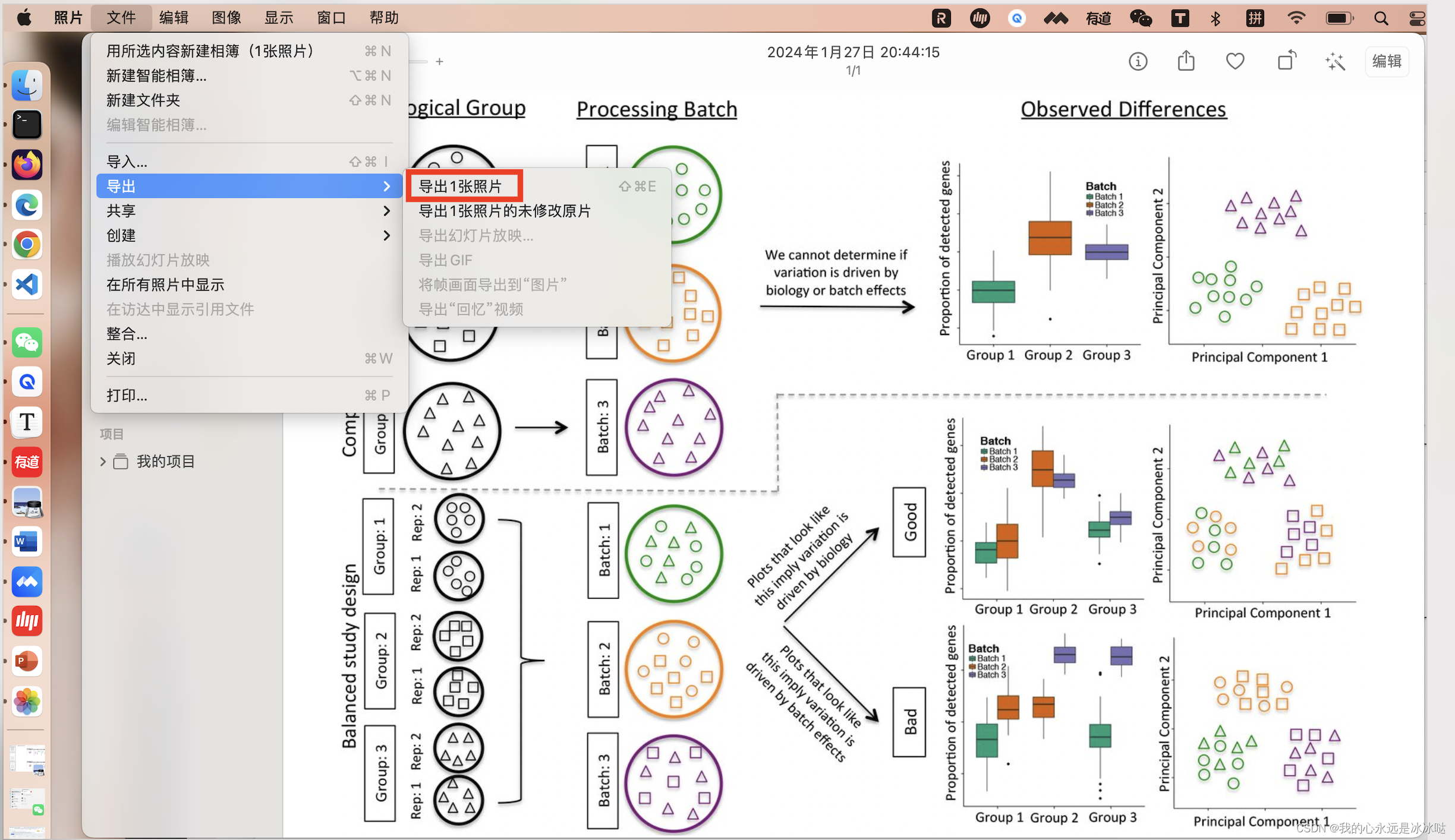
此时选择文件->导出->导出一张照片
 此时会进入最终的导出页面
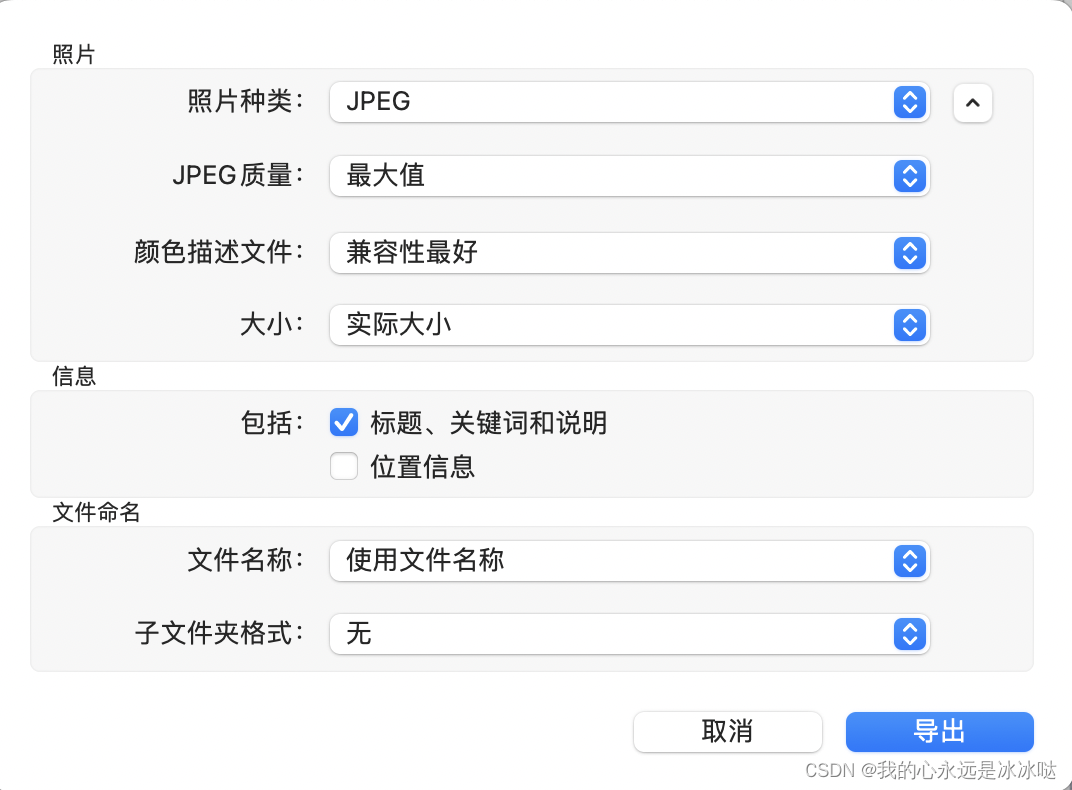
注意这个时候文件的格式可能会发生改变,比如我最开始的图片的是jpg格式,但是现在这里只能选择jpeg,png和tiff这三种格式,后面会有一个奇怪的问题,我吼main会说,其他的自己看着选,按最好的配置来
然后选择导出,选择位置存储裁剪的文件即可,看看最终裁剪完的文件如下
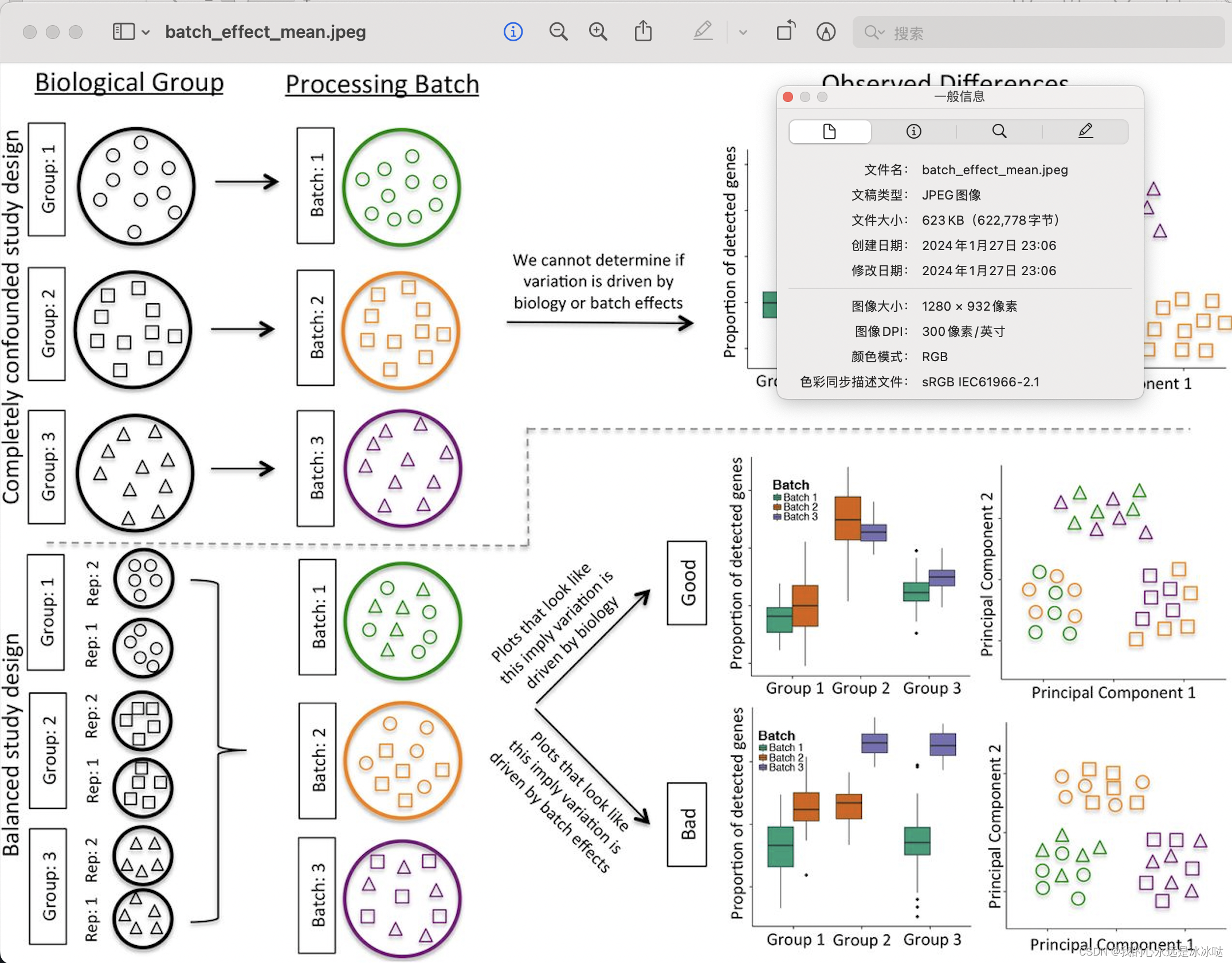
可以看到这个分辨率还是300,但是这个文件却比之前的源文件190k要大,这个裁剪的文件已经600k了,我只能理解是jpg格式压缩的太狠了,jpeg格式压缩的不是特别好