

Feign
创建项目勾选web SpringWeb
1.0 创建生产者SpringCloudFeignProvider
端口号:8081
pom.xml引入依赖
<!--nacos依赖--><dependency><groupId>com.alibaba.cloud</groupId><artifactId>spring-cloud-starter-alibaba-nacos-discovery</artifactId><version>2021.0.5.0</version></dependency>
application.yml配置
spring:cloud:nacos:discovery:server-addr: 127.0.0.1:8848 #表示注册到哪个注册中心application:name: provider #应用名 生产者
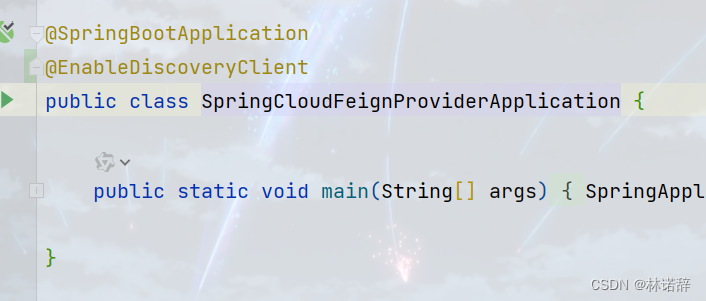
添加注解
@EnableDiscoveryClient
1.1 创建消费者SpringCloudFeignCustomer
端口号:8082
pom.xml引入依赖
<!--nacos依赖--><dependency><groupId>com.alibaba.cloud</groupId><artifactId>spring-cloud-starter-alibaba-nacos-discovery</artifactId><version>2021.0.5.0</version></dependency>
application.yml配置
spring:cloud:nacos:discovery:server-addr: 127.0.0.1:8848 #表示注册到哪个注册中心application:name: customer #应用名 生产者
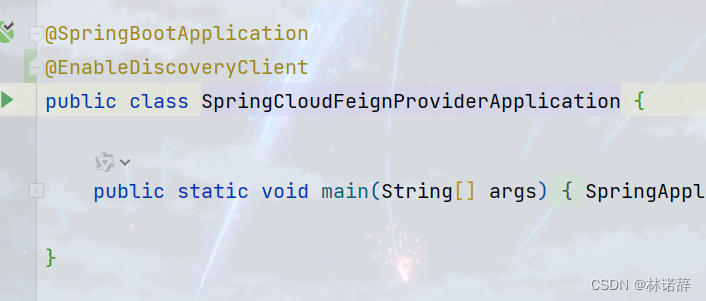
添加注解
@EnableDiscoveryClient
1.2 开启nacos
D:\ideaworkspace\jar\nacos-server-2.2.0\nacos\bin>startup.cmd -m standalone
1.3 访问
http://127.0.0.1:8848/nacos/#/login
userName:nacos
passWord:nacos
保证服务可以注册到注册中心上
2.0 在Provider(生产者中)SpringCloudFeignProvider
2.1 引入依赖
<!--feign 依赖--><dependency><groupId>org.springframework.cloud</groupId><artifactId>spring-cloud-starter-openfeign</artifactId><version>3.1.8</version></dependency><!--加载器--><dependency><groupId>org.springframework.cloud</groupId><artifactId>spring-cloud-loadbalancer</artifactId><version>3.1.8</version></dependency>
2.2 写feign层
创建feign包
编写interface MyFeign
package com.linnuoci.springcloudfeignprovider.feign;import org.springframework.cloud.openfeign.FeignClient;
import org.springframework.web.bind.annotation.RequestMapping;@FeignClient(name ="customer")//指定服务名称
//provider要调用customer的接口
//@FeignClient注解的name属性值表示要调用服务的名字
public interface MyFeign {@RequestMapping("/test")//会把这个方法转接到customer的test方法public String m1(String str);}创建controller包 创建FeignController类
package com.linnuoci.springcloudfeignprovider.controller;import com.linnuoci.springcloudfeignprovider.feign.MyFeign;
import org.springframework.beans.factory.annotation.Autowired;
import org.springframework.stereotype.Controller;
import org.springframework.web.bind.annotation.RequestMapping;@Controller
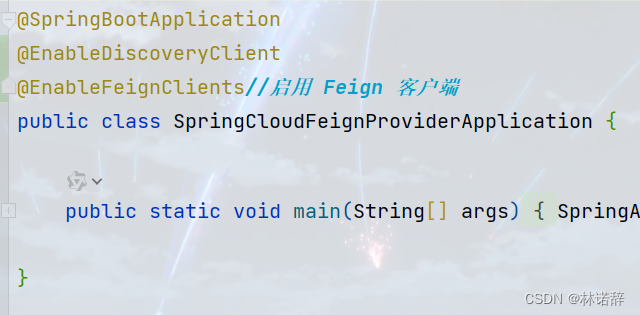
public class FeignController {@Autowiredprivate MyFeign myFeign;@RequestMapping("/test")@ResponseBodypublic String test(String str){return myFeign.m1(str);}}在启动项上添加注解@EnableFeignClients//启用 Feign 客户端
3.0 customer(消费者中)SpringCloudFeignCustomer
3.1 创建Controller 编写TestFeignController
package com.linnnuoci.springcloudfeigncustomer.controller;import org.springframework.web.bind.annotation.RequestBody;
import org.springframework.web.bind.annotation.RequestMapping;
import org.springframework.web.bind.annotation.RestController;@RestController
public class TestFeignController {@RequestMapping("/test")public String test(@RequestBody String str){return "这是我customer返回的:"+str;}
}
访问 http://localhost:8081/test
SpringCloud–GateWay
创建项目
创建项目时不要引入任何依赖 与spring-web冲突
1.0 添加依赖pom.xml
<!--GateWay依赖--><dependency><groupId>org.springframework.cloud</groupId><artifactId>spring-cloud-starter-gateway</artifactId><version>3.1.8</version></dependency><!--加载器--><dependency><groupId>org.springframework.cloud</groupId><artifactId>spring-cloud-loadbalancer</artifactId><version>3.1.8</version></dependency><!--nacos依赖 用于注册到nacos--><dependency><groupId>com.alibaba.cloud</groupId><artifactId>spring-cloud-starter-alibaba-nacos-discovery</artifactId><version>2021.0.5.0</version></dependency>
1.1 在java同级目录下创建resources标记为资源根
创建application.yml添加配置
server:port: 8083
spring:cloud:nacos:discovery:server-addr: 127.0.0.1:8848 #表示注册到哪个注册中心gateway:routes:   #路由- id: provider #路由的id 自己起的不要跟其他路由id重复uri: lb://provider #设置路由的url 表示往哪个服务代理 lb后写的是服务的名字 application namepredicates:- Path=/provider/* #路径匹配规则  当访问 http://127.0.0.1:8083/provider/test 时,会转发到provider服务 http://127.0.0.1:8081/testdiscovery:locator:enabled: true #开启路由发现application:name: gateway #应用名 网关
provider中的application name
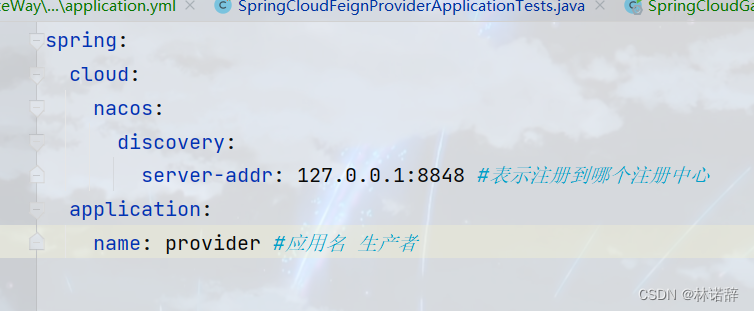
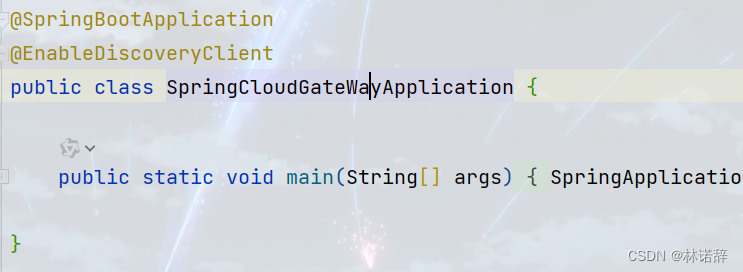
1.2 启动项上添加注解@EnableDiscoveryClient
访问 http://localhost:8083/provider/test?str=123