)
使用vue_cli脚手架创建Vue项目(cmd和图形化方式)
创建项目(cmd方式)
vue create vue_cli
1.方向键选择manually select feature(手动选择方式创建),回车

2.按空格键选择需要的组件:Babel、PWA、Router、Vuex、CSS,回车
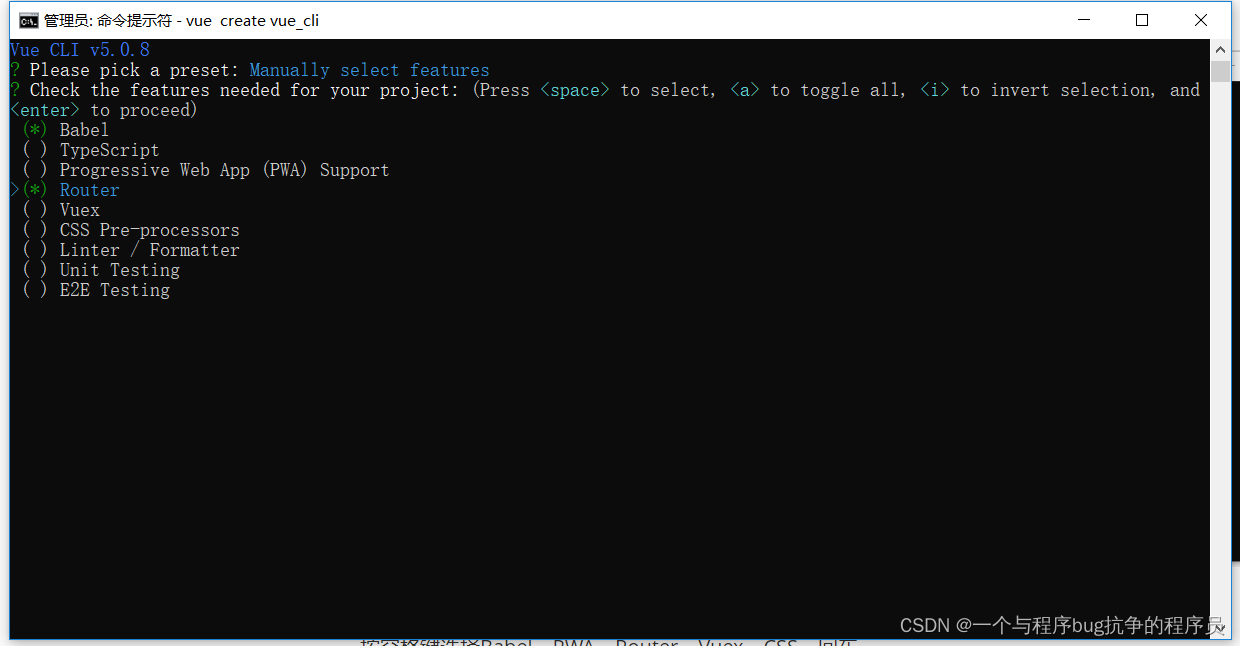
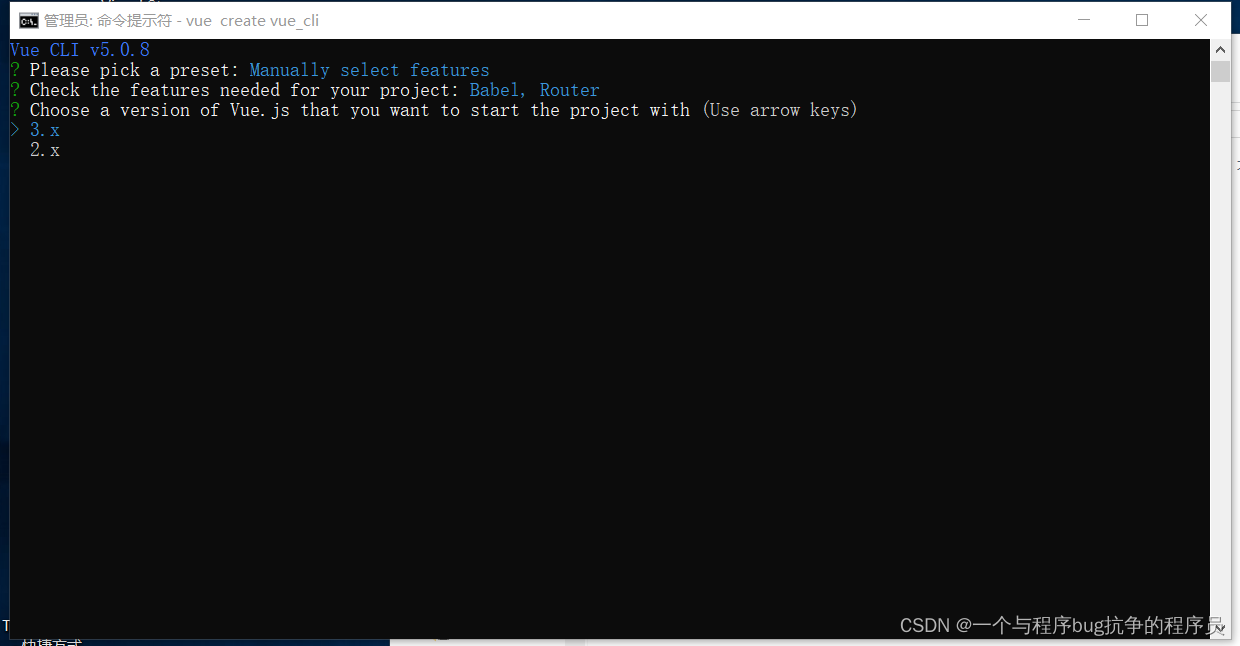
3.选择Vue的版本
4.是否使用历史模式,选择N
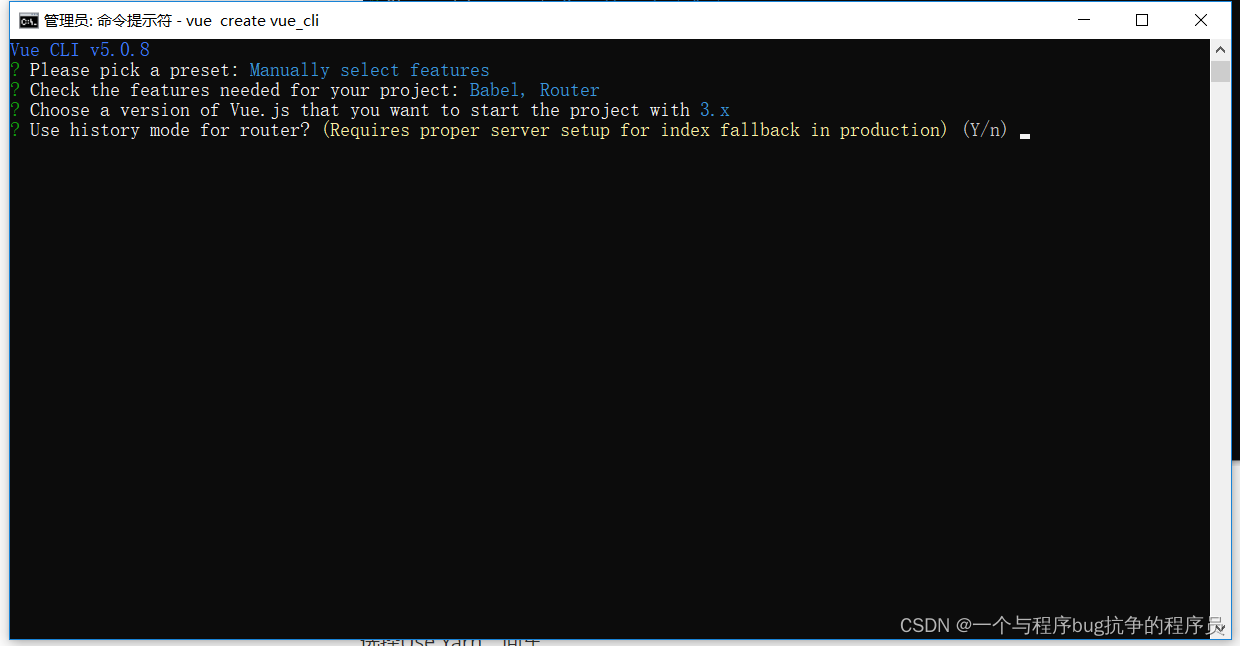
5.选择配置信息存储文件形式,选package.json
6.选择是否保存预设,y然后取名 aaa 回车
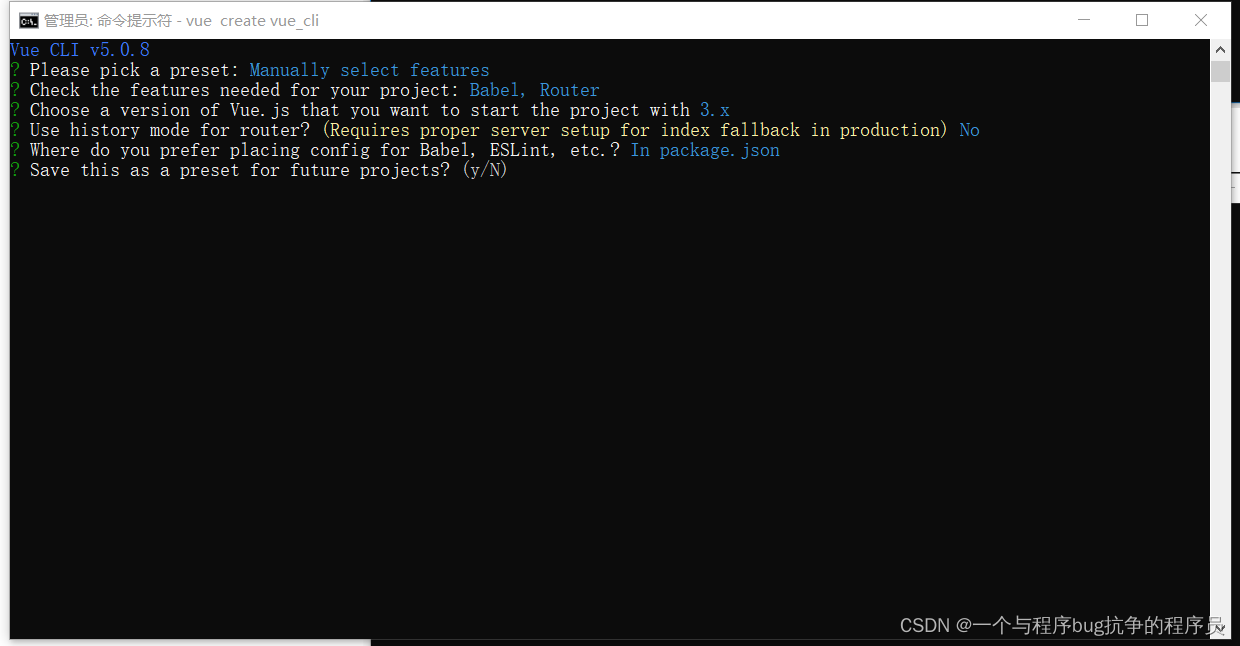
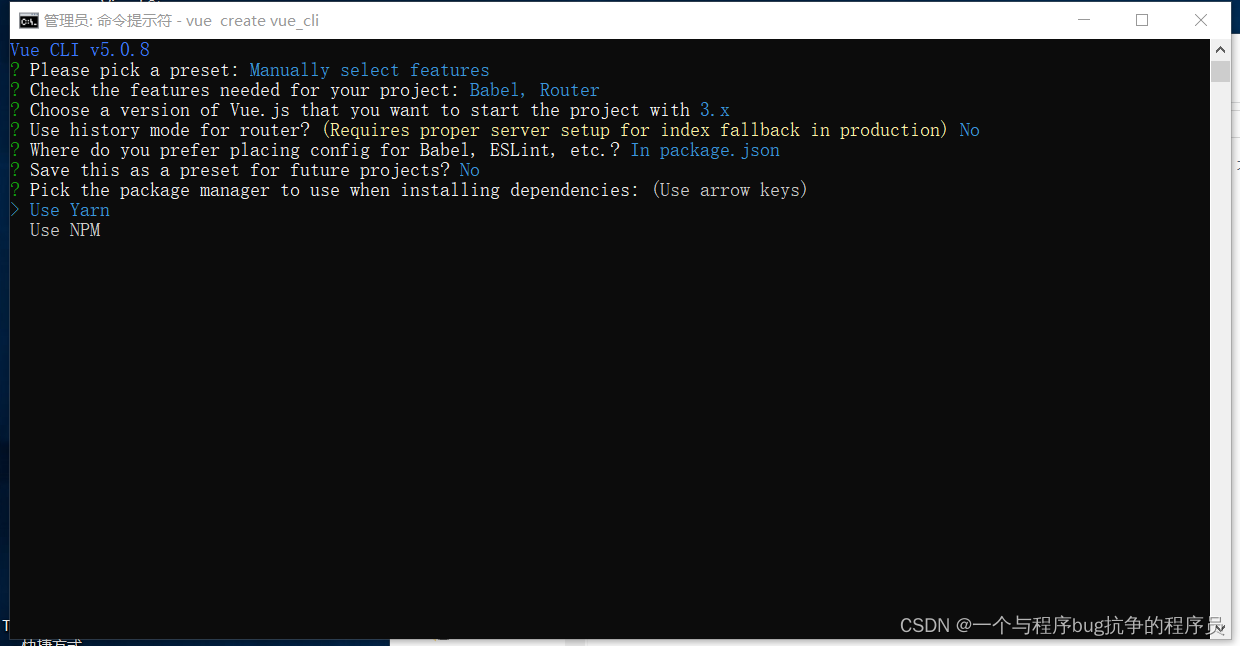
7.选择Use Yarn,回车
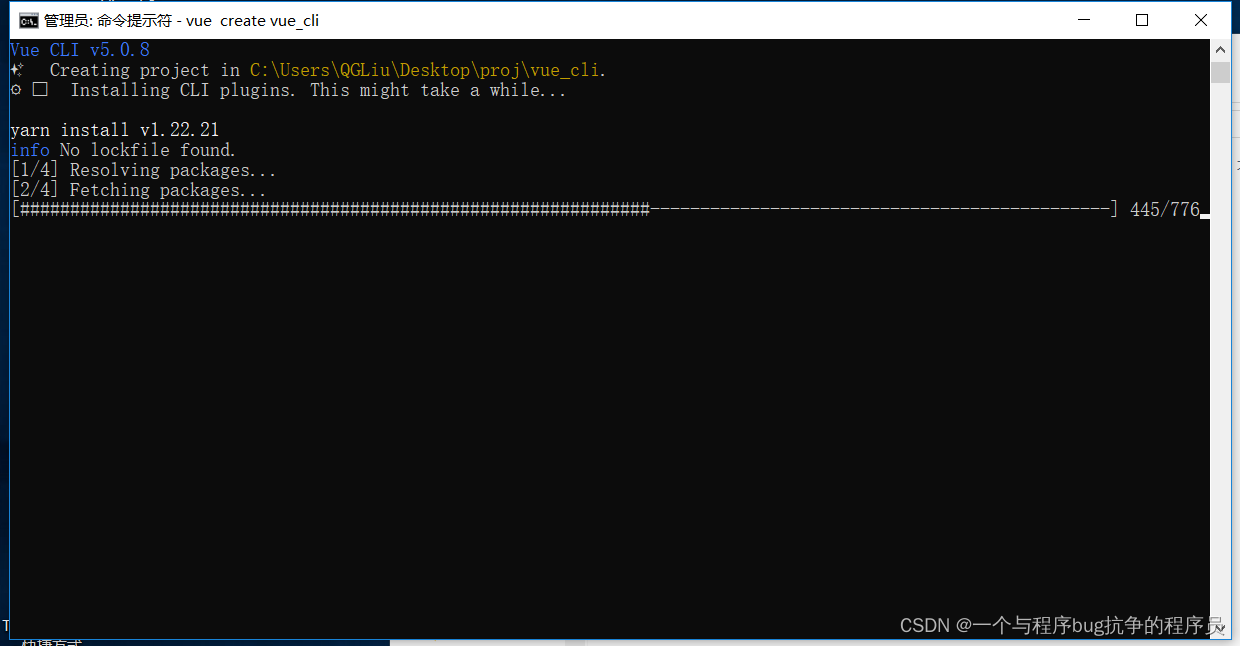
8.创建中…
9.创建完成

10.启动项目
cd vue_cli
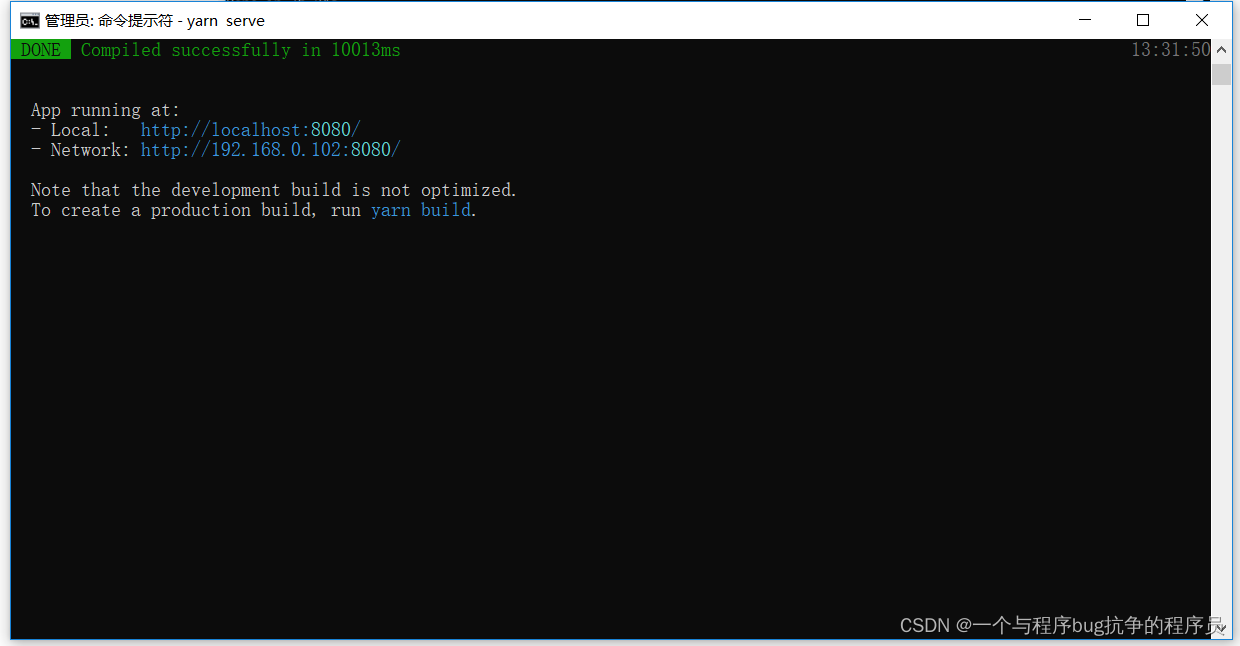
yarn serve
按住ctrl键在浏览器打开项目网址:http://localhost:8081/
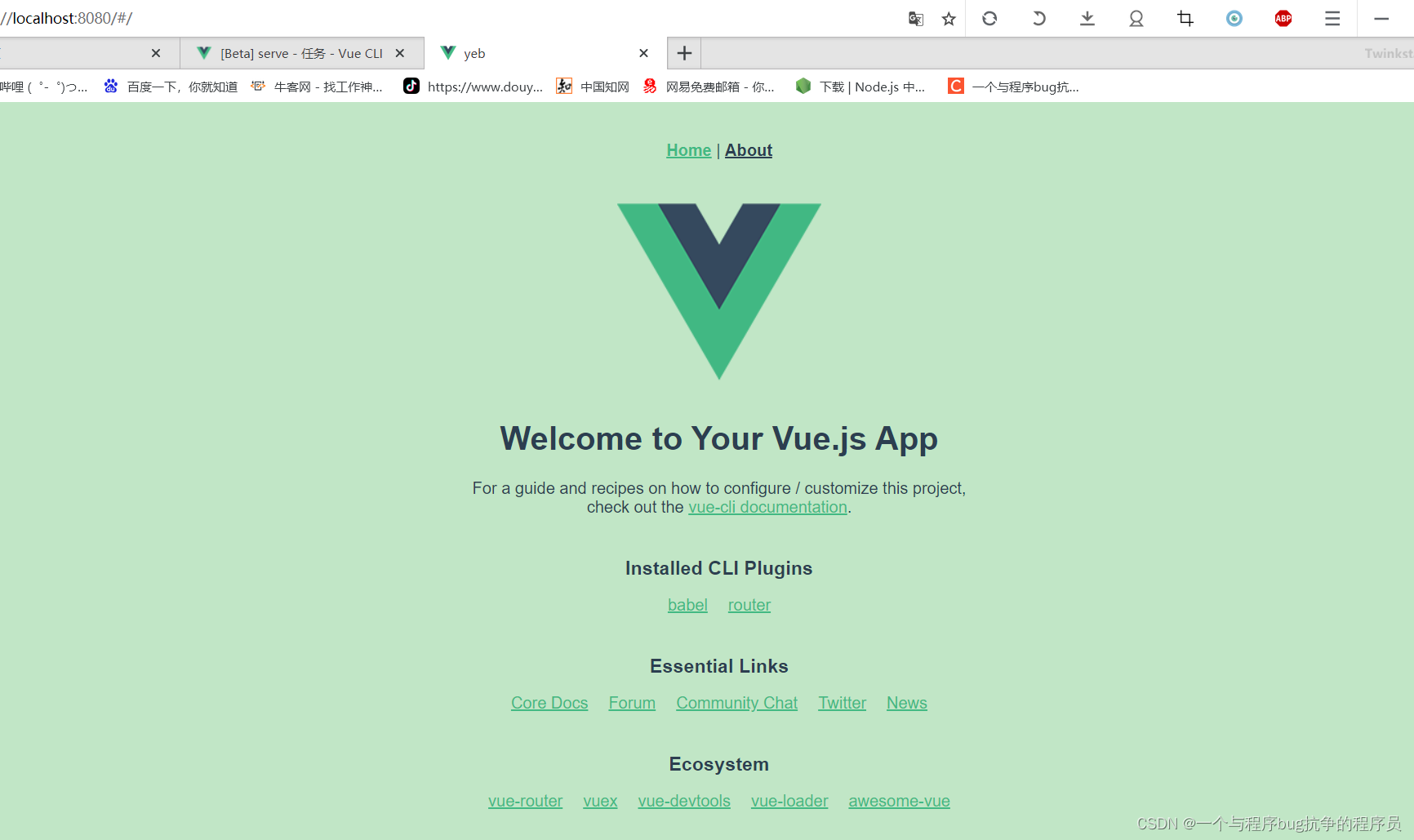
出现Vue图标界面,则项目创建成功!
图形化方式
1 win+R打开cmd窗口,输入命令
vue ui
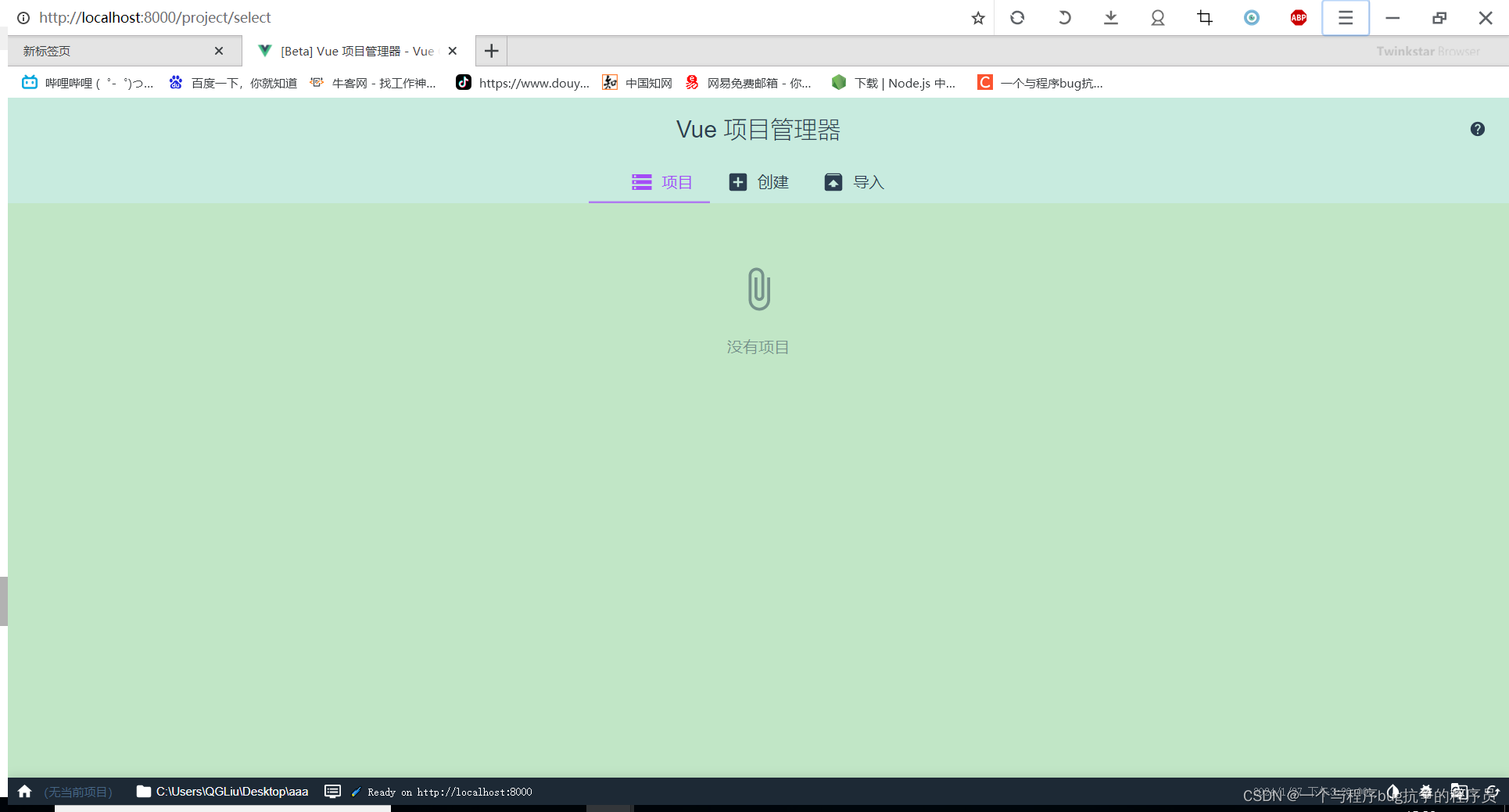
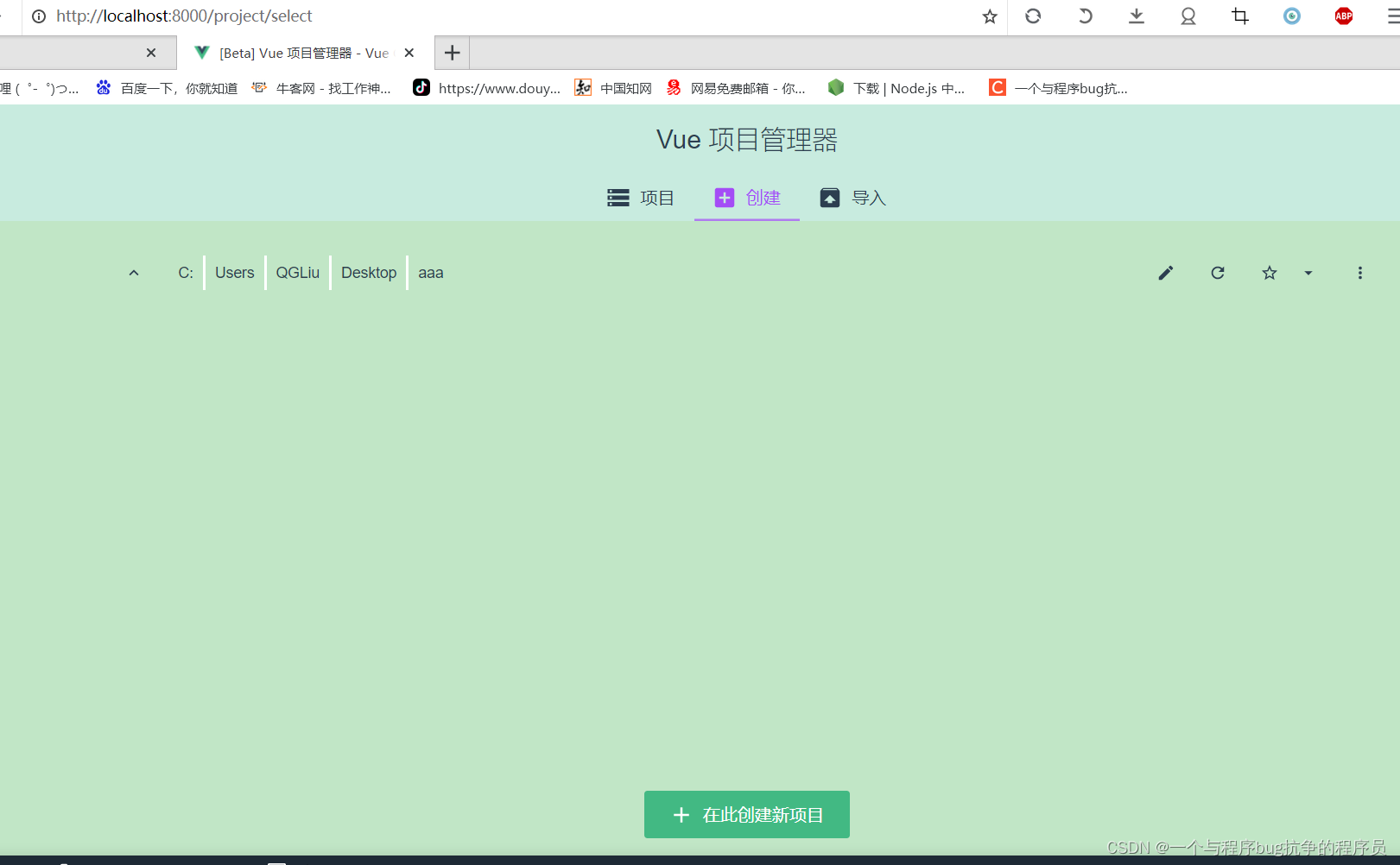
2点击创建,进入项目创建面板。选择路径,点击在此创建项目
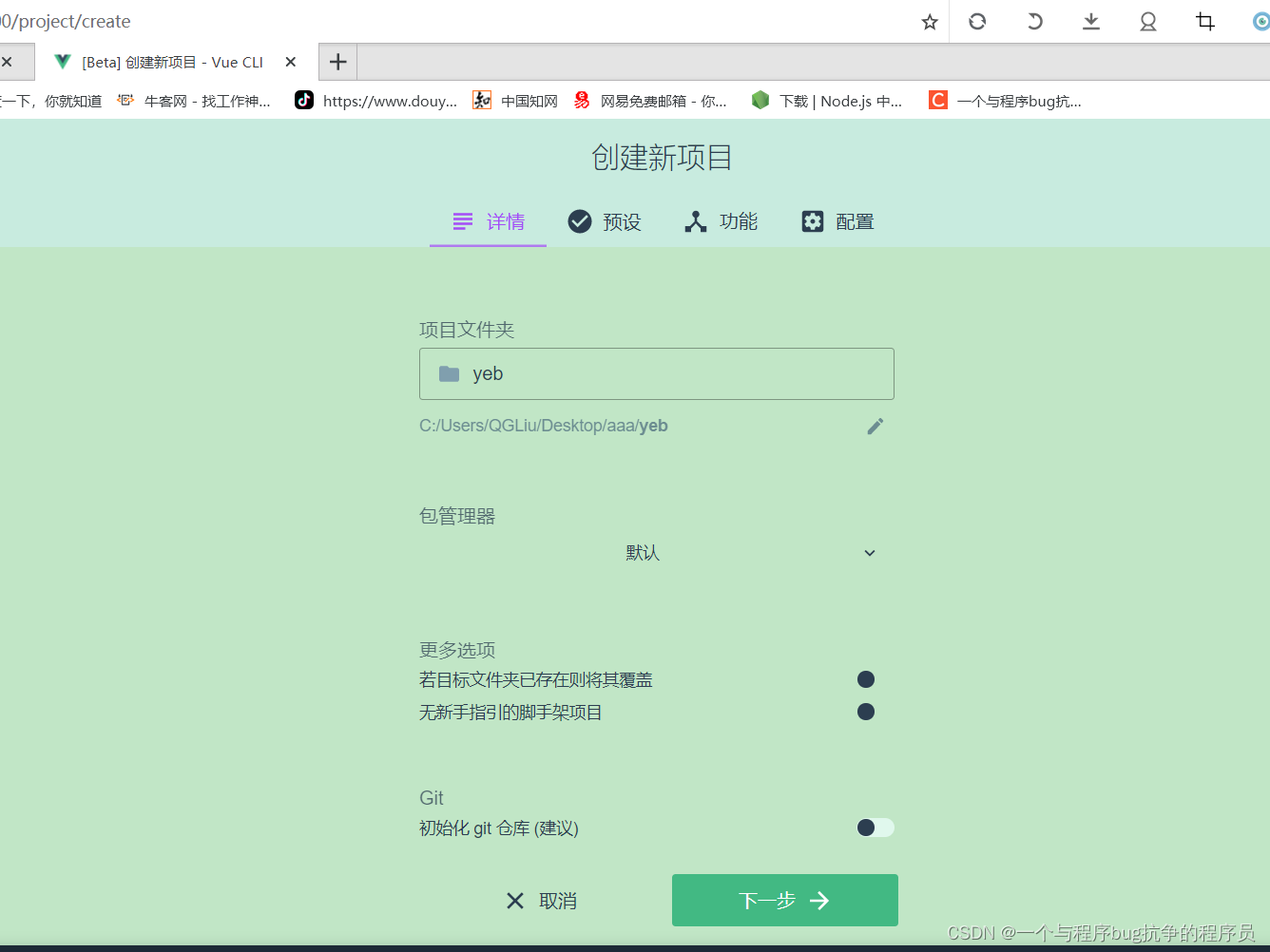
3 输入项目名称,点击下一步
4 选择手动,点击下一步
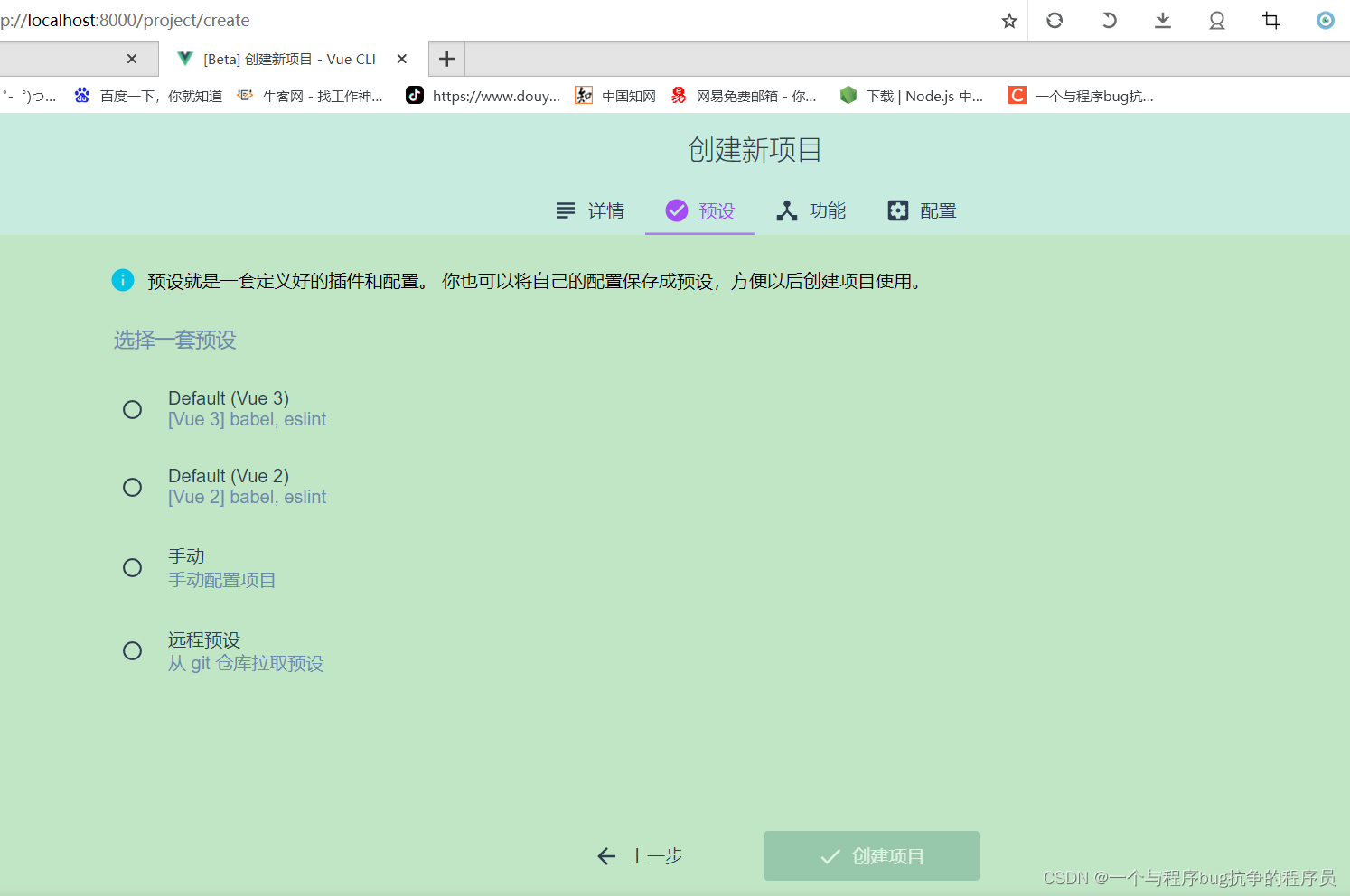
5 选择Babel、Router、Linter/Formatter和使用配置文件,点击下一步

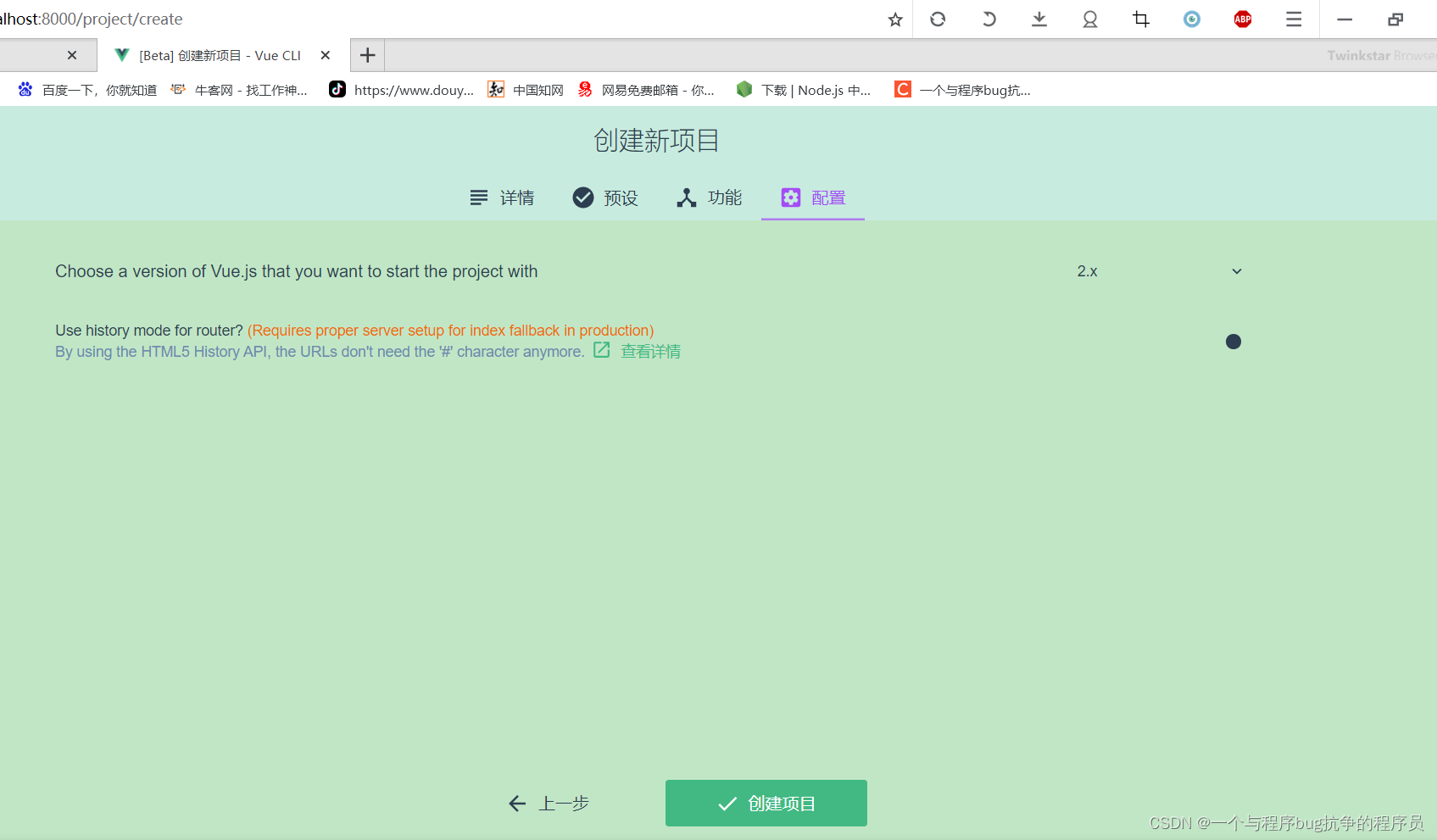
6 选择Vue的版本,点击创建项目
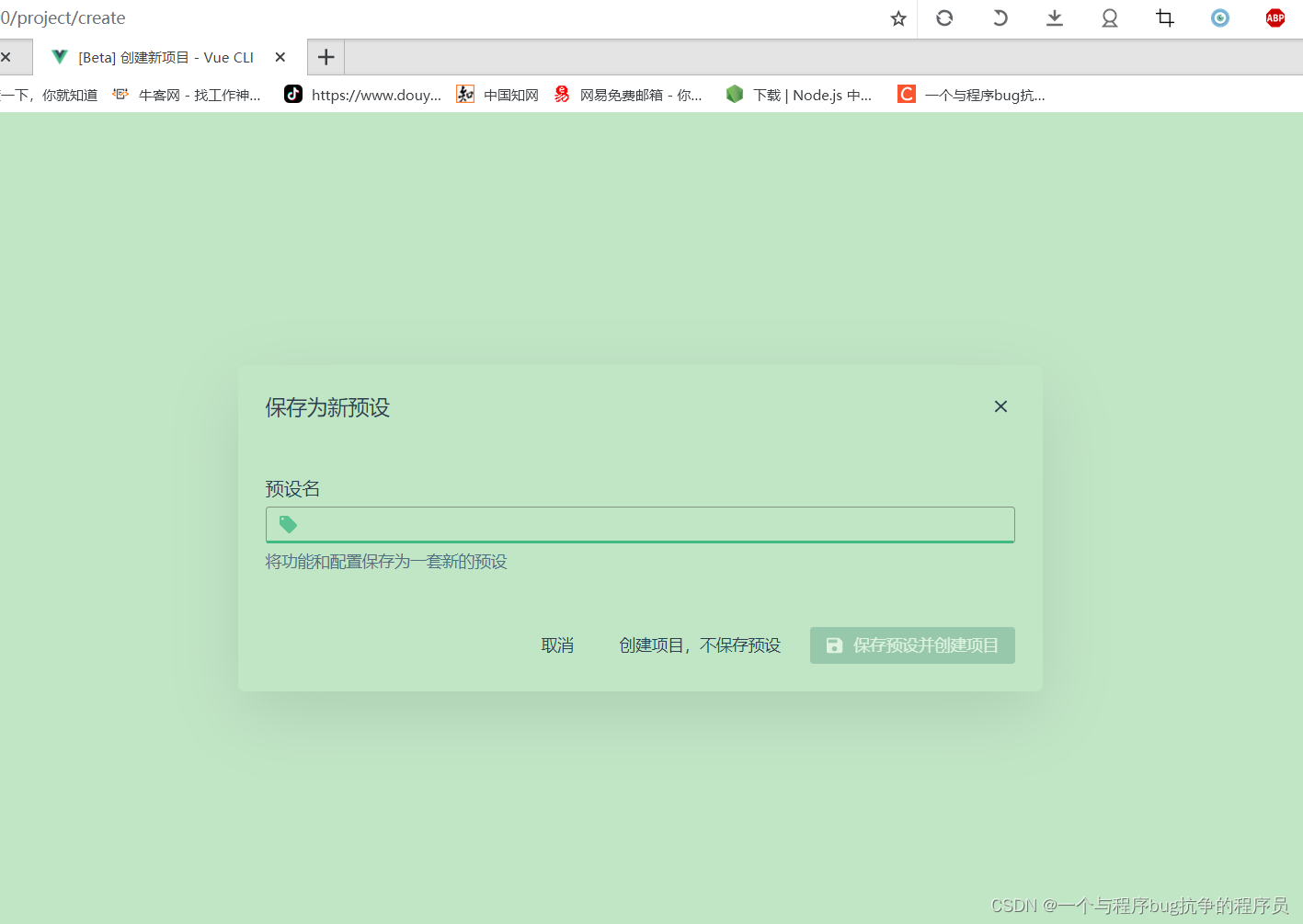
7 选择是否保存为预设模板
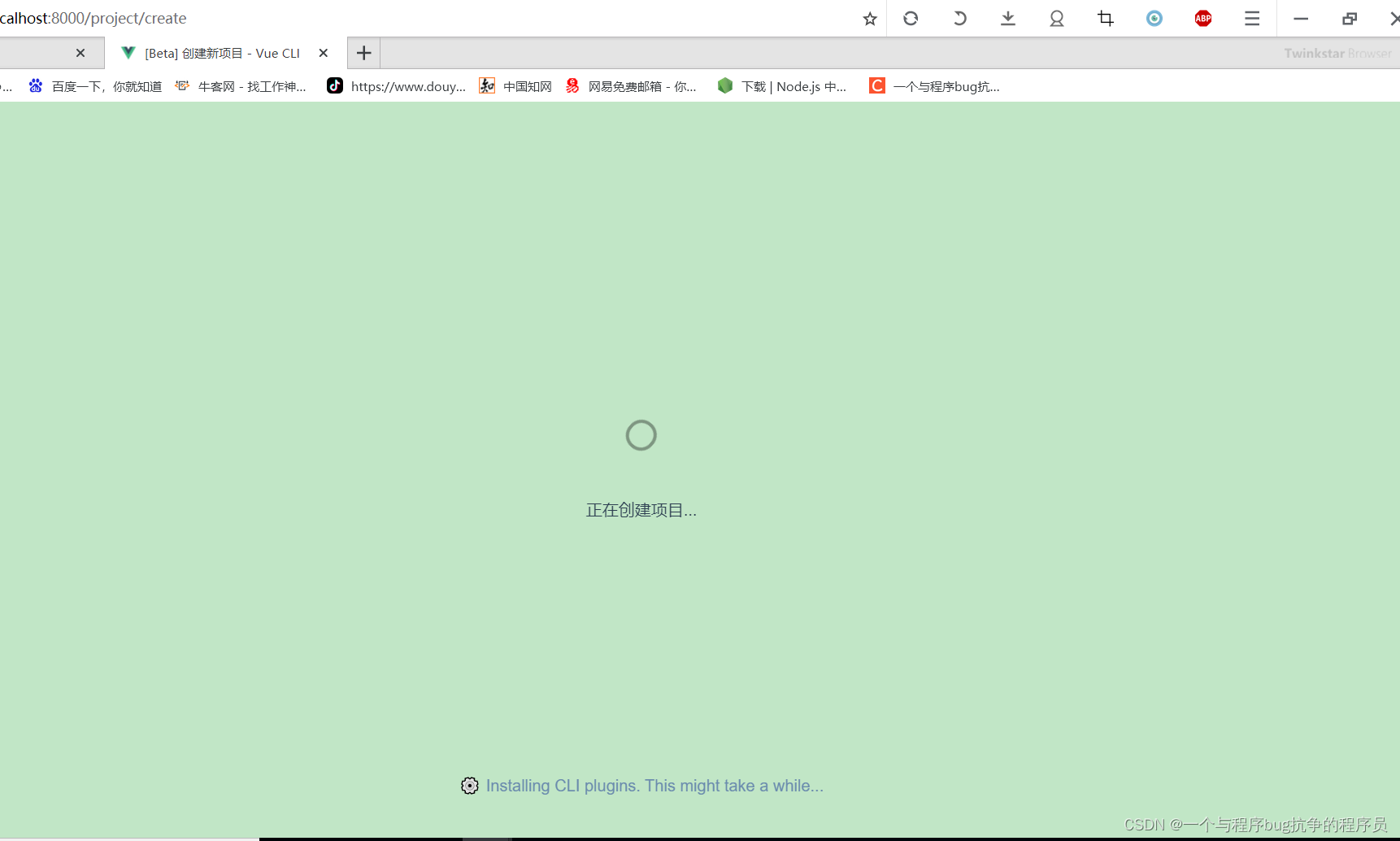
8 项目创建中…
9 创建完成
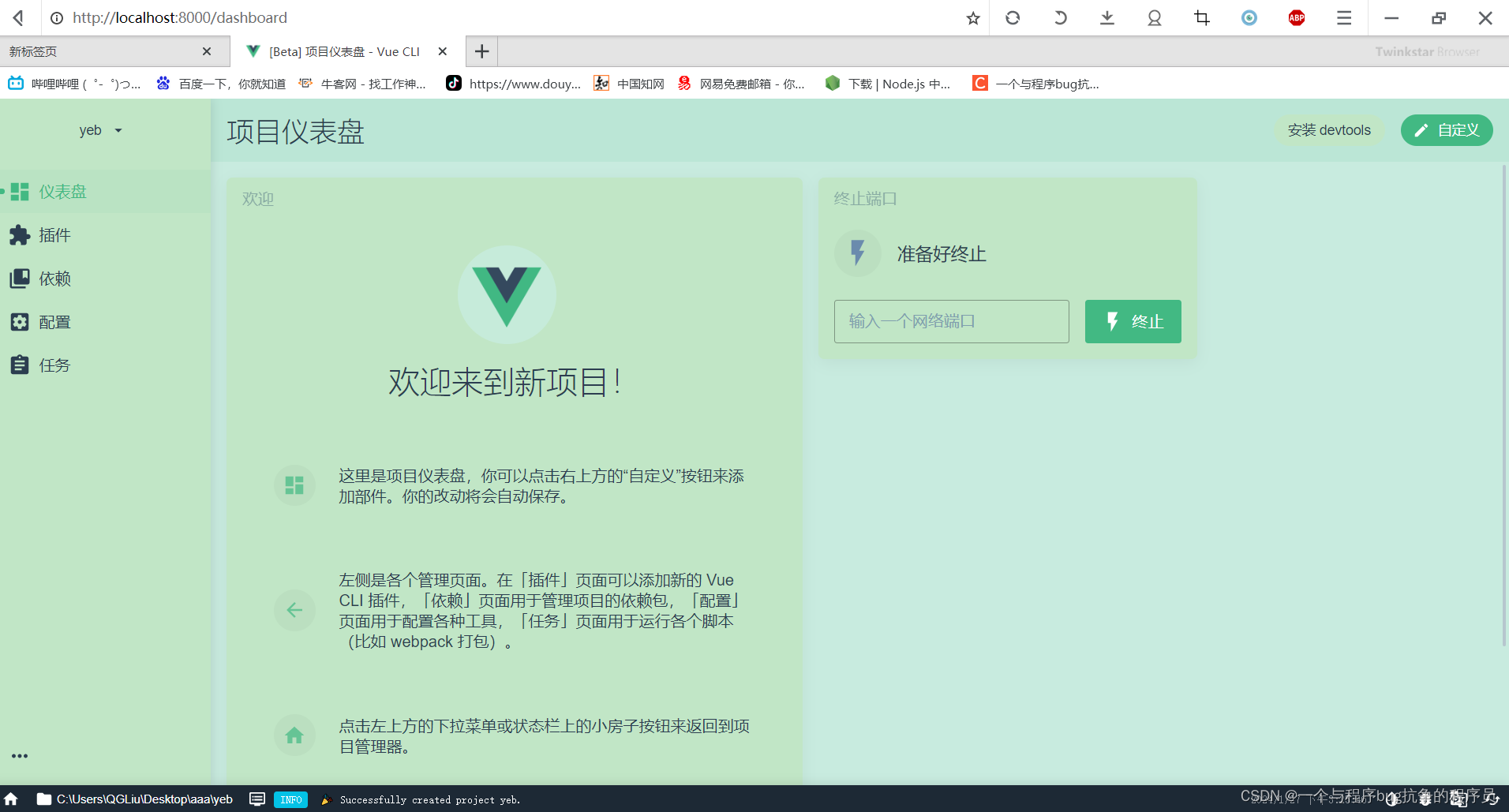
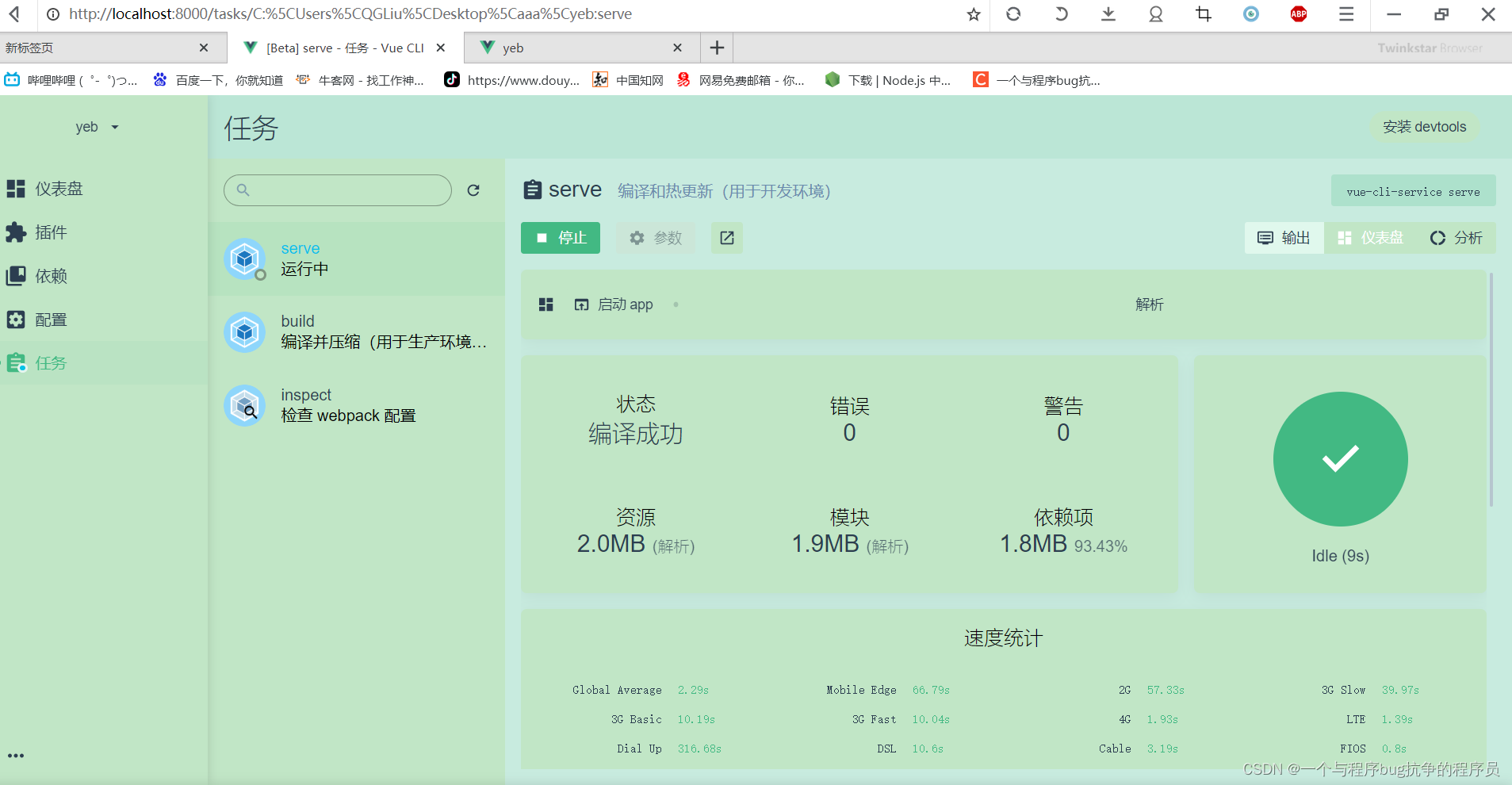
10 选择任务/serve,点击运行,等待编译成功,点击启动app
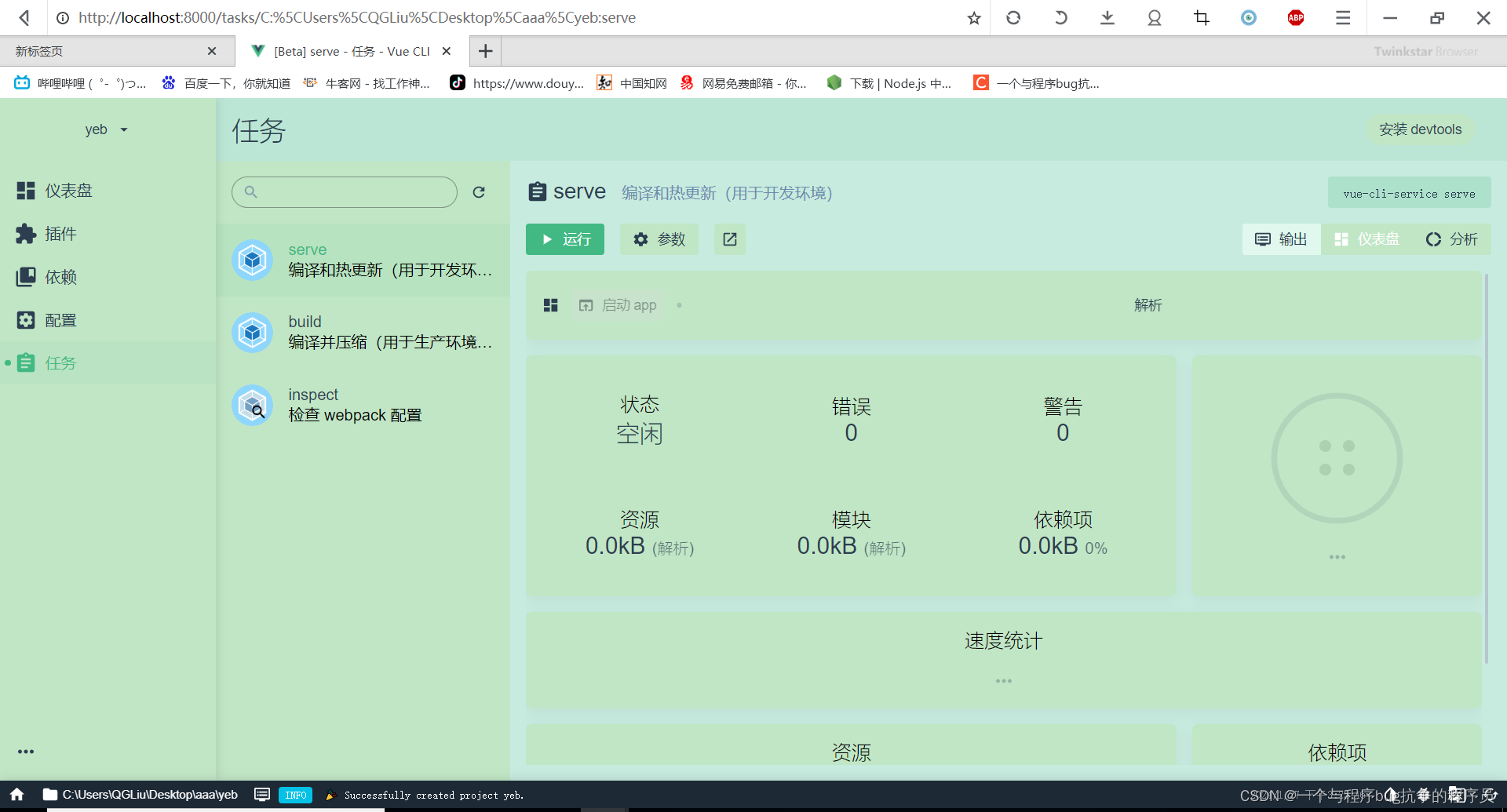
11 项目创建成功,点击启动app,跳转首页