文章目录
- 1,查看内存占用情况:
- 1.1、free和available的区别?
- 1.2、交换分区的作用?
- 2,手动清理命令
- 3,定时自动清理
- 3.1,创建文件夹
- 3.2,新建文件cleanBuffer.sh
- 3.3,添加内容
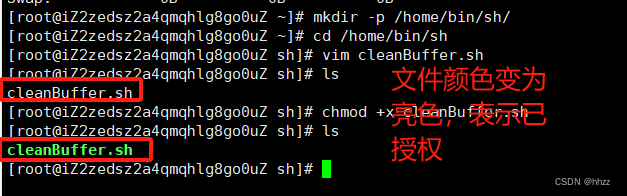
- 3.4,脚本文件授权
- 3.5,添加定时任务
- 3.6,插入内容
- 3.7,查看定时任务
- 3.8,设置启动以及开机自启
在使用linux系统时,总会发现buff/cache过高,不清理的话一直挂在那,因此写了一个定时清理程序
1,查看内存占用情况:
free -h

6个字段列的意思分别是:
total:系统内存总大小
used:已使用内存
free:可用内存(剩余多少内存)
shared:多个进程共享的内存
buff/cache:系统缓存大小
available:还可以被使用的内存
左侧两个字段行的意思分别是:
- Mem:物理内存空间使用情况,通常意义上的物理内存分区
- Swap:交换空间使用情况(交换分区),物理内存不够用时,临时存放数据。
1.1、free和available的区别?
free 和 available 这两个字段都有“剩余内存”的意思,很多同学可能会对此产生疑惑,这里给大家简单解释一下这两个字段的区别:
free是未被使用的内存
available是程序“认为”还可以被使用的内存
Linux为了提高读写性能,会拿出一部分内存来临时存储数据(也就是系统缓存缓存),当剩余的内存(free)不够的时候,就会释放一部分缓存(buff/cache)来满足程序的使用需求。
即:available = free + buff/chche(部分可以被释放的缓存)
1.2、交换分区的作用?
free 命令有 Mem 和 Swap 两行查询结果,其中 Swap 就是交换分区的意思。
交换分区也叫交换空间(Swap space),本质上是磁盘上的一个区域,可以是一个分区,也可以是一个文件。
当系统的物理内存不够用时,就会把一部分不常用的数据临时放到交换分区(Swap),等到程序要使用这些数据时,再把它们从交换分区加载到物理内存中。
这就意味着,系统总是在内存不够用的情况下,才会使用交换分区。
如果交换分区没被使用或者使用的很少,内存够用(使用情况良好);反之,就说明内存不够用了,可能会影响到系统的使用。
交换分区可以在一定程度上解决内存不足的问题,但它会读取磁盘的数据,所以读写速度不快,因此,只有在内存不够用时,才会选择把数据放到交换分区。
那么,系统什么时候才会把物理内存的数据放到交换分区呢?
/etc/sysctl.conf 文件中有一个 swappiness 参数,用来控制交换数据的优先级,它的取值范围是0~100,0表示尽可能不把数据放到交换分区;100表示尽可能多的把数据放到交换分区。我们可以通过修改 swappiness 参数的值,来改变系统把内存的数据放到交换分区的迫切程度。
2,手动清理命令
sudo sync; sudo echo 3 | sudo tee /proc/sys/vm/drop_caches
3,定时自动清理
3.1,创建文件夹
mkdir -p /home/bin/sh/
cd /home/bin/sh

3.2,新建文件cleanBuffer.sh
vim cleanBuffer.sh
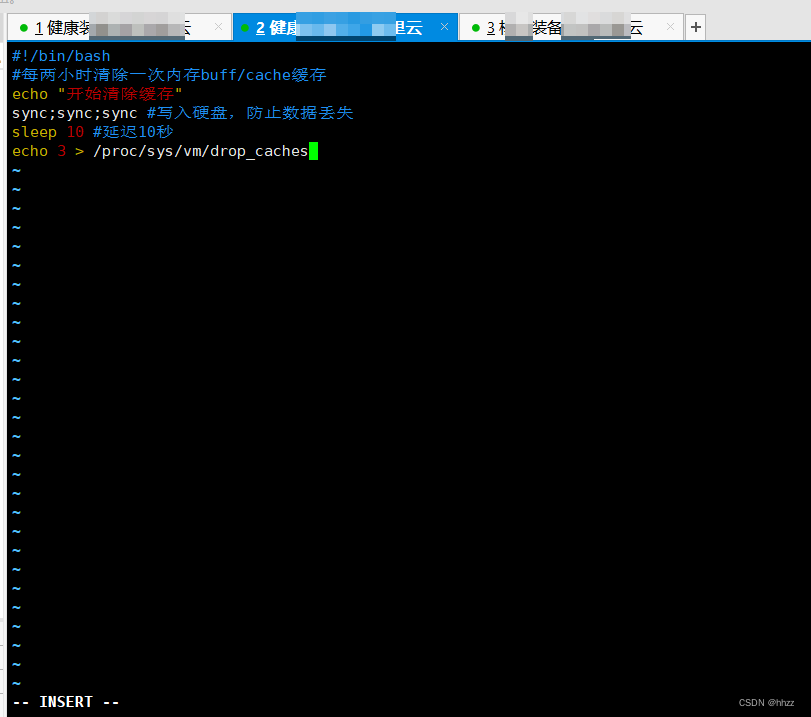
3.3,添加内容
#!/bin/bash
#每两小时清除一次内存buff/cache缓存
echo "开始清除缓存"
sync;sync;sync #写入硬盘,防止数据丢失
sleep 10 #延迟10秒
echo 3 > /proc/sys/vm/drop_caches
3.4,脚本文件授权
chmod +x cleanBuffer.sh
3.5,添加定时任务
crontab -e
3.6,插入内容
0 2 * * * /home/bin/sh/cleanBuffer.sh > /dev/null 2>&1 &
##每天凌晨2点清理一次
这里配置的是每天凌晨2点清理一次
注意:这里 /home/bin/sh/cleanBuffer.sh 文件是我们刚刚建立的清理文件
另外,这里的表达式长度是5位,不是6位,注意了,不然会报错的
3.7,查看定时任务
crontab -l

3.8,设置启动以及开机自启
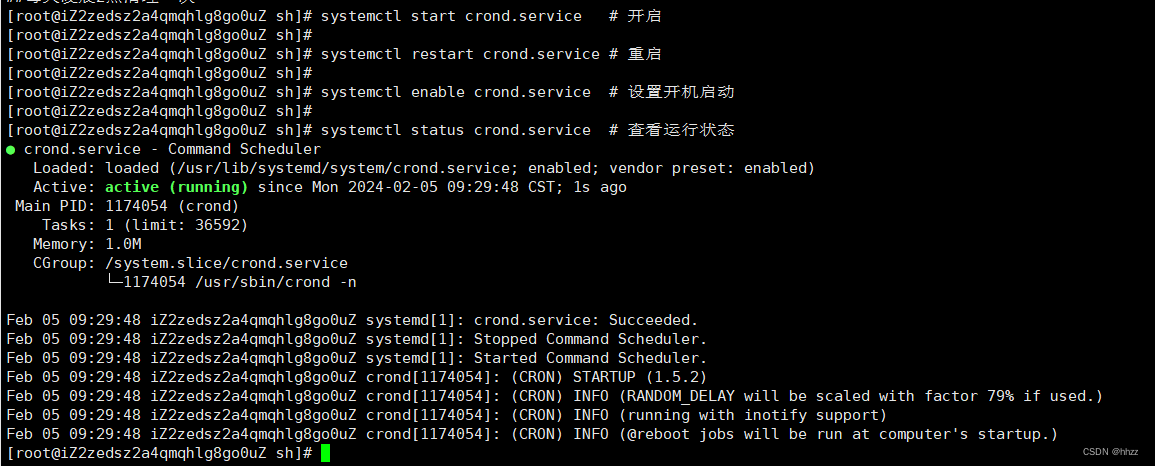
systemctl start crond.service # 开启systemctl restart crond.service # 重启systemctl enable crond.service # 设置开机启动systemctl status crond.service # 查看运行状态