

一、使用环境要求
二、获取Linux SDK
三、首次编译完整SDK
基于OrangePi Zero2的系统移植
之前我们讲解香橙派的使用时, 都是直接在香橙派上进行代码编译, 但在实际的项目开发过程中,更多
的还是使用交叉编译环境进行代码的编译。再编译完成之后再把代码放到香橙派等ARM开发板上运行。
因此这章节专门讲解下交叉编译环境的搭建、Uboot移植和内核移植内容
OrangePi Zero2 SDK说明
SDK 全称 Software Development Kit,即软件开发工具包。一般包括了一些工具(如交叉编译工具
链)、库、文档和示例代码。香橙派的Linux SDK其实指的就是 orangepi-build 这套代码集,orangepibuild 在脚本和配置文件中会指定 u-boot、Linux内核和交叉编译工具链的地址,运行 orangepi-build
时,当其发现本地没有这些东西,会自动去相应的地方下载的。使用 orangepi-build 可以编译出多个版
本的 Linux 镜像。
一、使用环境要求
新版本的orangepi-build对编译主机(也就是搭建的vmware 虚拟机)的要求:新版本的orangepibuild是在Ubuntu22.04的x64电脑或者虚拟机上运行的。
1、 确认自己的虚拟机或者Ubuntu实体机是不是22.04的方法如下:
test@test:~$ lsb_release -a
No LSB modules are available. Distributor ID: Ubuntu
Description: Ubuntu 22.04 LTS
Release: 22.04
Codename: jammy
2、 如果不是,可从ubuntu官网重新下载ubuntu 22.04 x64镜像,重新更新下虚拟机,ubuntu 22.04
X64镜像下载地址:
http://releases.ubuntu.com/22.04/ubuntu-22.04.3-desktop-amd64.iso
3、 编译出来的完整SDK大概有16 G大小,因此建议在创建虚拟机时,至少分配50G的存储给虚拟机使
用。
二、获取Linux SDK
- 方法一:从 github 下载 orangepi-build(要求网络要好,因此当前不是特别推荐)
搭建完虚拟机后, 从github下载香橙派Linux SDK:
test@test:~$ sudo apt update
test@test:~$ sudo apt install git
test@test:~$ git clone https://github.com/orangepi-xunlong/orangepi-build.git -b next
当然,如果git clone失败, 也可以直接访问该网址https://github.com/orangepi-xunlong/orangepi-build/tree/next, 把orangepi-build的压缩包下载下来后,再放到编译主机里。

然后解压下载下来的压缩包:
unzip orangepi-build-next.zip
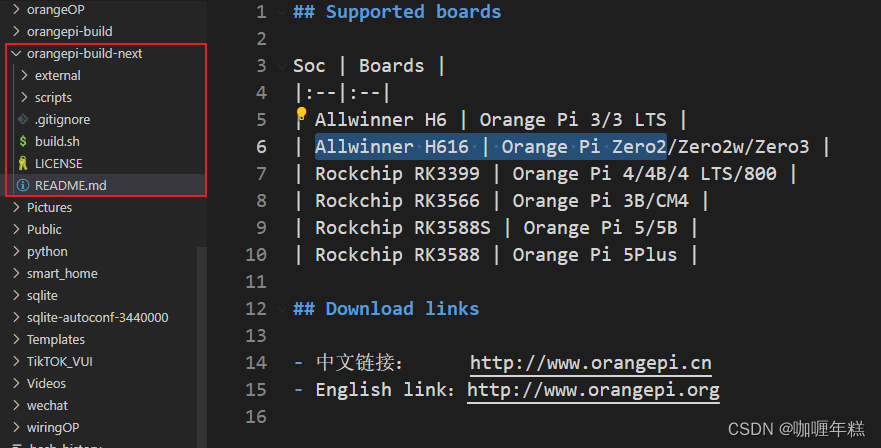
4、 orangepi-build 下载完后会包含下面的文件和文件夹
a. build.sh: 编译启动脚本, 我们可以通过build.sh编译uboot、内核、根文件系统甚至完整的img
b. external: 包含编译镜像需要用的配置文件、特定的脚本以及部分程序的源码等
c. LICENSE: GPL 2 许可证文件
d. README.md: orangepi-build 说明文件
e. scripts: 编译 linux 镜像的通用脚本
5、 解压完后,需要去修改orangepizero2的配置脚本
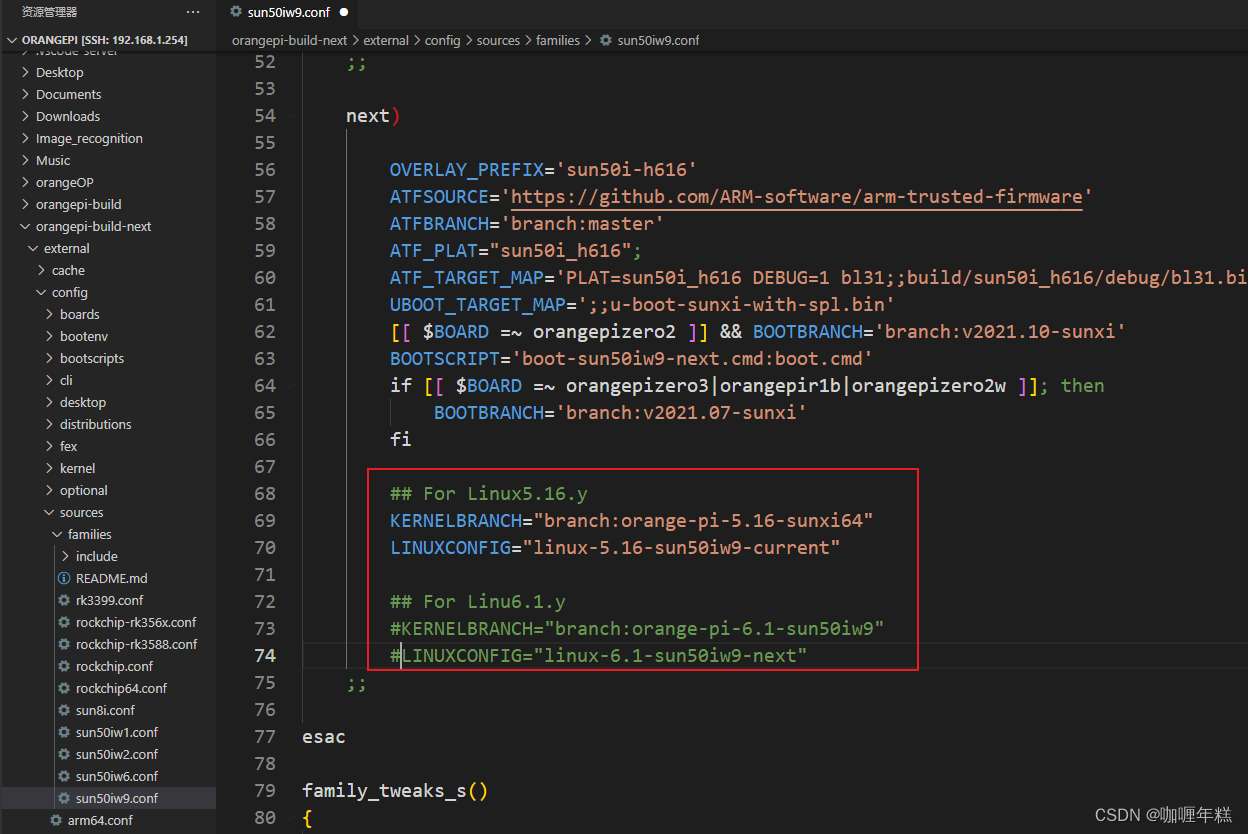
vi ./external/config/sources/families/sun50iw9.conf
修改nex)分支里的内核配置版本(默认是6.1.y这里改成5.16.y版本),不然6.1.y默认编译出来的内核
默认没有无线网卡、I2C也不支持。
## For Linux5.16.y
KERNELBRANCH="branch:orange-pi-5.16-sunxi64"
LINUXCONFIG="linux-5.16-sun50iw9-current"
## For Linu6.1.y
#KERNELBRANCH="branch:orange-pi-6.1-sun50iw9"
#LINUXCONFIG="linux-6.1-sun50iw9-next"
方法二:从百度网盘下载(推荐使用该方法, 就不用考虑github下载过程中出现下载失败导致最后编译出
来的系统可能是异常的)
从下面的百度网盘链接下载提前编译好的oragepi-build SDK包:
链接:https://pan.baidu.com/s/1y3db5GZFPZSnyYOCrKQcmQ
提取码:92gt
下载下来后是几个拆分好的压缩包, 如下所示:
test@test:~/orangepi-build$ ls
orangepi-build-ok.tar.gz_00 orangepi-build-ok.tar.gz_01 orangepi-buildok.tar.gz_02
这个时候可以用如下的命令进行合并解压:
cat orangepi-build-ok.tar.gz_0* > orangepi-build-ok.tar.gz
tar -xvf orangepi-build-ok.tar.gz
三、首次编译完整SDK
下载完源码后, 即可用build.sh进行首次编译.(注:如果是从 方法二:从百度网盘下载后, 由
于已经缓存了交叉编译工具链、uboot和内核源码, 可以不运行build.sh脚本 )
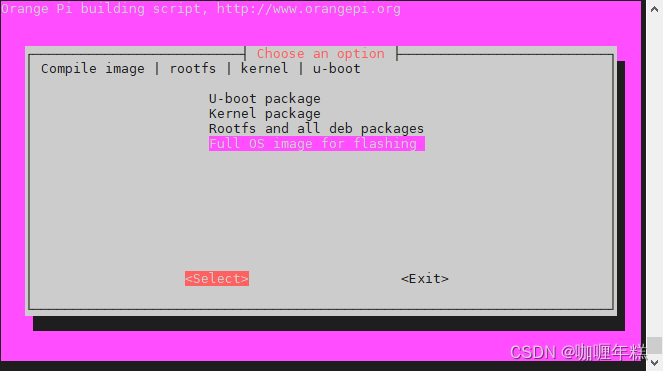
- 运行 build.sh 脚本,记得加 sudo 权限
cd orangepi-build-next/
sudo ./build.sh
- 选择Full OS image for flashing 进行完整镜像的编译
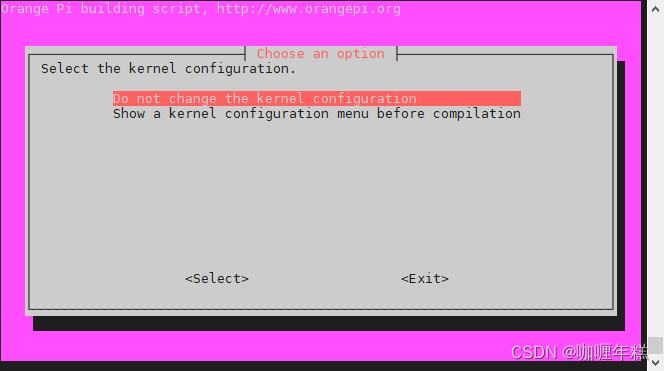
- 选择不修改配置:
- 根据实际的香橙派派开发版的型号, 选orangepizero2,
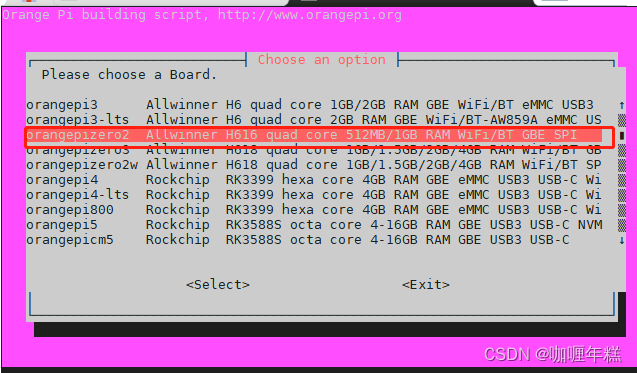
- 选择根文件系统类型, 这边选择ubuntu 22.04 的根文件系统, 也就是jammy:
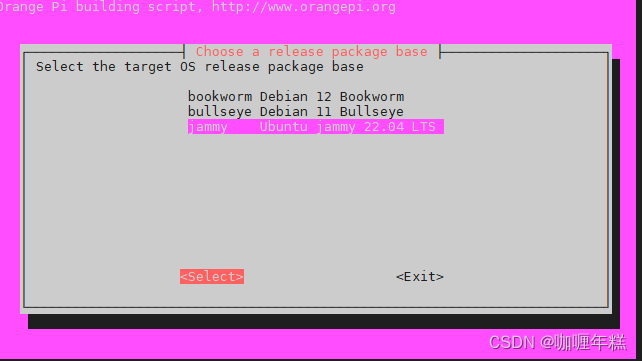
- 选择带桌面环境,即接入HDMI显示器后,是有桌面显示的:
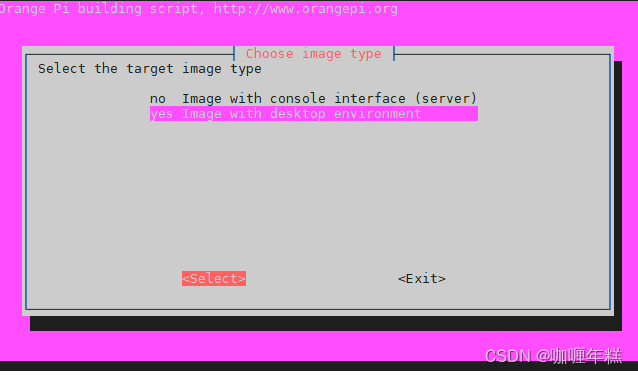
- 最后选择桌面环境,这边选择xfce:
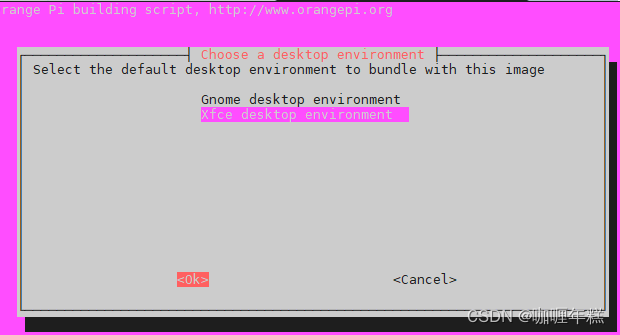
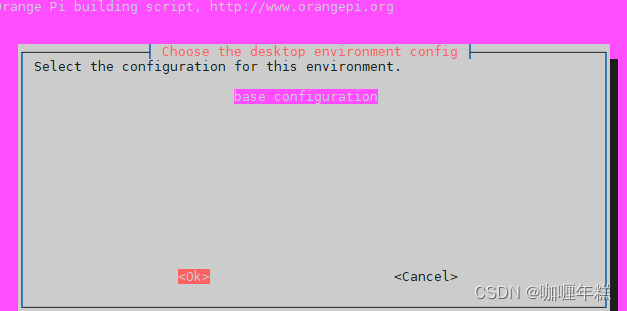
- 这里的软件主要是一些额外第三方软件包的安装, 都不选择,直接ok开始编译
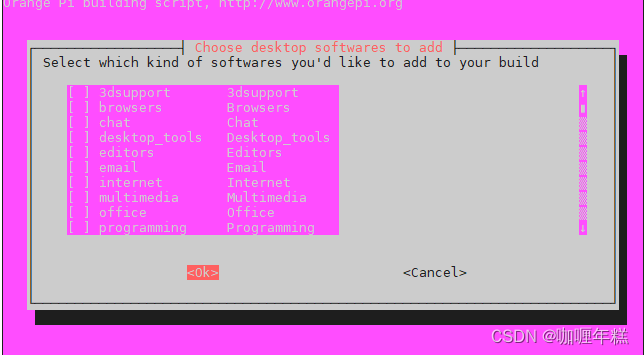
- 如果是第一次运行 orangepi-build 中的 build.sh 脚本时会自动下载交叉编译工具链、 u-boot 和
linux 内核源码,成功编译完一次 linux 镜像后在 orangepi-build 中可以看到 的文件和文件夹有:
a. build.sh: 编译启动脚本
b. external: 包含编译镜像需要用的配置文件、特定功能的脚本以及部分程序 的源码,编译镜像过
程中缓存的 rootfs 压缩包也存放在 external 中
c. kernel: 存放 linux 内核的源码,内核源码的文件夹的名字请不要手动修改,如 果修改了,编译系
统运行时会重新下载内核源码
d. LICENSE: GPL 2 许可证文件
e. README.md: orangepi-build 说明文件
f. output: 存放编译生成的 u-boot、linux 等 deb 包、编译日志以及编译生成的 镜像等文件
g. scripts: 编译 linux 镜像的通用脚本
h. toolchains: 存放交叉编译工具链
i. u-boot: 存放 u-boot 的源码,u-boot 源码的文件夹的名字请不要手动修改,如果修改了,编译系
统运行时会重新下载 u-boot 源码
j. userpatches: 存放编译脚本需要用到的配置文件。
- 经过漫长等待编译完成后, 会在orangepibuild/output/images/Orangepizero2_3.1.0_ubuntu_jammy_desktop_xfce_linux5.16.17/
下Orangepizero2_3.1.0_ubuntu_jammy_desktop_xfce_linux5.16.17.img镜像。 可以直接拿这个
img 烧入到SD卡中运行