

使用CubeMX可以快速开始STM32微控制器的开发,CubeMX提供了一种图形化的方式来配置微控制器的外设和引脚,生成初始化代码和基本工程结构。本文将详细介绍如何使用CubeMX快速开始STM32微控制器的开发,并提供示例代码和步骤以帮助开发人员上手。
✅作者简介:热爱科研的嵌入式开发者,修心和技术同步精进
❤欢迎关注我的知乎:对error视而不见
代码获取、问题探讨及文章转载可私信。
☁ 愿你的生命中有够多的云翳,来造就一个美丽的黄昏。
🍎获取更多嵌入式资料可点击链接进群领取,谢谢支持!👇
点击领取更多详细资料
1. 安装CubeMX
首先,需要下载和安装CubeMX。访问STMicroelectronics官网,在支持与软件和工具中找到CubeMX并下载。安装后,打开CubeMX并准备开始开发。
2. 创建新工程
在CubeMX中,可以通过点击"New Project"按钮来创建一个新工程。在弹出的窗口中,选择目标微控制器系列和型号,并选择合适的工程存放位置。点击"Start Project"按钮创建新工程。
3. 配置微控制器外设和引脚
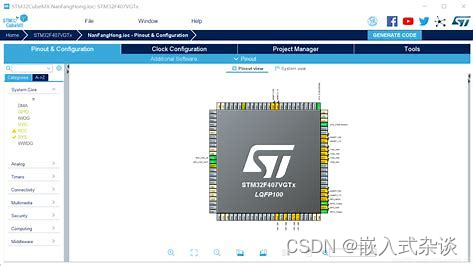
在新工程创建后,将看到CubeMX的主界面。在该界面中,可以对微控制器的外设和引脚进行配置。
- 外设配置:点击左侧的"Pinout & Configuration"选项卡,查看和配置微控制器的引脚分配和资源配置。可以通过拖拽和连接线来配置引脚的功能和使用外设。选择需要使用的外设并进行相应的配置,如串口、定时器、DMA等。
- 时钟配置:点击左侧的"Clock Configuration"选项卡,设置微控制器的时钟源和时钟分频等参数。可以根据需求选择并配置适当的时钟源和频率。
- 中断配置:点击左侧的"NVIC Settings"选项卡,配置中断优先级和中断向量表等相关设置。
4. 生成代码
在完成外设和引脚的配置后,点击左下角的"Project"按钮生成代码。在生成代码前,可以选择使用的开发环境(如Keil、IAR等)和相关配置。然后,点击"Generate Code"按钮。
5. 导入工程
生成代码后,可以在选择的工程存放位置找到生成的工程文件。将该工程导入到开发环境中,打开工程并编译。
以下是一个使用CubeMX创建了一个简单的LED闪烁的示例代码:
```c
#include "main.h"
#include "stm32f4xx_hal.h"void SystemClock_Config(void);
static void MX_GPIO_Init(void);int main(void)
{HAL_Init();SystemClock_Config();MX_GPIO_Init();while (1){HAL_GPIO_TogglePin(GPIOA, GPIO_PIN_5);HAL_Delay(1000);}
}void SystemClock_Config(void)
{RCC_OscInitTypeDef RCC_OscInitStruct;RCC_ClkInitTypeDef RCC_ClkInitStruct;__HAL_RCC_PWR_CLK_ENABLE();__HAL_PWR_VOLTAGESCALING_CONFIG(PWR_REGULATOR_VOLTAGE_SCALE1);RCC_OscInitStruct.OscillatorType = RCC_OSCILLATORTYPE_HSI;RCC_OscInitStruct.HSIState = RCC_HSI_ON;RCC_OscInitStruct.HSICalibrationValue = RCC_HSICALIBRATION_DEFAULT;RCC_OscInitStruct.PLL.PLLState = RCC_PLL_NONE;if (HAL_RCC_OscConfig(&RCC_OscInitStruct) != HAL_OK){Error_Handler();}RCC_ClkInitStruct.ClockType = RCC_CLOCKTYPE_SYSCLK | RCC_CLOCKTYPE_HCLK| RCC_CLOCKTYPE_PCLK1 | RCC_CLOCKTYPE_PCLK2;RCC_ClkInitStruct.SYSCLKSource = RCC_SYSCLKSOURCE_HSI;RCC_ClkInitStruct.AHBCLKDivider = RCC_SYSCLK_DIV1;RCC_ClkInitStruct.APB1CLKDivider = RCC_HCLK_DIV1;RCC_ClkInitStruct.APB2CLKDivider = RCC_HCLK_DIV1;if (HAL_RCC_ClockConfig(&RCC_ClkInitStruct, FLASH_LATENCY_0) != HAL_OK){Error_Handler();}
}void MX_GPIO_Init(void)
{GPIO_InitTypeDef GPIO_InitStruct;__HAL_RCC_GPIOA_CLK_ENABLE();/*Configure GPIO pin Output Level */HAL_GPIO_WritePin(GPIOA, GPIO_PIN_5, GPIO_PIN_RESET);/*Configure GPIO pin : PA5 */GPIO_InitStruct.Pin = GPIO_PIN_5;GPIO_InitStruct.Mode = GPIO_MODE_OUTPUT_PP;GPIO_InitStruct.Pull = GPIO_NOPULL;GPIO_InitStruct.Speed = GPIO_SPEED_FREQ_LOW;HAL_GPIO_Init(GPIOA, &GPIO_InitStruct);
}void Error_Handler(void)
{while (1){}
}
```
在示例代码中,CubeMX生成了初始化代码,包括系统时钟配置、GPIO初始化等。在main函数中,我们实现了一个简单的LED闪烁,通过控制GPIO引脚来控制LED的亮灭。
总结
使用CubeMX可以快速开始STM32微控制器的开发,通过图形化的方式配置外设和引脚,生成初始化代码和基本工程结构,尽快进入开发阶段。以上是一个简单的例子,展示了使用CubeMX创建LED闪烁的示例代码。希望本文的内容对于初次使用CubeMX进行STM32微控制器开发的开发人员有所帮助。
✅作者简介:热爱科研的嵌入式开发者,修心和技术同步精进
❤欢迎关注我的知乎:对error视而不见
代码获取、问题探讨及文章转载可私信。
☁ 愿你的生命中有够多的云翳,来造就一个美丽的黄昏。
🍎获取更多嵌入式资料可点击链接进群领取,谢谢支持!👇
点击领取更多详细资料