
)

目录
1.1 Kali linux简介
1.2 Kali Linux工具
1.3 VMware workstation和ESXi的区别
二、安装步骤
一、Kali概述
1.1 Kali linux简介
Kali Linux是基于Debian的Linux发行版, 设计用于数字取证操作系统。每一季度更新一次。由Offensive Security Ltd维护和资助。最先由Offensive Security的Mati Aharoni和Devon Kearns通过重写BackTrack来完成,BackTrack是他们之前写的用于取证的Linux发行版 。
Kali Linux预装了许多渗透测试软件,包括nmap 、Wireshark 、John the Ripper,以及Aircrack-ng.[2] 用户可通过硬盘、live CD或live USB运行Kali Linux。Kali Linux既有32位和64位的镜像。可用于x86 指令集。同时还有基于ARM架构的镜像,可用于树莓派和三星的ARM Chromebook。
1.2 Kali Linux工具
Kali其实就是一个操作系统,只不过这个操作系统预先安装了很多安全工具。
Kali Linux 菜单栏各工具的使用如下(仅展示部分内容)

下载版本:kali-linux-2023.4-installer-amd64.iso
Index of /kali-images/kali-2023.4/

1.3 VMware workstation和ESXi的区别
VMware workstation:VMware workstation是在Windows操作系统的基础上安装的虚拟化软件,安装完成后即可在Windows桌面上双击打开软件,执行新建、管理虚拟机的操作。
VMware ESXi:VMware ESXi类似于Linux系统,是直接安装在服务器上的,安装完成的界面如下所示:

安装完成后可以通过vsphere client或者网页链接(上图对应的链接为https://192.168.2.73)访问,接着新建和管理虚拟机。

二、安装步骤
使用Wmare Esxi 创建虚拟机

创建新的虚拟机
创建虚拟机的名称,选择操作系统和对应的操作系统版本
选择存储
分配合理的CPU和内存,选择下载好的镜像

配置总览

这里我们选择简单的图形化安装 Graphical install
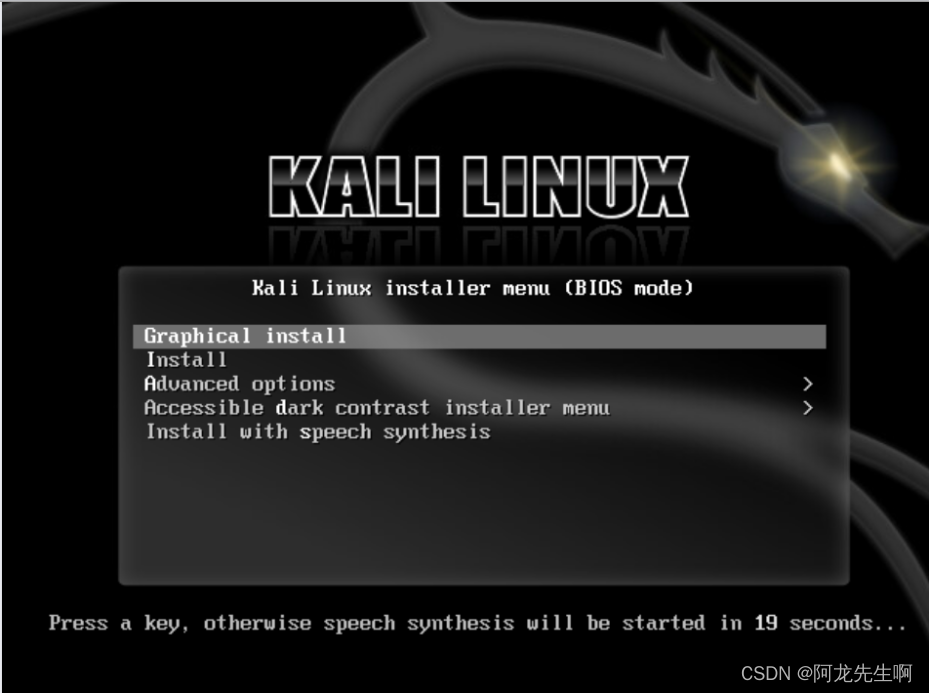
选择简体中文
默认 中国 ,继续
默认 汉语 ,继续
等待配置一会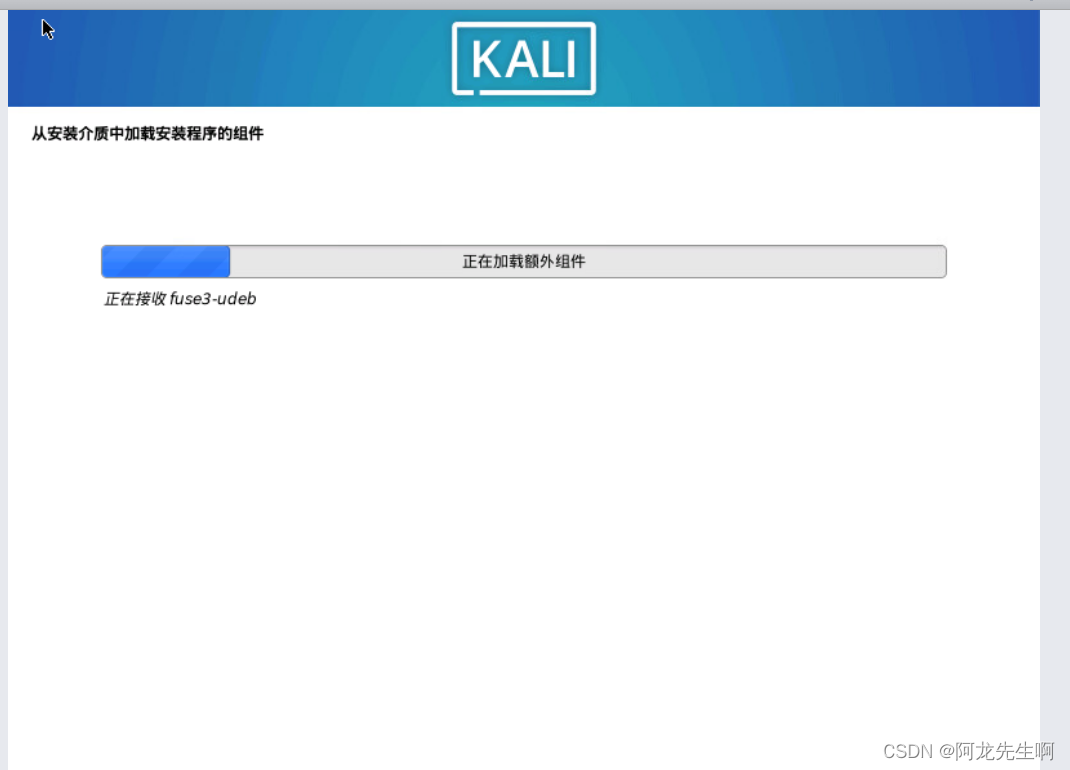
设置主机名称
可以暂时不用输入

设置用户密码登录

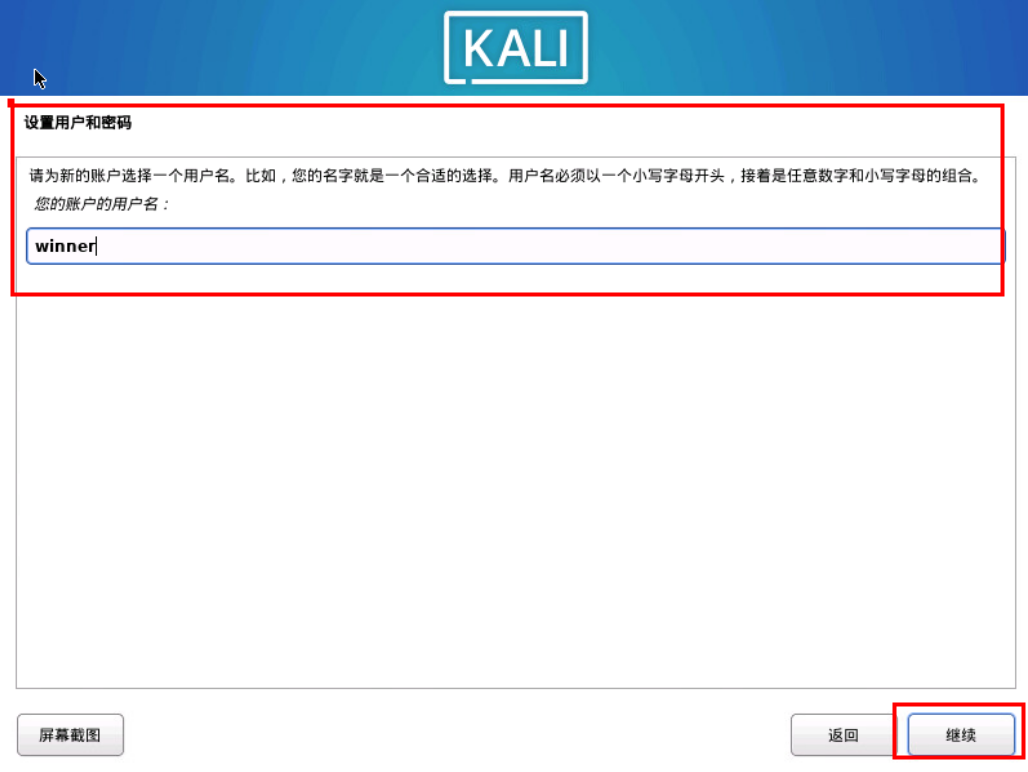
设置密码,继续

等待配置

可以选择使用整个磁盘

继续

可以使用推荐的

确定分配,或者更改区块大小和新增区块:
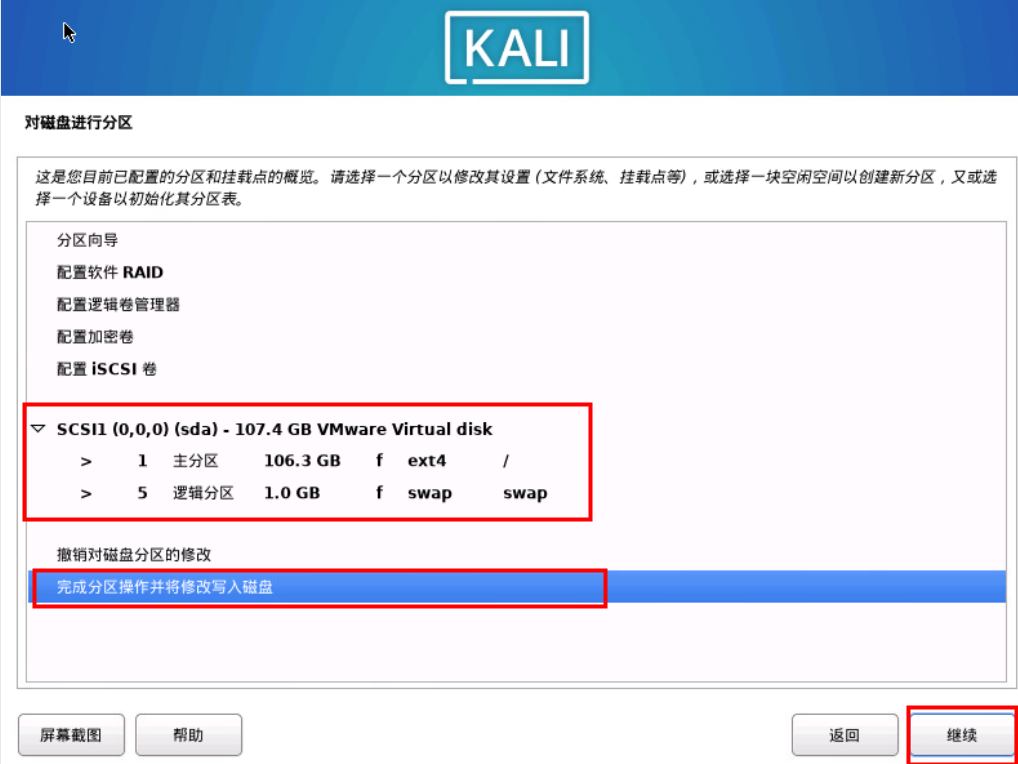
确认写入 ,选择是
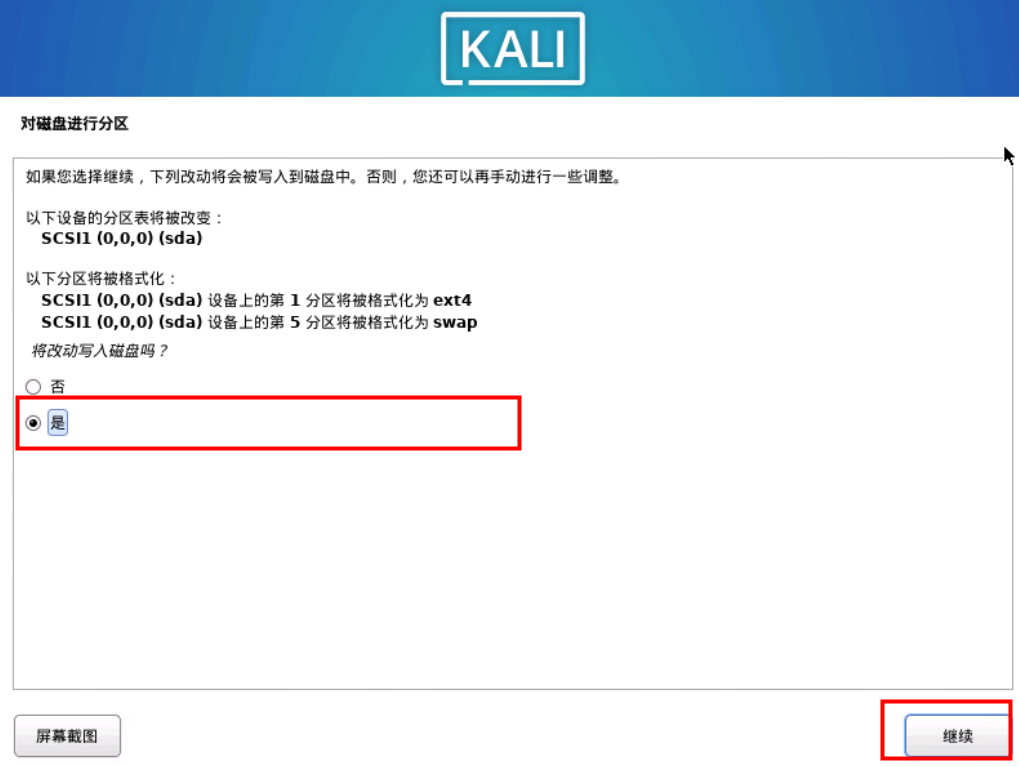
接下来安装时间有点长

软件选择,我一股脑全选了

等待安装完成

选择桌面管理器 ,可能是安装包 选多了 导致有多个桌面管理器需要选择,我选择了第一个

配置GRUB:
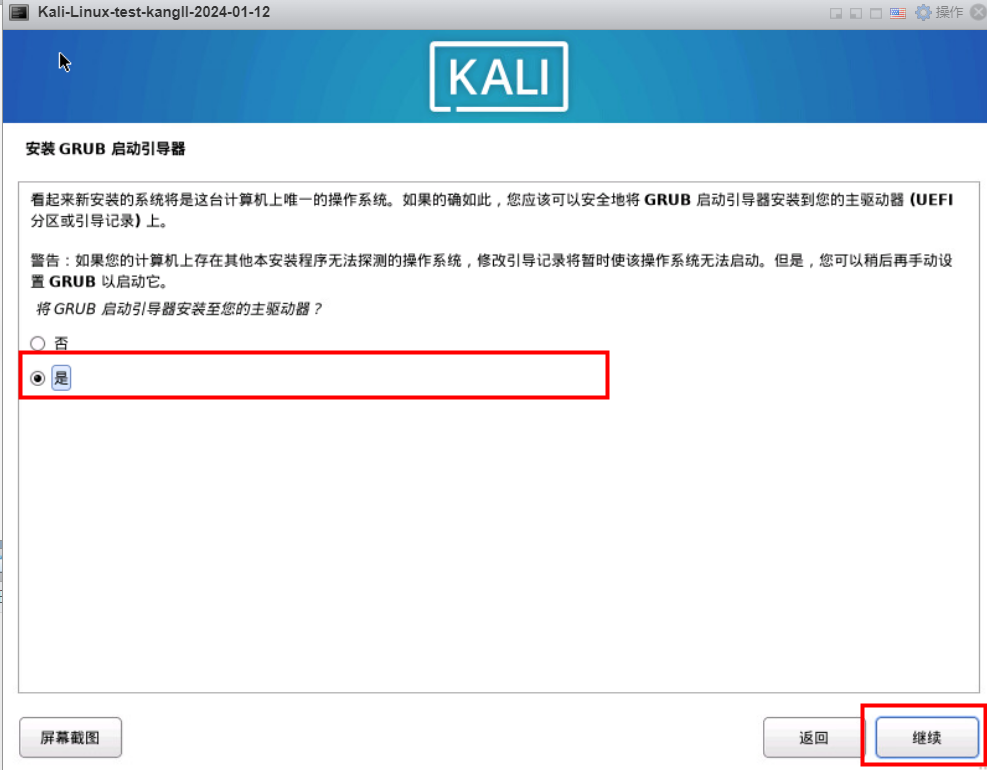
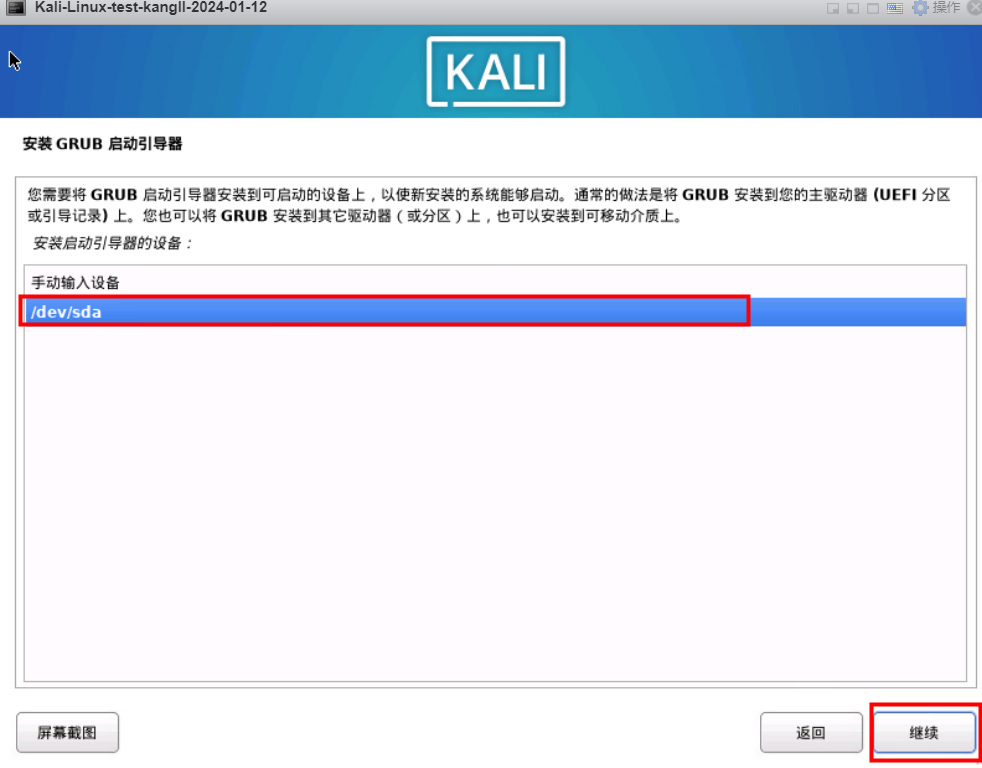
安装完成,继续


选择启动,第二个选项是恢复模式: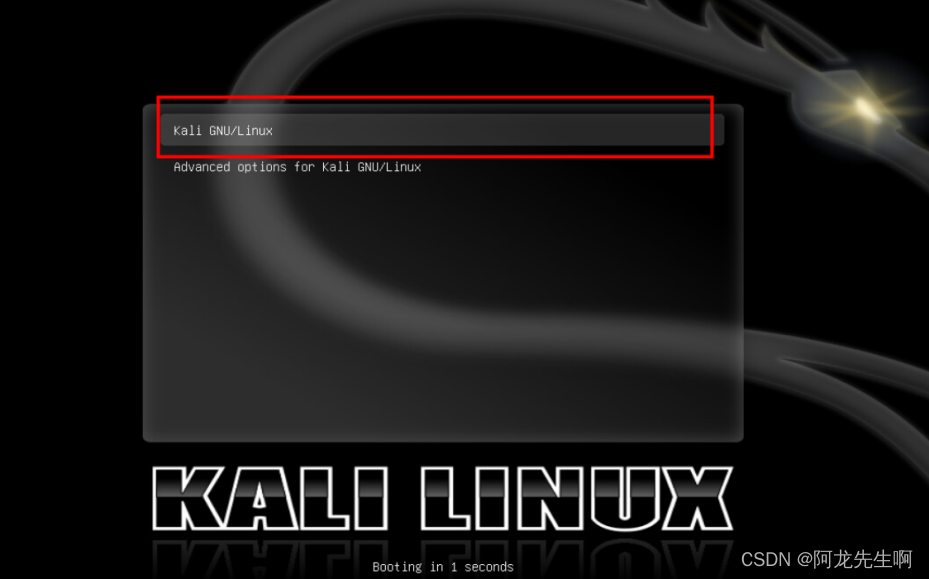
之前设置的密码

到此kali系统就安装完毕了
内置大量软件,更多功能可以自行发掘
开启sshd
使用Mobaxterm工具连接
重置root密码:winner用户使用如下命令:sudo passwd root 分别输入当前用户密码和给root设置的新密码,确认新密码就设置完成。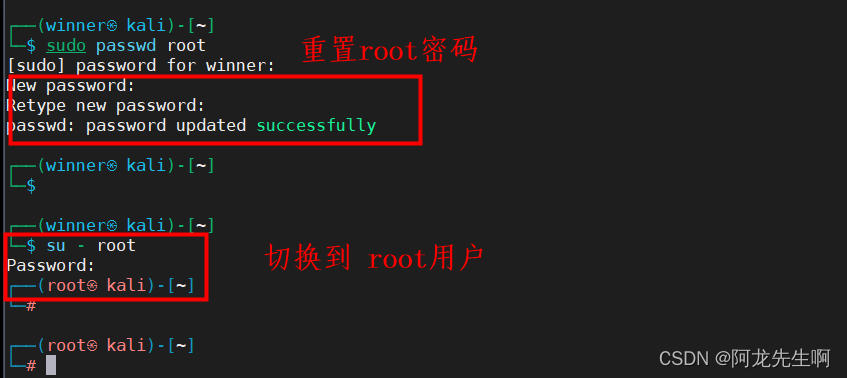
Linux 初识之 Kali Linux 系统安装详细教程(虚拟机)