

目录
一、docker pull 最新资源
二、启动mongo镜像
- 启动命令
- 查看日志
- 拉取低版本镜像
- 成功启动
三、进入mongo容器
- 进入容器
- 进入mongo环境
- 查询当前所在库
- 切换库至admin
- 随意切换库 并 创建用户
- 登录用户
- 新增文档数据等
五、总结
- 版本兼容
- 可备份操作
一、docker pull 最新资源
docker pull mongo
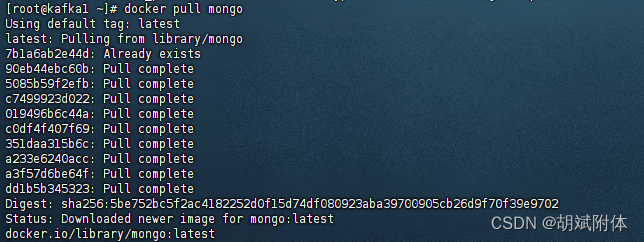
二、启动mongo镜像
- 启动命令
注:这里显示启动无异常。但其实并未成功,无法通过 docker exec 进入容器。
docker run -it --name mongo -p 27017:27017 -d mongo

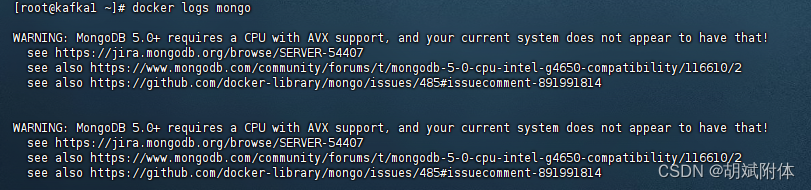
- 查看日志
注:查看日志发现安装的mongo版本过高 命令: docker logs mongo
docker logs mongo
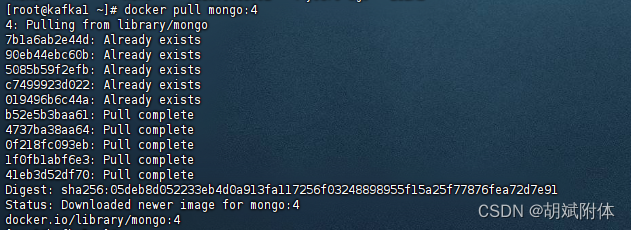
- 拉取低版本镜像
注:尝试安装低版本的mongo进行启动。使用mongo:4
- 成功启动
注:启动成功。
docker run -it --name mongo4 -p 27017:27017 -d mongo:4

三、进入mongo容器创建并维护数据
注:测试创建库、用户、文档内容,并进行增删改查操作
- 进入容器
docker exec -it mongo4 bash

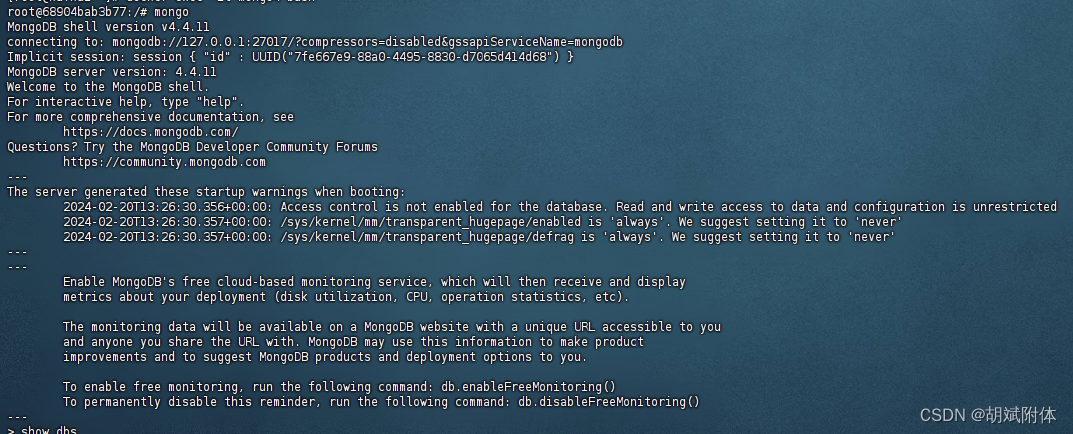
- 进入mongo环境
> mongo
- 查询当前所在库
> db.getName()

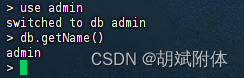
- 切换库至admin
可查看当前有哪些库可以用。命令:show dbs;
use admin;
- 随意切换库 并 创建用户
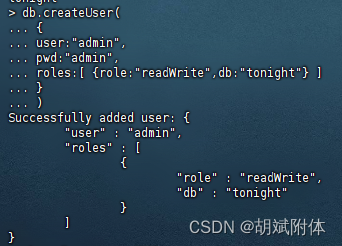
> use tonight;
> db.createUser({user:"admin",pwd:"admin",roles:[{role:"readWrite",db:"tonight"}]});
- 登录用户
> db.auth({user:"admin",pwd:"admin"})

- 新增文档数据等
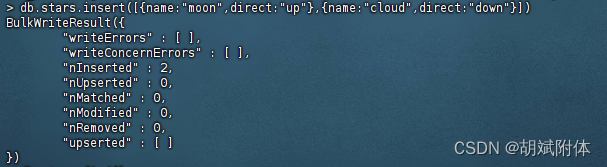
> db.stars.insert([{name:"moon",direct:"up"},{name:"cloud",direct:"down"}])
> db.stars.remove({_id:new ObjectId("65d4af1823fc7b96f27d1749")})
> db.stars.update({_id:new ObjectId("65d4aeb323fc7b96f27d1747")},{$set:{time:"2024-02-20 22:01:00"}})
> db.stars.find()


五、总结
- 版本兼容。mongo高版本docker容器的使用会对cpu有要求。若cpu不支持,可使用低版本镜像创建容器
- 可备份操作。对维护好的容器备份使用可通过这篇文章进行操作 >> docker之程序镜像的制作