

1.简介
上一篇中,宏哥说的宏哥在最后提到网站的反爬虫机制,那么宏哥在自己本地做一个网页,没有那个反爬虫的机制,谷歌浏览器是不是就可以验证成功了,宏哥就想验证一下自己想法,其次有人私信宏哥说是有那种类似拼图的验证码如何处理。于是写了这一篇文章,另外也是相对前边做一个简单的总结分享给小伙伴们或者童鞋们。废话不多数,直接进入今天的主题。
2.滑动验证码
2.1演示模拟验证码点击拖动场景
例如:演示模拟验证码点击拖动场景示例如下:



3.代码准备
3.1前端HTML代码
前端HTML代码如下:
<!DOCTYPE html>
<html lang="en">
<head><meta charset="UTF-8"><title>北京-宏哥 滑动条</title><link rel="stylesheet" href="drag.css"><script src="jquery-1.7.1.min.js"></script><script src="drag.js"></script><style type="text/css">.slidetounlock{font-size: 12px;background:-webkit-gradient(linear,left top,right top,color-stop(0,#4d4d4d),color-stop(.4,#4d4d4d),color-stop(.5,#fff),color-stop(.6,#4d4d4d),color-stop(1,#4d4d4d));-webkit-background-clip:text;-webkit-text-fill-color:transparent;-webkit-animation:slidetounlock 3s infinite;-webkit-text-size-adjust:none}@-webkit-keyframes slidetounlock{0%{background-position:-200px 0} 100%{background-position:200px 0}}.button1 {background-color: #f44336; border: none;color: white;padding: 15px 32px;text-align: center;text-decoration: none;display: inline-block;font-size: 28px;margin-bottom: 100px;text-decoration:none;color: white;}#myAnchor{text-decoration:none;color: white;}</style>
</head>
<body>
<div id="wrapper" style="position: relative;top: 300px;left:300px;"><button class="button1"><a id="myAnchor" href="https://www.cnblogs.com/du-hong/">北京-宏哥</a></button></br><div id="drag"><div class="drag_bg"></div><div class="drag_text slidetounlock" onselectstart="return false;" unselectable="on">请按住滑块,拖动到最右边</div><div class="handler handler_bg"></div></div>
</div><!--<a href="#" class="img"><img src="img/Lighthouse.jpg"/></a>-->
<script>$('#drag').drag();
</script>
</body>
</html>
3.2滑块CSS样式
HTML滑块CSS样式代码如下:
#drag{position: relative;background-color: #e8e8e8;width: 300px;height: 34px;line-height: 34px;text-align: center;
}
#drag .handler{position: absolute;top: 0px;left: 0px;width: 40px;height: 32px;border: 1px solid #ccc;cursor: move;
}
.handler_bg{background: #fff url("../img/slider.png") no-repeat center;
}
.handler_ok_bg{background: #fff url("../img/complet.png") no-repeat center;
}
#drag .drag_bg{background-color: #7ac23c;height: 34px;width: 0px;
}
#drag .drag_text{position: absolute;top: 0px;width: 300px;color:#9c9c9c;-moz-user-select: none;-webkit-user-select: none;user-select: none;-o-user-select:none;-ms-user-select:none;font-size: 12px;        //  add
}
3.3滑块拖拽JS
滑块拖拽JS代码如下:
$.fn.drag = function(options) {var x, drag = this, isMove = false, defaults = {};var options = $.extend(defaults, options);var handler = drag.find('.handler');var drag_bg = drag.find('.drag_bg');var text = drag.find('.drag_text');var maxWidth = drag.width() - handler.width();  //能滑动的最大间距//鼠标按下时候的x轴的位置handler.mousedown(function(e) {isMove = true;x = e.pageX - parseInt(handler.css('left'), 10);});//鼠标指针在上下文移动时,移动距离大于0小于最大间距,滑块x轴位置等于鼠标移动距离$(document).mousemove(function(e) {var _x = e.pageX - x;// _x = e.pageX - (e.pageX - parseInt(handler.css('left'), 10)) = xif (isMove) {if (_x > 0 && _x <= maxWidth) {handler.css({'left': _x});drag_bg.css({'width': _x});} else if (_x > maxWidth) {  //鼠标指针移动距离达到最大时清空事件dragOk();}}}).mouseup(function(e) {isMove = false;var _x = e.pageX - x;if (_x < maxWidth) { //鼠标松开时,如果没有达到最大距离位置,滑块就返回初始位置handler.css({'left': 0});drag_bg.css({'width': 0});}});//清空事件function dragOk() {handler.removeClass('handler_bg').addClass('handler_ok_bg');text.removeClass('slidetounlock').text('验证通过').css({'color':'#fff'});       //modify// drag.css({'color': '#fff !important'});handler.css({'left': maxWidth});                   // adddrag_bg.css({'width': maxWidth});                  // addhandler.unbind('mousedown');$(document).unbind('mousemove');$(document).unbind('mouseup');}
};
3.4jquery-1.7.1.min.js下载地址
jquery-1.7.1.min.js下载链接:jquery所有版本下载 jquery官方cdn地址 jquery.min.js
4.自动化代码实现
4.1代码设计
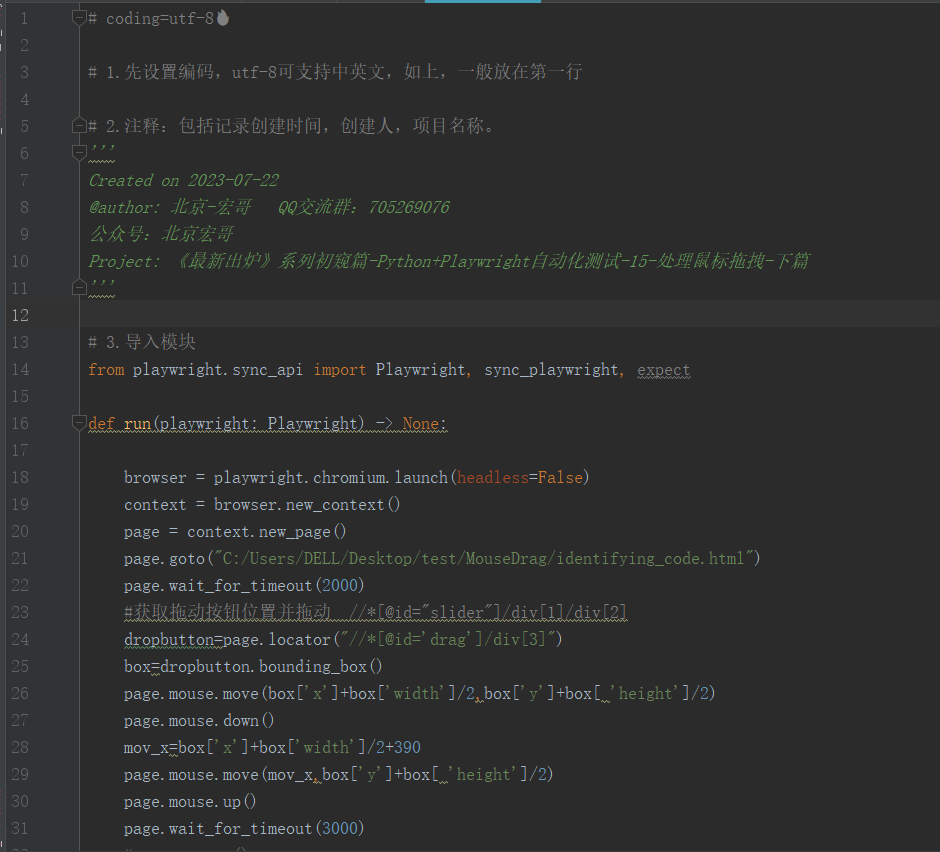
4.2参考代码
# coding=utf-8🔥# 1.先设置编码,utf-8可支持中英文,如上,一般放在第一行# 2.注释:包括记录创建时间,创建人,项目名称。
'''
Created on 2023-07-22
@author: 北京-宏哥   QQ交流群:705269076
公众号:北京宏哥
Project: 《最新出炉》系列初窥篇-Python+Playwright自动化测试-19-处理鼠标拖拽-下篇
'''# 3.导入模块
from playwright.sync_api import Playwright, sync_playwright, expectdef run(playwright: Playwright) -> None:browser = playwright.chromium.launch(headless=False)context = browser.new_context()page = context.new_page()page.goto("C:/Users/DELL/Desktop/test/MouseDrag/identifying_code.html")page.wait_for_timeout(2000)#获取拖动按钮位置并拖动  //*[@id="slider"]/div[1]/div[2]dropbutton=page.locator("//*[@id='drag']/div[3]")box=dropbutton.bounding_box()page.mouse.move(box['x']+box['width']/2,box['y']+box[ 'height']/2)page.mouse.down()mov_x=box['x']+box['width']/2+390page.mouse.move(mov_x,box['y']+box[ 'height']/2)page.mouse.up()page.wait_for_timeout(3000)# page.pause()context.close()browser.close()with sync_playwright() as playwright:run(playwright)
4.3运行代码
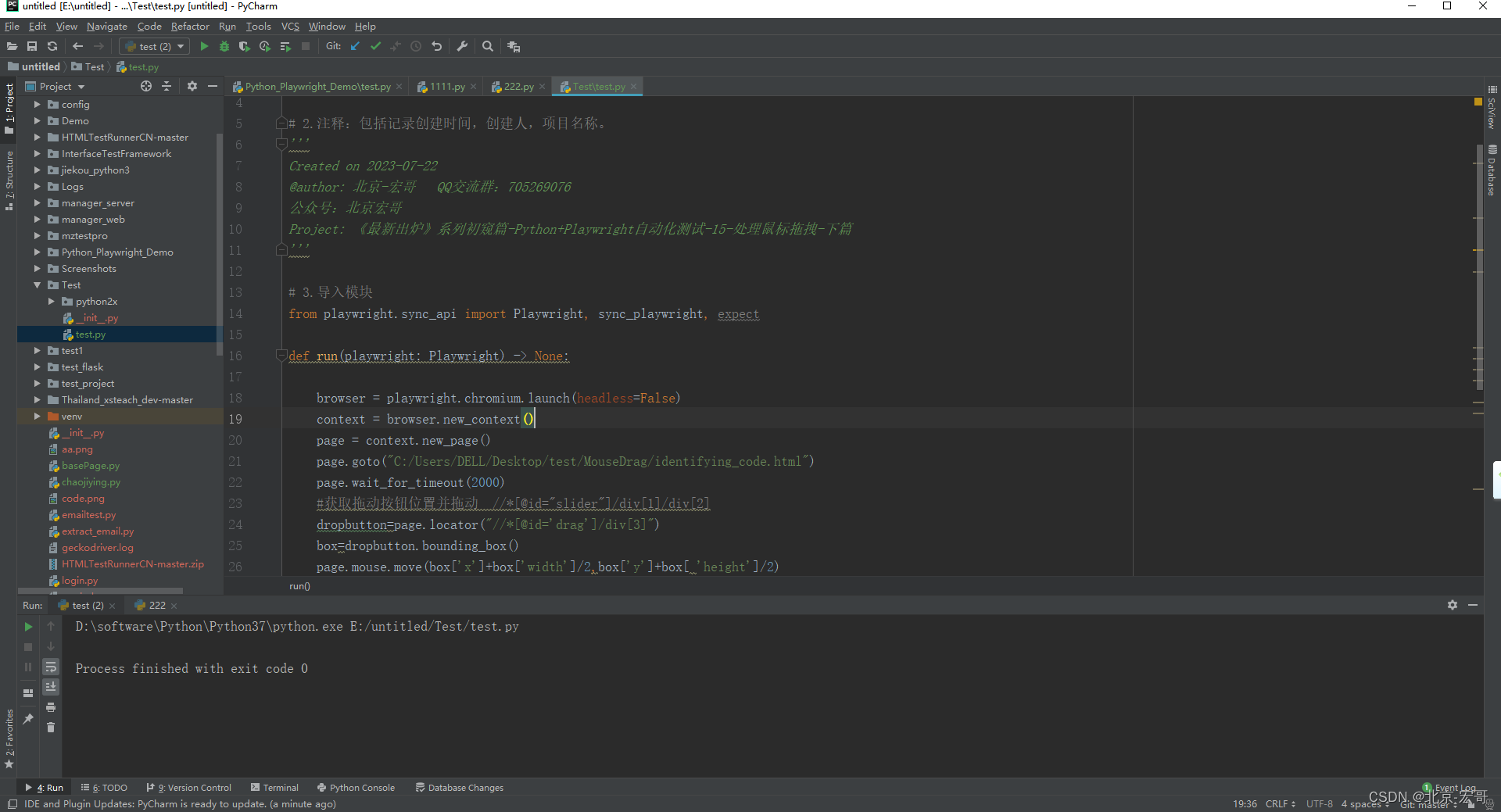
1.运行代码,右键Run'Test',控制台输出,如下图所示:
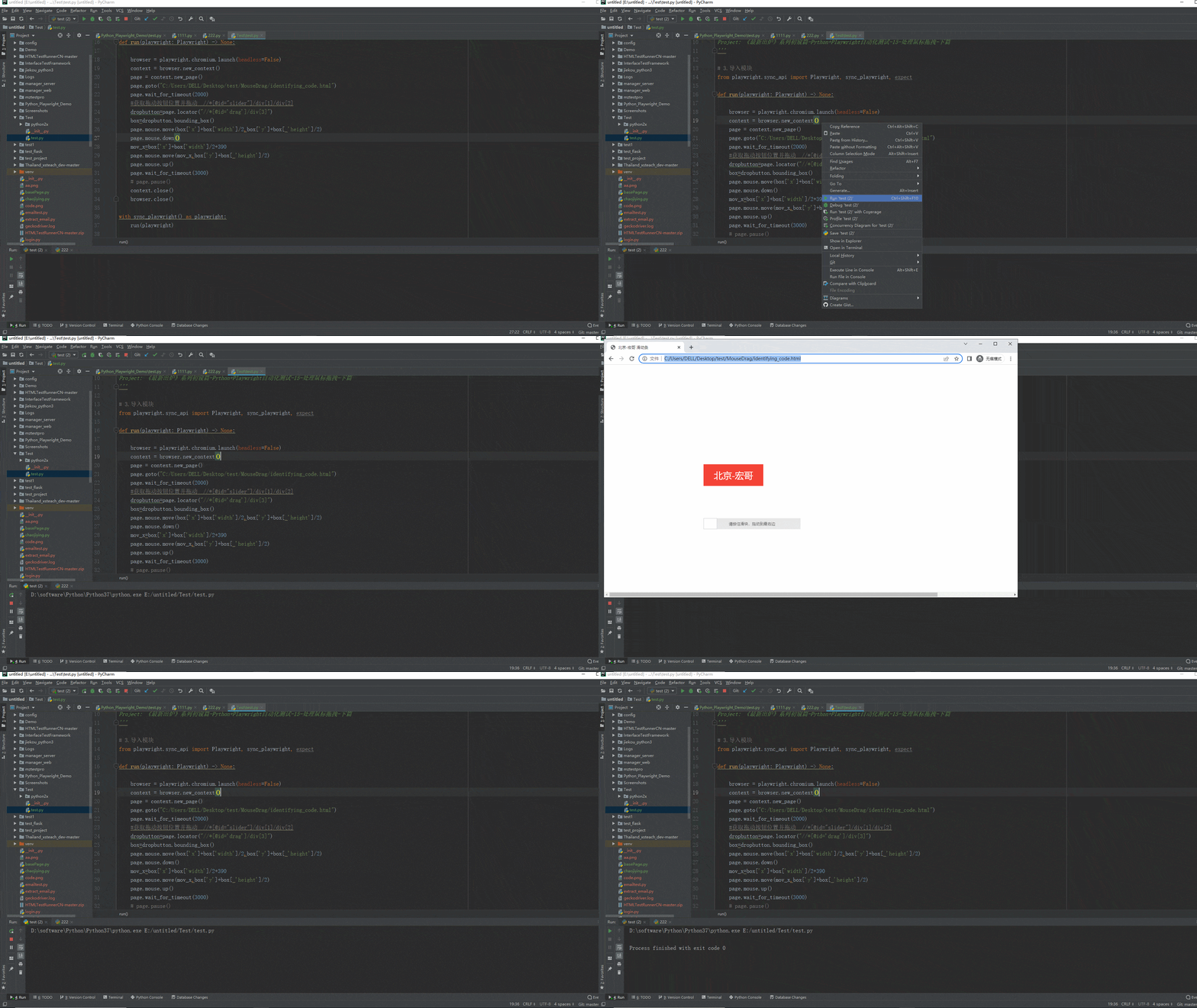
2.运行代码后电脑端的浏览器的动作。如下图所示:
5.小结
好了,今天时间也不早了,宏哥就讲解和分享到这里,感谢您耐心的阅读,希望对您有所帮助。
每天学习一点,今后必成大神-
往期推荐(由于跳转参数丢失了,所有建议选中要访问的右键,在新标签页中打开链接即可访问)或者微信搜索: 北京宏哥 公众号提前解锁更多干货。
Appium自动化系列,耗时80天打造的从搭建环境到实际应用精品教程测试
Python接口自动化测试教程,熬夜87天整理出这一份上万字的超全学习指南
Python+Selenium自动化系列,通宵700天从无到有搭建一个自动化测试框架
Java+Selenium自动化系列,仿照Python趁热打铁呕心沥血317天搭建价值好几K的自动化测试框架
Jmeter工具从基础->进阶->高级,费时2年多整理出这一份全网超详细的入门到精通教程
Fiddler工具从基础->进阶->高级,费时100多天吐血整理出这一份全网超详细的入门到精通教程
Pycharm工具基础使用教程