

一、安装环境
Unreal Engine 5.3
CMake 3.17.5
Microsoft Visual Studio 2019
二、源码准备
下载cesium-unreal-samples工程。
git clone https://github.com/CesiumGS/cesium-unreal-samples.git
然后在工程目录创建Plugins文件夹,并下载cesium-unreal工程。
cd cesium-unreal-samples
mkdir Plugins
cd Plugins
git clone --recursive https://github.com/CesiumGS/cesium-unreal.git
子模块更新
git submodule update --init --recursive
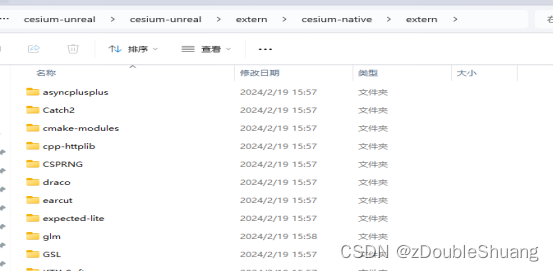
检查全部子模块下载成果。
三、编译cesium-native
首先,在 Devcesium-unreal-samples\Plugins\cesium-unreal\extern 目录中配置 CMake 项目。注意:以下步骤必须在 extern 目录中完成,而不是在 cesium-native 子目录中完成!
针对 Visual Studio 2019 进行配置,请打开“适用于 VS 2019 的 x64 本机工具命令提示符”并执行以下命令:
cmake -B build -S . -G "Visual Studio 16 2019" -A x64
将在目录 cesium-unreal-samples\Plugins\cesium-unreal\extern\build 中生成名为 cesium-unreal-extern.sln 的项目文件。可以在 Visual Studio IDE 中打开此解决方案文件并正常编译.
若要将 cesium-native 安装到项目中(这是与 Cesium for Unreal 一起使用所必需的),请在“解决方案资源管理器”中右键单击“安装”,然后选择“生成”。INSTALL 可以在名为 CMakePredefinedTargets 的文件夹中找到。使用“解决方案配置”下拉列表在“调试”和“发布”配置之间进行更改。
或者采用CMake command-line进行构建
构建 cesium-native 的“调试”版本
cmake --build build --config Debug --target install
构建 cesium-native 的“发布”版本
cmake --build build --config Release --target install
四、编译生成插件
第一个参数是 UE的安装路径下的文件(C:\Program Files\Epic Games\UE_5.3\Engine\Build\BatchFiles\RunUAT.bat);第二个参数是插件的源码路径;第三个参数是输出的文件夹;
./RunUAT.bat BuildPlugin -Plugin="D:\Dev\cesium-unreal-samples\Plugins\cesium-unreal\cesium-unreal\CesiumForUnreal.uplugin" -Package="D:\Dev\CesiumForUnreal" -CreateSubFolder -TargetPlatforms=Win64

预计几分钟后,编译通过

最后把生成的插件拷贝到工程目录的Plugins下(本工程生效);或者拷贝到UE安装目录下的插件目录即可生效。
参考资料
cesium-unreal官方文档
虚幻商城指南 - Unreal Engine