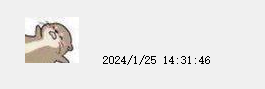
新建项目
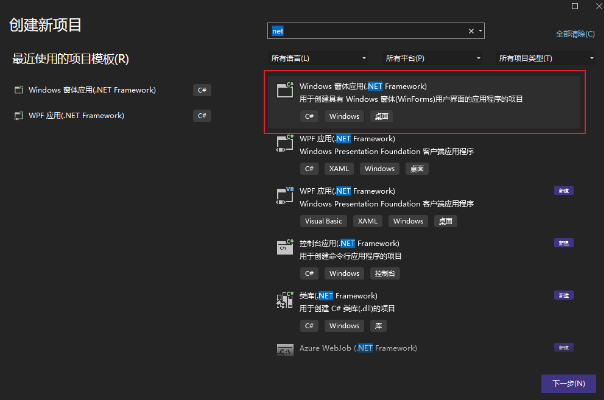
创建项目的时候搜索net,选择这个。
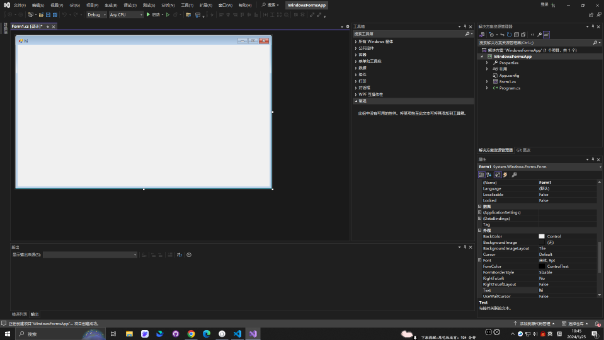
打开应该是这样
第一个控件
-
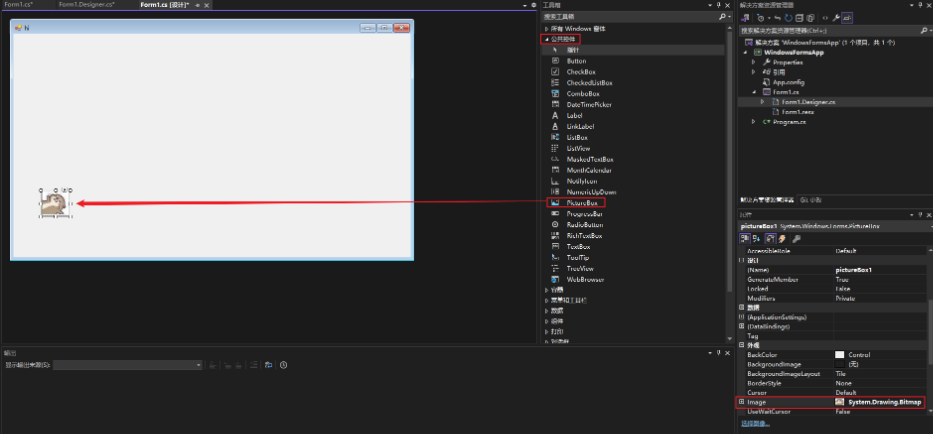
选择公共控件 - PictureBox - 拖入Form
-
在Image处选择上传本地资源,建议上传一个小一点的图片。
-
修改一下尺寸。
-
ctrl+s 保存
-
从“属性”切换到“事件”
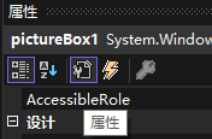
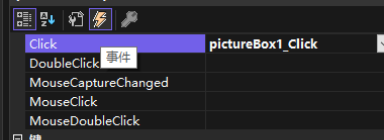
-
双击Click事件,进入代码编辑
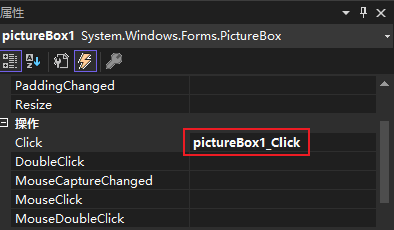
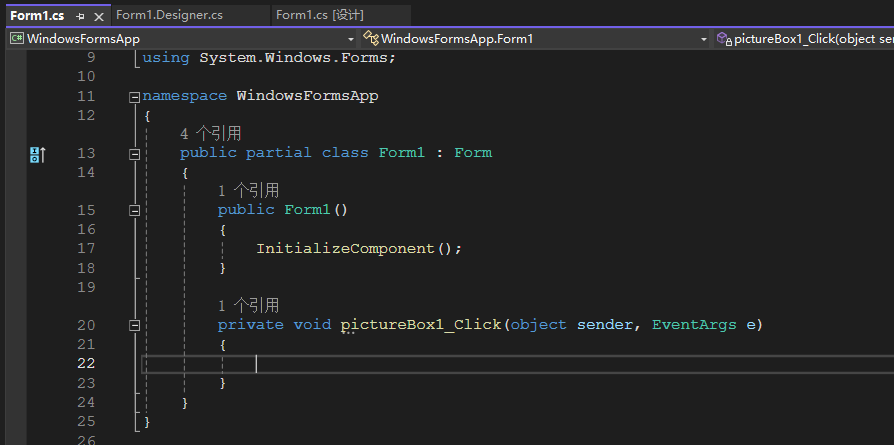
-
这段代码可以理解为生命周期的开始,即在一切之前执行。
-
在这个函数里可以进行一些初始化操作。
public Form1()
{InitializeComponent();
}
- 修改点击事件函数,进行一条弹窗
private void pictureBox1_Click(object sender, EventArgs e)
{MessageBox.Show("pictureBox1_Click");
}
第一个解决方案
-
生成解决方案
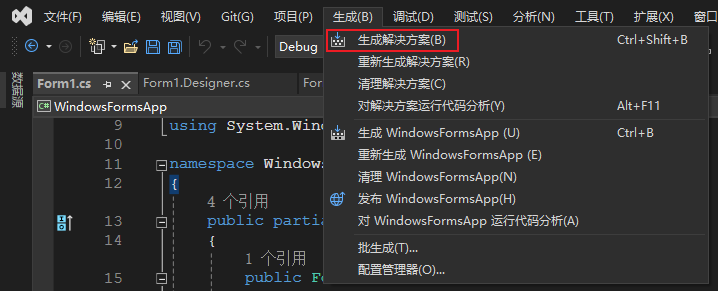
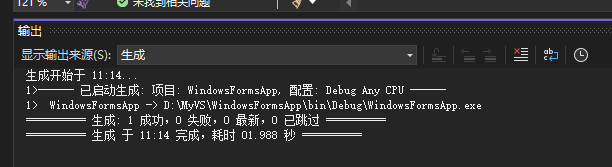
-
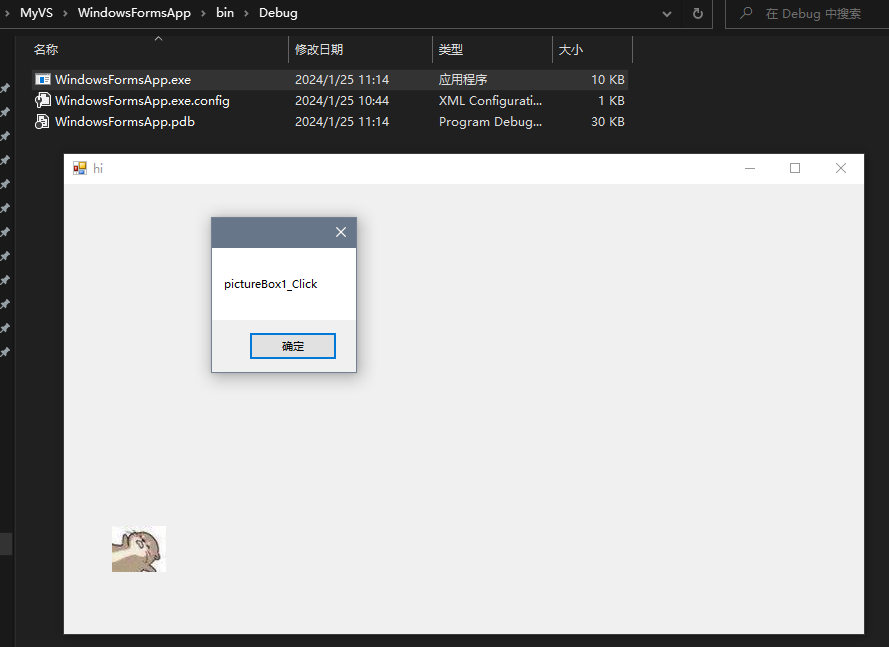
在这个路径里找到exe文件,双击启动。
-
点击图片,触发点击事件,弹出提示。
-
至此,第一个解决方案已生成。
事件
click
-
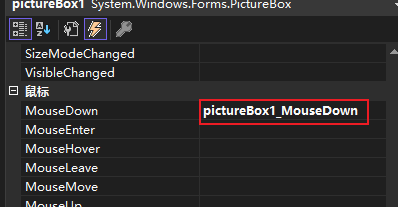
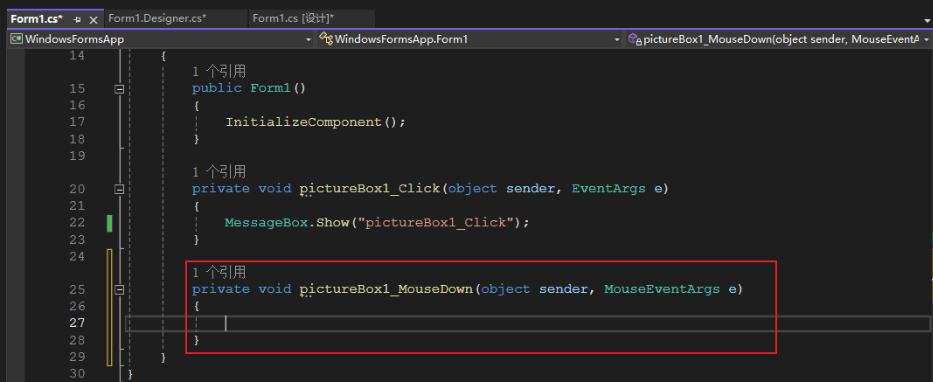
在事件处双击空位,即可自动生成一个事件
-
当你想修改这个事件的函数名时,在设计里修改,不要直接在代码里修改,会出现引用错误。修改完后,会生成一个新的函数并自动绑定,将原函数的内容复制过来,删掉即可。
timer
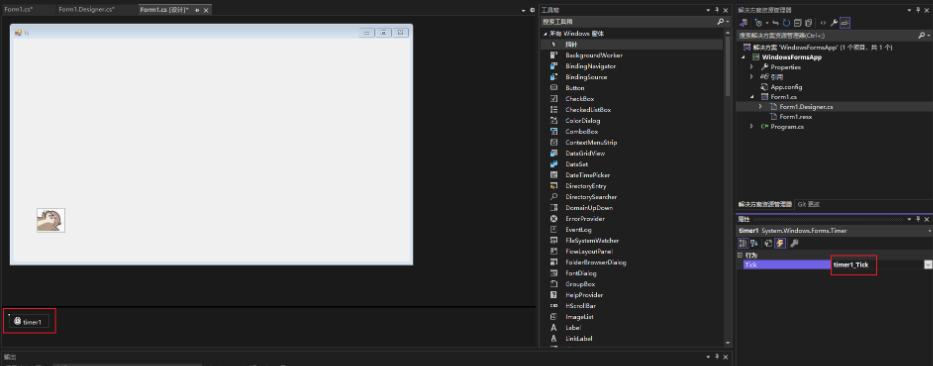
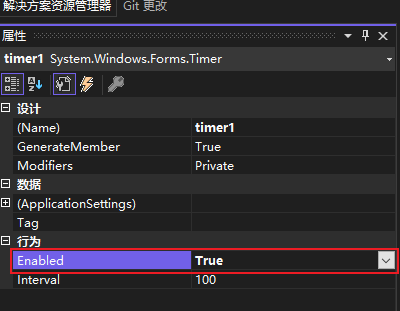
- 找到下方的timer1,开启应用,添加一个Tick函数,函数的内容稍后再编辑。

-
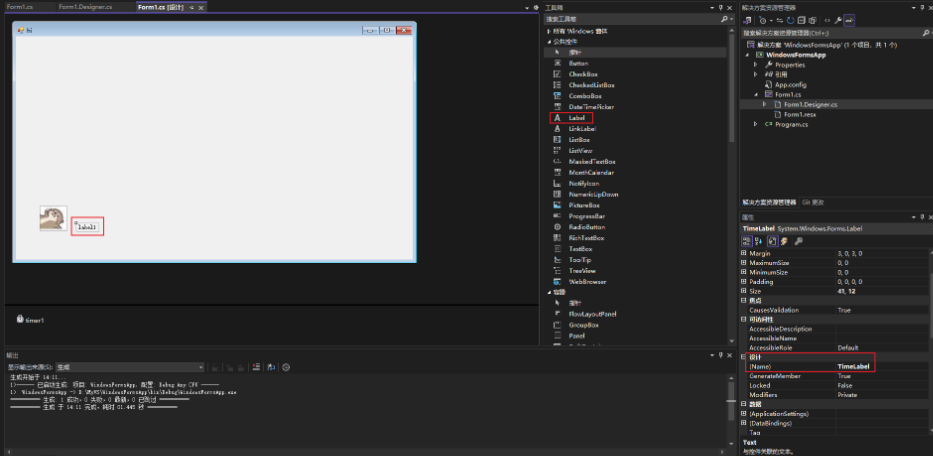
添加一个Label,改名为TimeLabel。
-
在初始化时通过名字获取它,修改上面的内容为当前的时间
public Form1()
{InitializeComponent();TimeLabel.Text = DateTime.Now.ToString();
}
- 写进timer1的Tick函数里
private void timer1_Tick(object sender, EventArgs e)
{TimeLabel.Text = DateTime.Now.ToString();
}
- 生成解决方案后,可以看到时间动起来了。