场景描述
某文件夹下有多个相同结构(标题列相同)的Excel 文件,需实现汇总到一个Excel文件。
常见场景有销售明细汇总,订单汇总等。
解决方案
对于非IT 人员则可使用Uipath 新式Excel活动,通过拖拉实现。也可以通过内存表或使用VB脚本,Python 脚本等实现,本文采用Uipath 新式Excel 活动实现。
数据准备
A分公司销售明细表.xlsx 文件,B分公司,C公司表格类似,如下图
| 月份 | 数量 | 体积 | 重量 |
| 1 | 23 | 0.622 | 82.105 |
| 2 | 96 | 5.8896 | 828.48 |
| 3 | 12 | 0.02229 | 3.498 |
| 4 | 120 | 6.628 | 876.402 |
| 5 | 80 | 3.1446 | 549.792 |
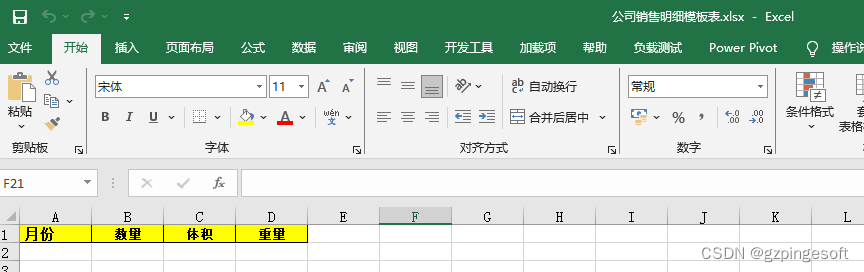
制作汇总模板表名称为: 公司销售明细模板表.xlsx,只保留空标题,如下图:
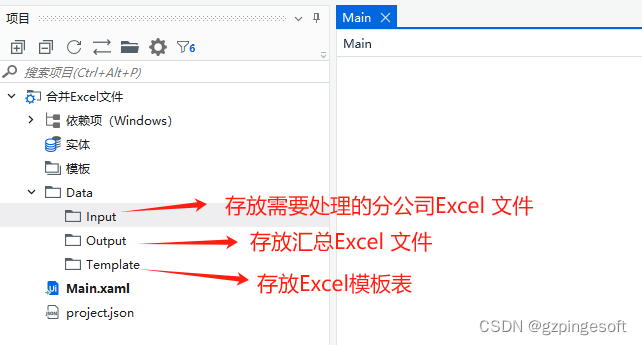
创建项目结构
流程创建
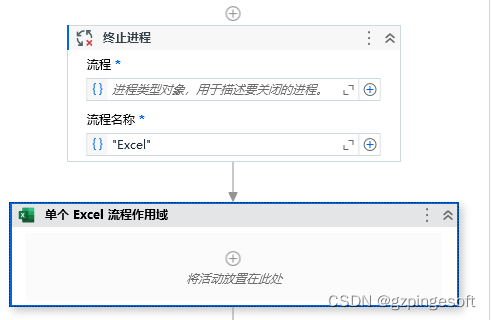
终止Excel应用程序
使用终止进程活动,程序启动前关闭所有Excel 进程,如下图所示:

创建Excel 流程作用域
在控件面板组,搜索【单个Excel流程作用域】,拖拉到工作区,如下图所示:
使用 Excel 文件
在控件面板组拖拽【使用 Excel 文件】 到工作区,设置打开销售明细模板表,如下图所示:

注意: 保存更改不需要自动保存,每次读取空模板。
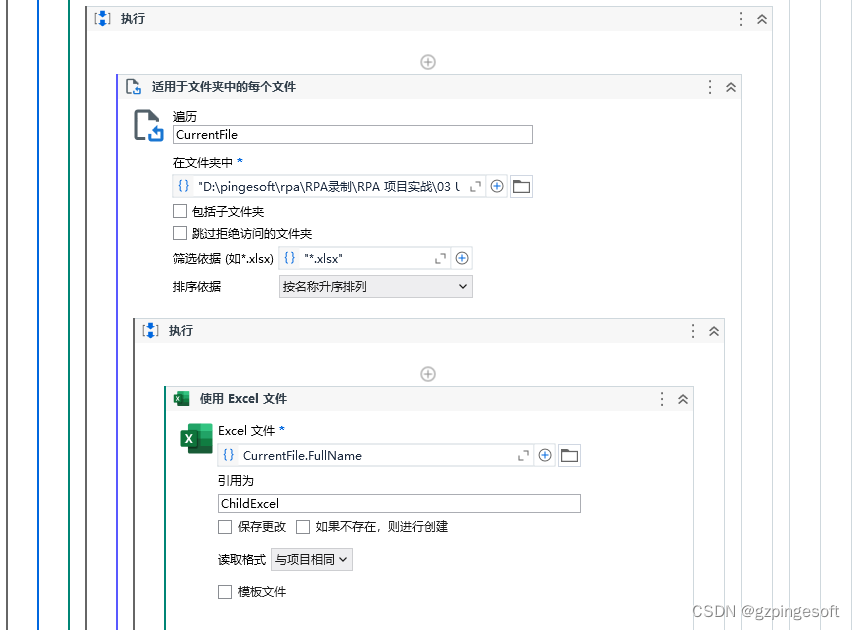
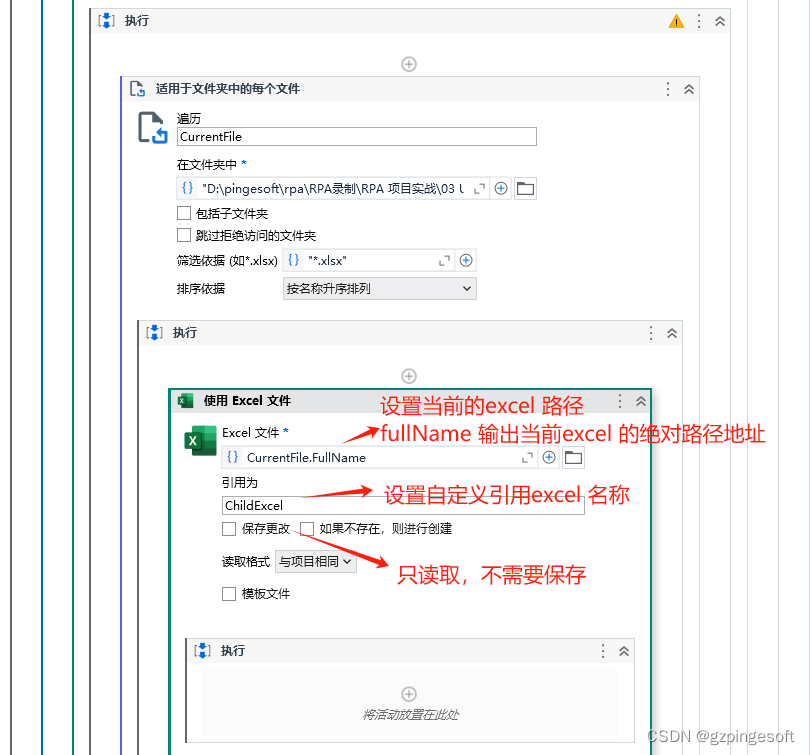
遍历Excel文件
在控件面板组拖拽【用于文件夹中的每个文件】 到工作区,该控件实现对某个文件夹下的文件进行遍历查找,如下图所示:

打开Excel文件
在控件面板组拖拽【使用 Excel 文件】 到工作区,设置销售明细表excel 文件,如下图所示:
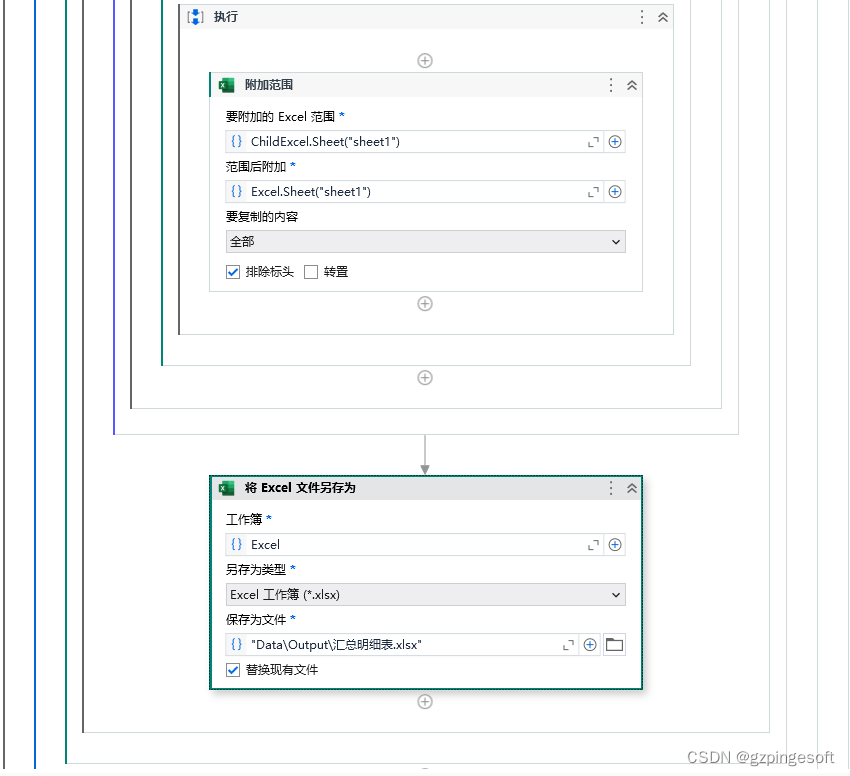
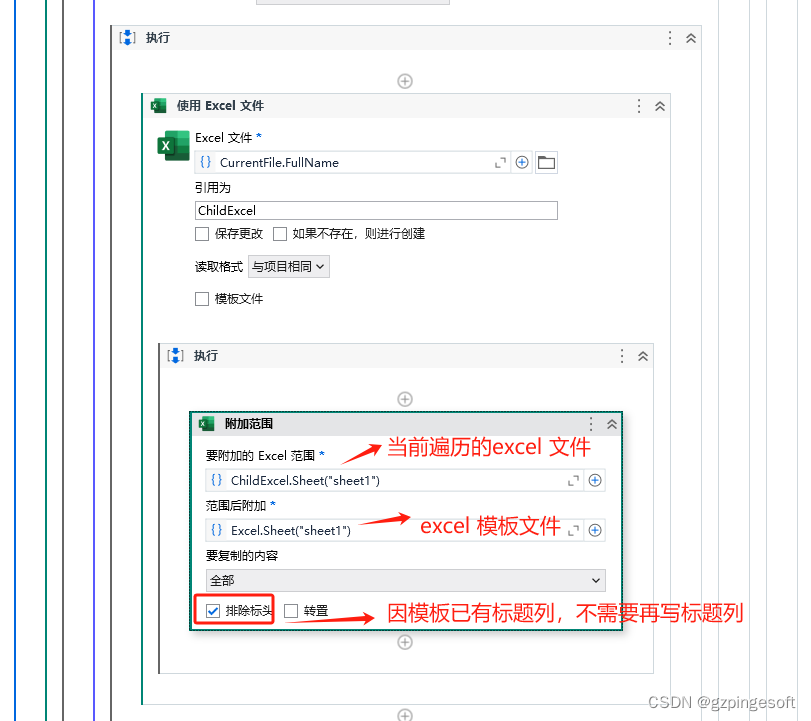
附加范围
在控件面板组拖拽【附加范围】 到工作区,实现将当前的Excel 文件追加到销售模板表,如下图所示:
另存Excel
在控件面板组拖拽【附加范围】 到工作区,实现将当前的Excel 文件追加到销售模板表,如下图所示:
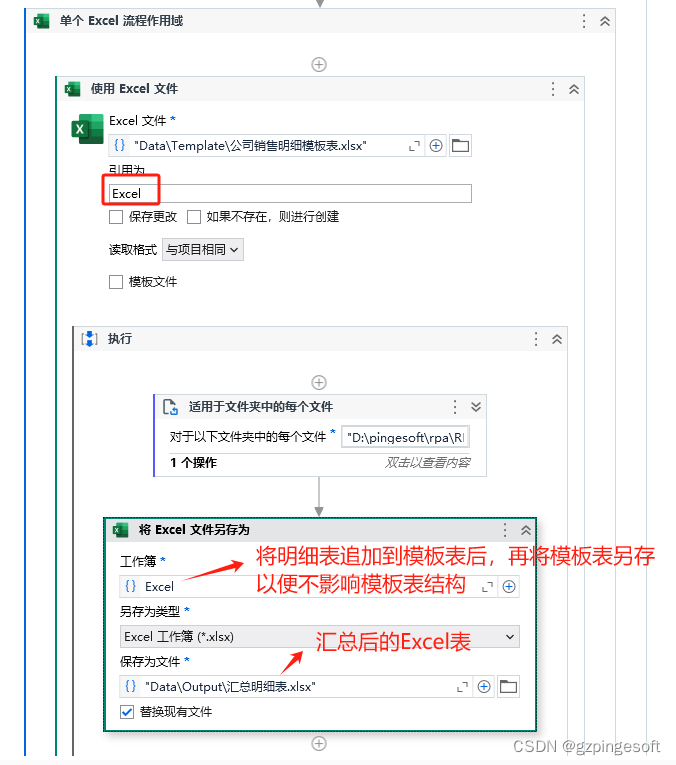
整个流程结构如下图: