

Qt 基础之进度条 - QProgressDialog和QProgressBar
- 引言
- 一、QProgressDialog例程
- 1.1 效果展示
- 1.2 源码
- 二、QProgressBar例程
- 2.1 效果展示
- 2.2 源码
- 三、QProgressBar进阶
引言
进度条的作用是用于显示任务或操作的进度,以便用户了解当前任务的完成情况。它可以提供实时、可视的反馈,让用户知道任务的进展情况,以及剩余的时间或工作量。进度条可以用于各种应用场景,比如文件下载、软件安装、视频播放、上传文件、数据处理等,帮助用户更好地管理和掌控任务的执行。
QProgressDialog和QProgressBar用来是Qt框架中用于显示进度条的两个类,它们都是基于QWidget的派生类,用于在应用程序中显示任务的进度。
一、QProgressDialog例程
QProgressDialog是一个具有取消按钮的对话框。
1.1 效果展示
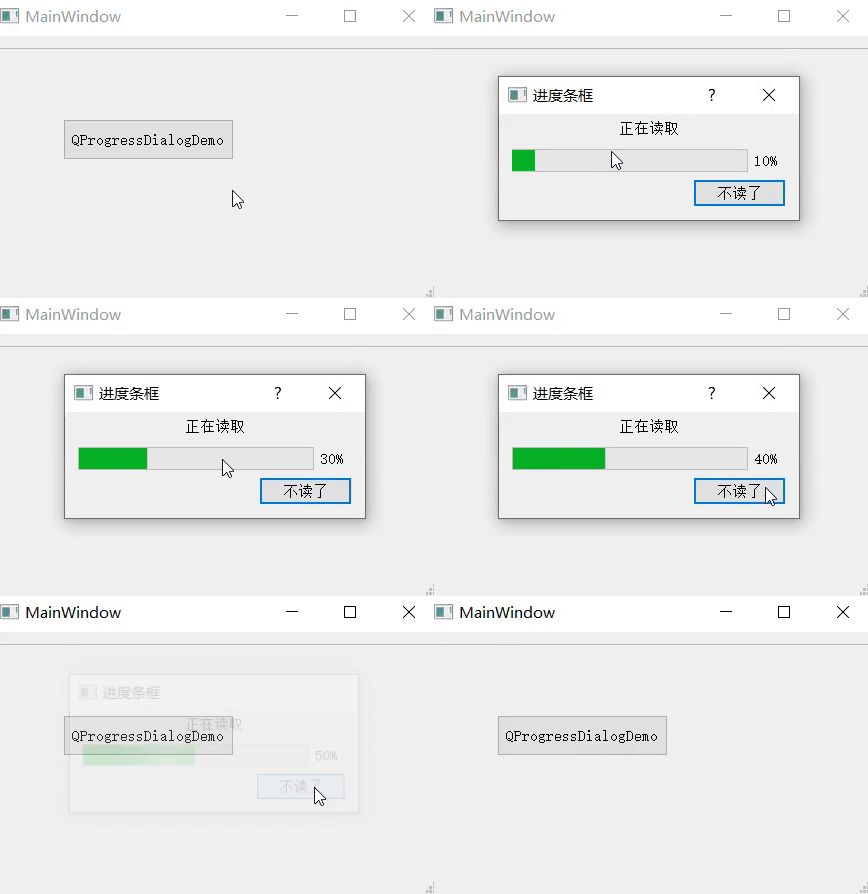
点击按钮弹出进度条对话框,点击不读了关闭对话框。
1.2 源码
void MainWindow::on_pushButton_clicked()
{//创建一个进度条对话框 .....QProgressDialog *progressDialog = new QProgressDialog(this);progressDialog->setMinimumWidth(300);               // 设置最小宽度progressDialog->setWindowModality(Qt::NonModal);    // 非模态,其它窗口正常交互  Qt::WindowModal 模态progressDialog->setMinimumDuration(0);              // 等待0秒后显示progressDialog->setWindowTitle(tr("进度条框"));      // 标题名progressDialog->setLabelText(tr("正在读取"));        // 标签的progressDialog->setCancelButtonText(tr("不读了"));   // 取消按钮progressDialog->setRange(0, 10);for(int i=1; i <= 10; i++){if(progressDialog->wasCanceled())return;progressDialog->setValue(i);// 延时QEventLoop eventloop;QTimer::singleShot(1000, &eventloop, SLOT(quit()));eventloop.exec();}
}
二、QProgressBar例程
2.1 效果展示
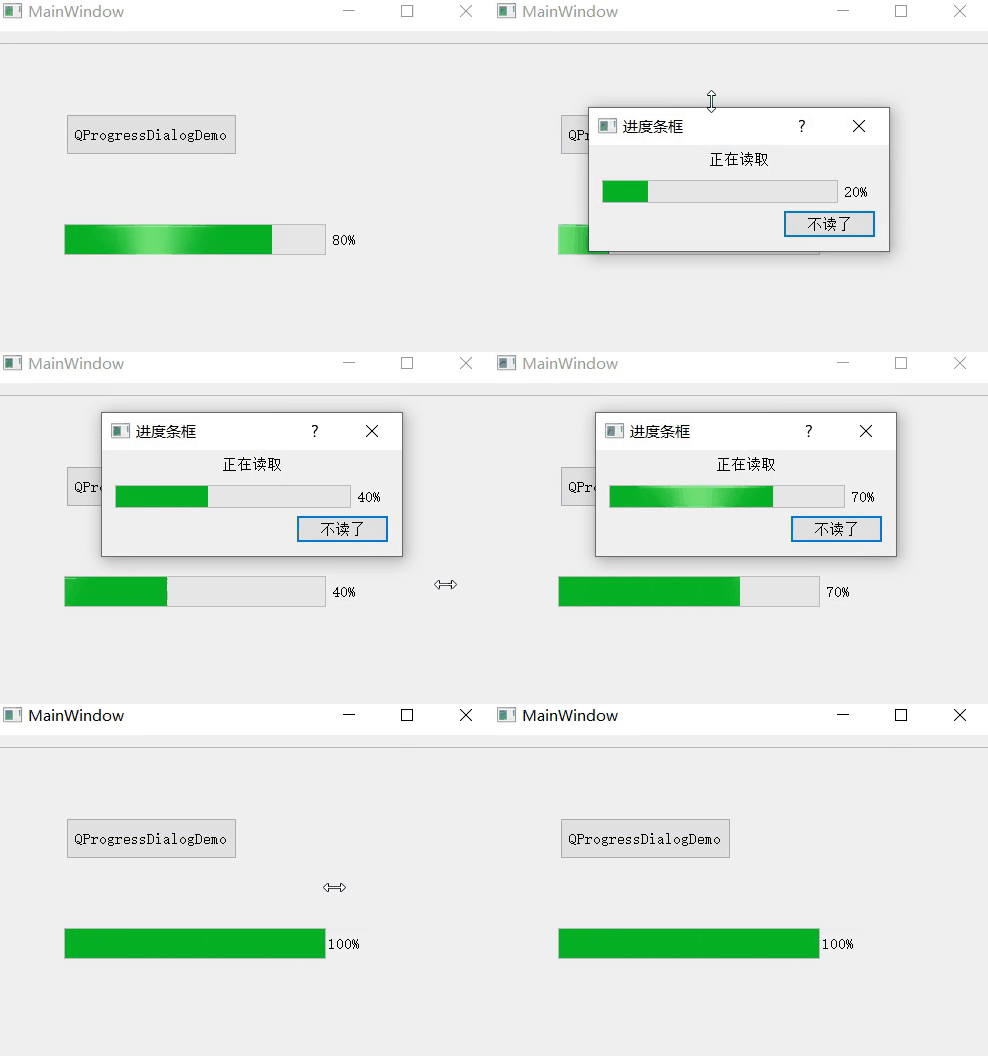
在窗口中添加了一个progressBar,直接设置其Range和Value即可。
2.2 源码
void MainWindow::on_pushButton_clicked()
{// 创建一个进度条对话框 .....QProgressDialog *progressDialog = new QProgressDialog(this);progressDialog->setMinimumWidth(300);               // 设置最小宽度progressDialog->setWindowModality(Qt::NonModal);    // 非模态,其它窗口正常交互  Qt::WindowModal 模态progressDialog->setMinimumDuration(0);              // 等待0秒后显示progressDialog->setWindowTitle(tr("进度条框"));      // 标题名progressDialog->setLabelText(tr("正在读取"));        // 标签的progressDialog->setCancelButtonText(tr("不读了"));   // 取消按钮progressDialog->setRange(0, 10);// progressBarui->progressBar->setRange(0, 10);// 显示进度for(int i=1; i <= 10; i++){if(progressDialog->wasCanceled())return;progressDialog->setValue(i);ui->progressBar->setValue(i);// 延时QEventLoop eventloop;QTimer::singleShot(1000, &eventloop, SLOT(quit()));eventloop.exec();}
}
三、QProgressBar进阶
QProgressDialog 约等于 对话框 + QProgressBar + 按钮,以QProgressBar为切入点,深入了解Qt进度条.
-
- 先设置最大值
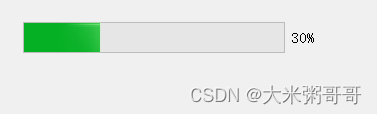
maximum和最小值minimum,然后给它提供当前值v时显示已完成的百分比。百分比的计算方法 = ( v − m i n i m u m ) / ( m a x i m u m − m i n i m u m ) (v - minimum) / (maximum-minimum) (v−minimum)/(maximum−minimum)。
- 先设置最大值
void MainWindow::on_pushButton_clicked()
{i = 0;// 实现定时事件connect(timer, &QTimer::timeout, [this](){i++;ui->progressBar->setValue(i);if(i == ui->progressBar->maximum()){timer->stop();}});// progressBarui->progressBar->setRange(0, 10);// 开启定时器timer->start(1000);
}
-
- 获取其常用的属性
- 获取其常用的属性
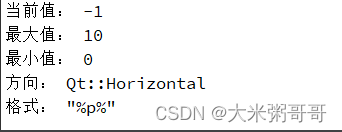
// progressBarui->progressBar->setRange(0, 10);qDebug()<<"当前值:"<<ui->progressBar->value();qDebug()<<"最大值:"<<ui->progressBar->maximum();qDebug()<<"最小值:"<<ui->progressBar->minimum();qDebug()<<"方向:"<<ui->progressBar->orientation();qDebug()<<"格式:"<<ui->progressBar->format();
-
- 当其最大值 = 最小值 = 0,进度条会没有显示但一直在动

- 当其最大值 = 最小值 = 0,进度条会没有显示但一直在动
void MainWindow::on_pushButton_clicked()
{i = 0;// 实现定时事件connect(timer, &QTimer::timeout, [this](){i++;ui->progressBar->setValue(i);if(i == ui->progressBar->maximum()){timer->stop();}});// progressBarui->progressBar->setRange(0, 0);// 开启定时器timer->start(1000);
}
-
- 格式format:%p - 百分比. %v - 当前值. %m - 总值.
ui->progressBar->setFormat("%p"); // %v %m
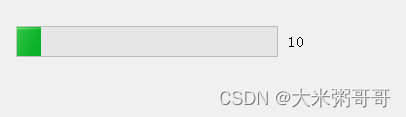


- 格式format:%p - 百分比. %v - 当前值. %m - 总值.
-
- 自定义格式:
ui->progressBar->setFormat("%p% %v/%m");

- 自定义格式: