目录
一、JS快速入门编辑
1、什么是JavaScript?编辑
2、JS引入方式编辑
2.1、示例代码
3、JS基础语法
3.1、书写语法
3.2、变量编辑
3.3、数据类型
3.4、运算符编辑
3.5、流程控制语句编辑
4、JS函数
4.1、第一种函数定义方式 function funcName(参数1,……)编辑
4.2、第二种函数定义方式 var funcName = function(参数1,……)编辑
5、JS对象
5.1、Array编辑
5.2、String
5.3、JS自定义对象
5.4、JSON
5.5、BOM(浏览器对象模型)
5.6、DOM(文档对象模型)编辑
5.7、DOM案例
6、JS事件监听
6.1、事件绑定
6.2、常见事件
6.3、事件监听案例编辑
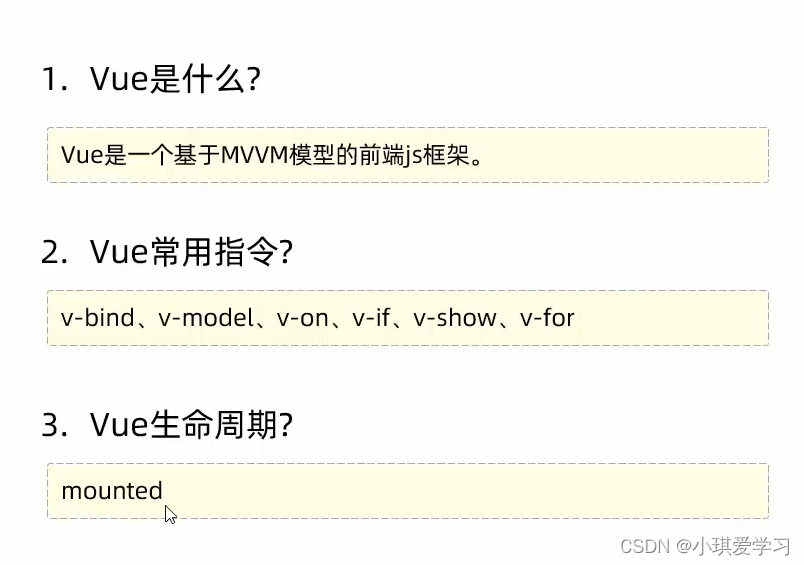
二、Vue快速入门
1、什么是Vue?编辑
1.1、MVVM
1.2、Vue双向数据绑定书写流程编辑
2、Vue的常用指令(v-xxx)编辑
2.1、v-bind编辑
2,2、v-model编辑
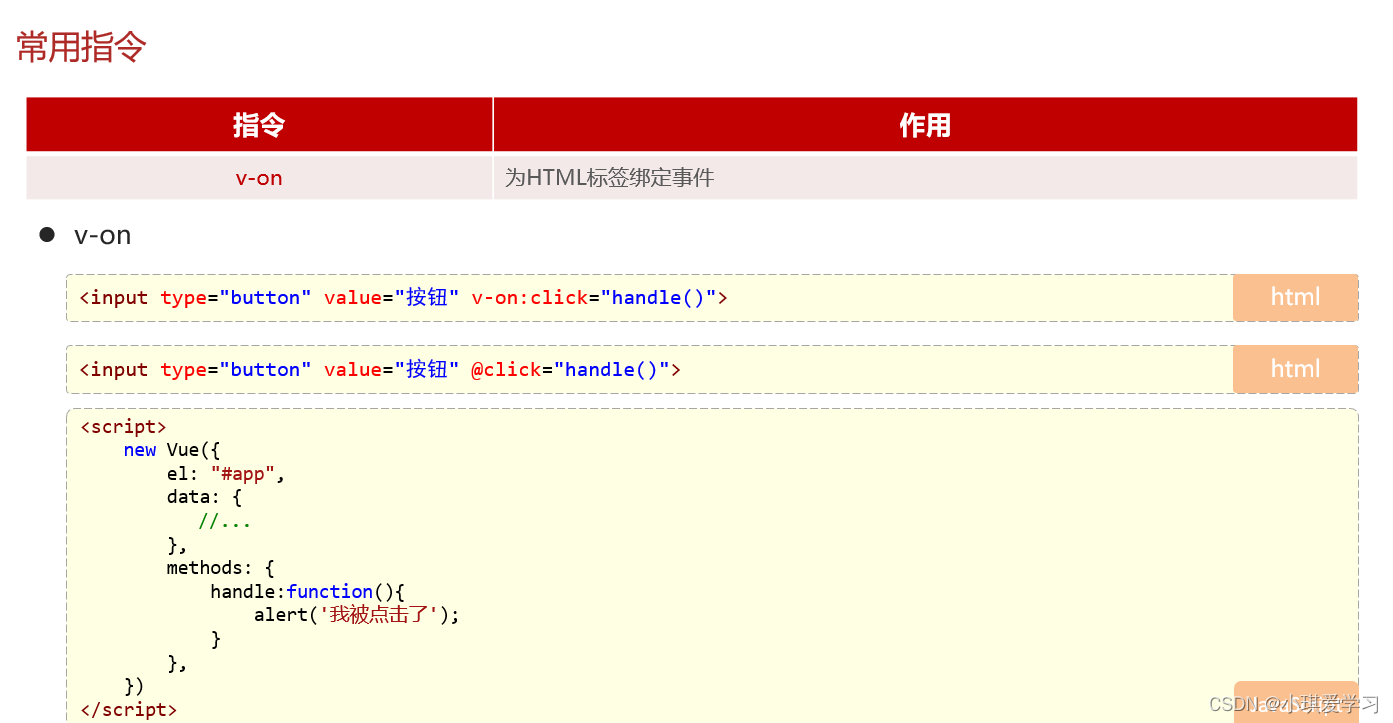
2.3、v-on
2.4、v-if(符合条件才渲染)编辑
2.5、v-show(全部渲染)
2.6、v-for编辑
2.7、案例:通过Vue完成表格数据的渲染展示
3、Vue的生命周期
3.1、生命周期状态图
3.2、mounted示例代码
3.3、小结编辑
一、JS快速入门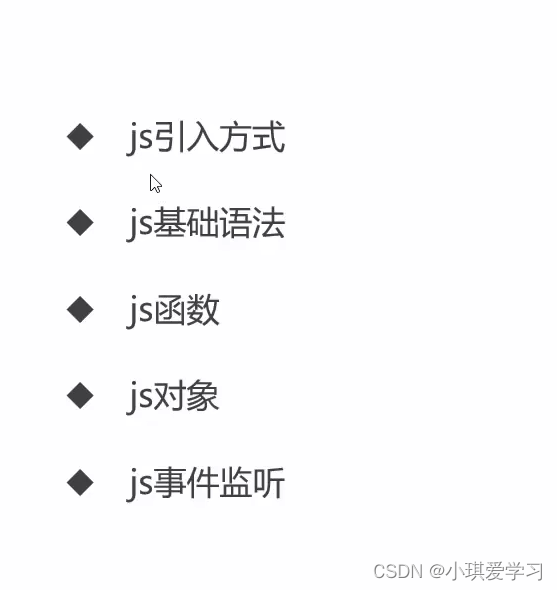
1、什么是JavaScript?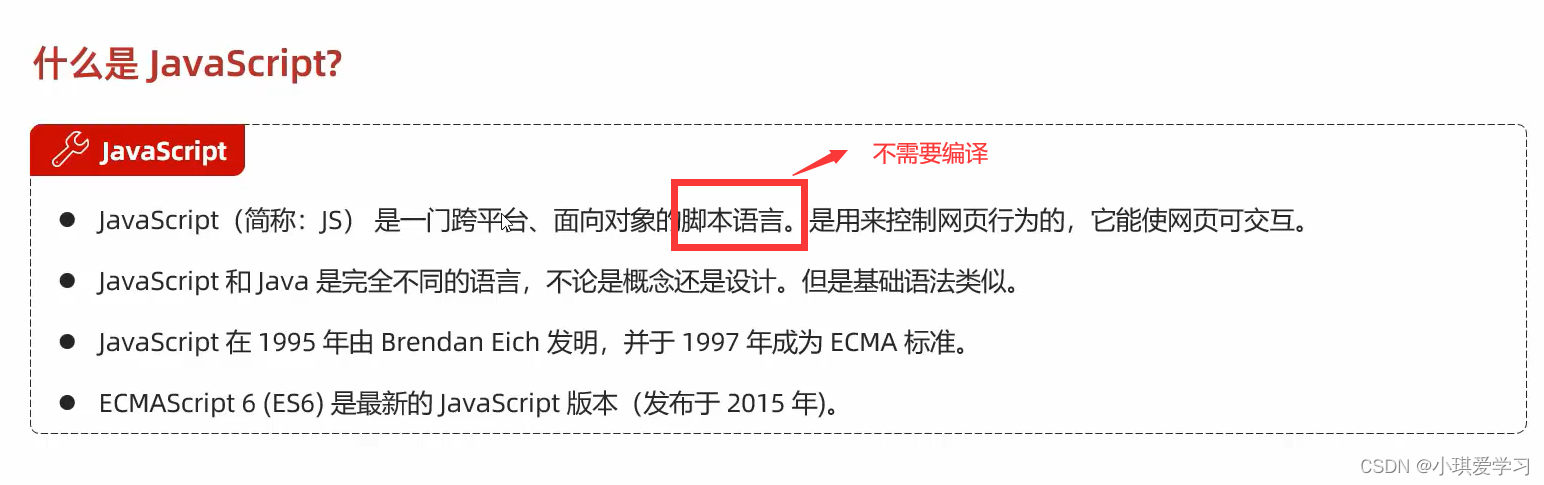
ECMA:(ECMA国际) 
2、JS引入方式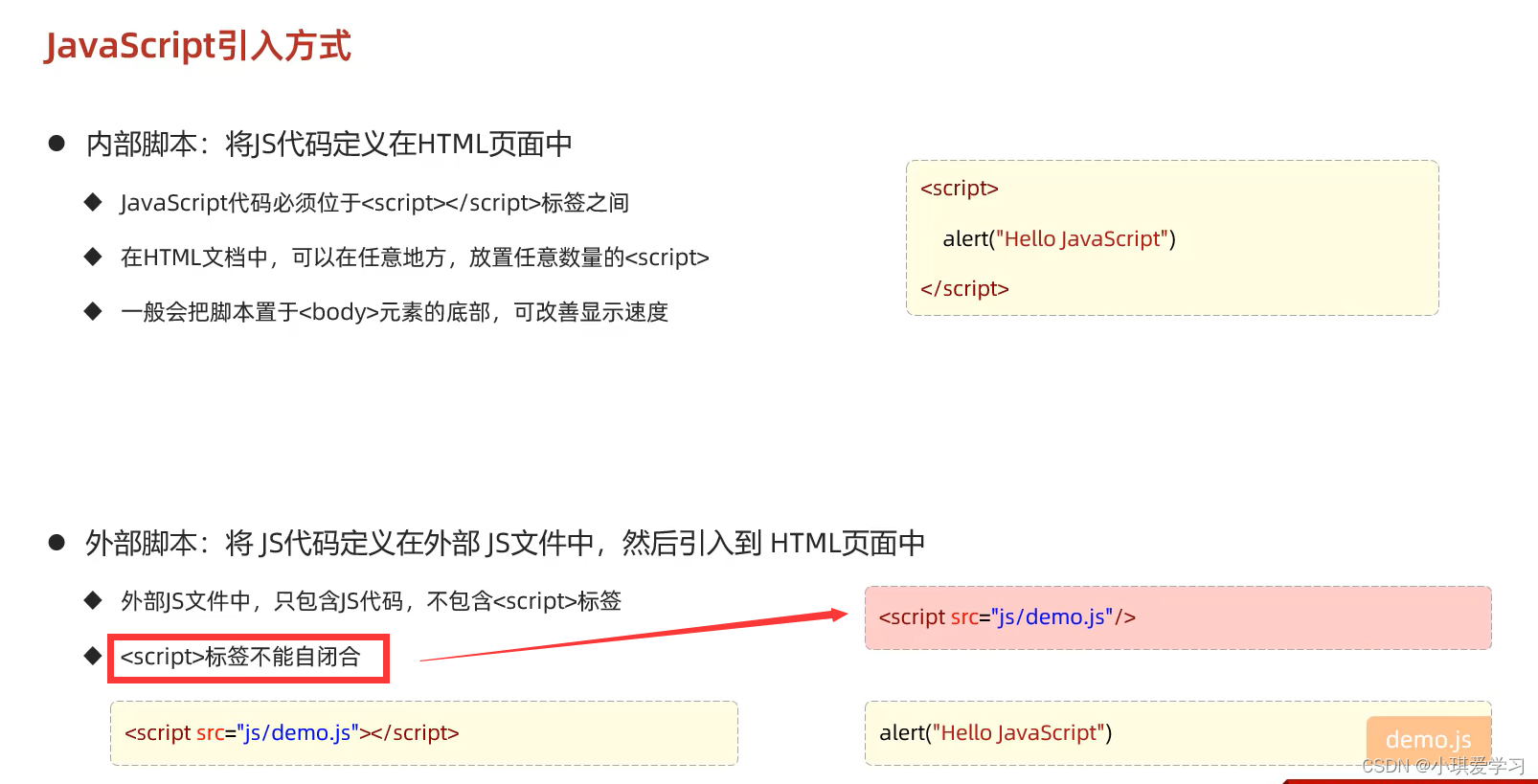
2.1、示例代码
<!DOCTYPE html>
<html lang="en">
<head><meta charset="UTF-8"><meta http-equiv="X-UA-Compatible" content="IE=edge"><meta name="viewport" content="width=device-width, initial-scale=1.0"><title>JS-引入方式</title><!-- <script>alert("Hello JS");//定义弹出框</script> -->
</head>
<body><!-- 内部脚本 --><!-- <script>alert("Hello JS");//定义弹出框</script> --><!-- 外部脚本 --><script src="js/demo.js"></script>
</body>
</html><!-- <script>alert("Hello JS");//定义弹出框
</script> --> 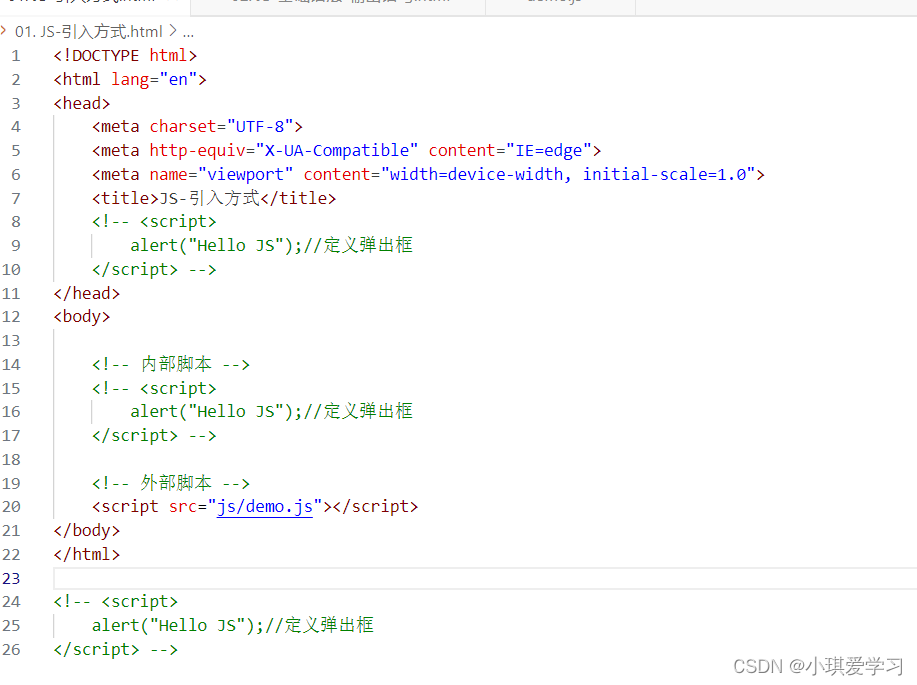
外部JS文件 
效果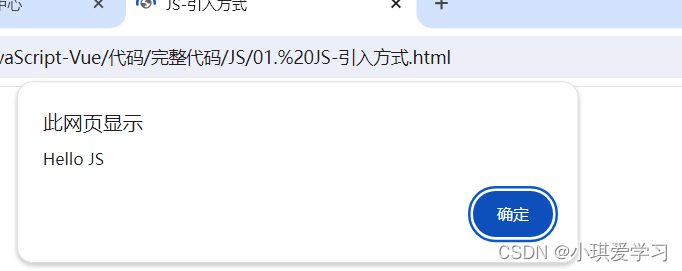
3、JS基础语法
- 书写语法
- 变量
- 数据类型、运算符、流程控制语句
3.1、书写语法

输出语句:window.alert()、document.write()、console.log()
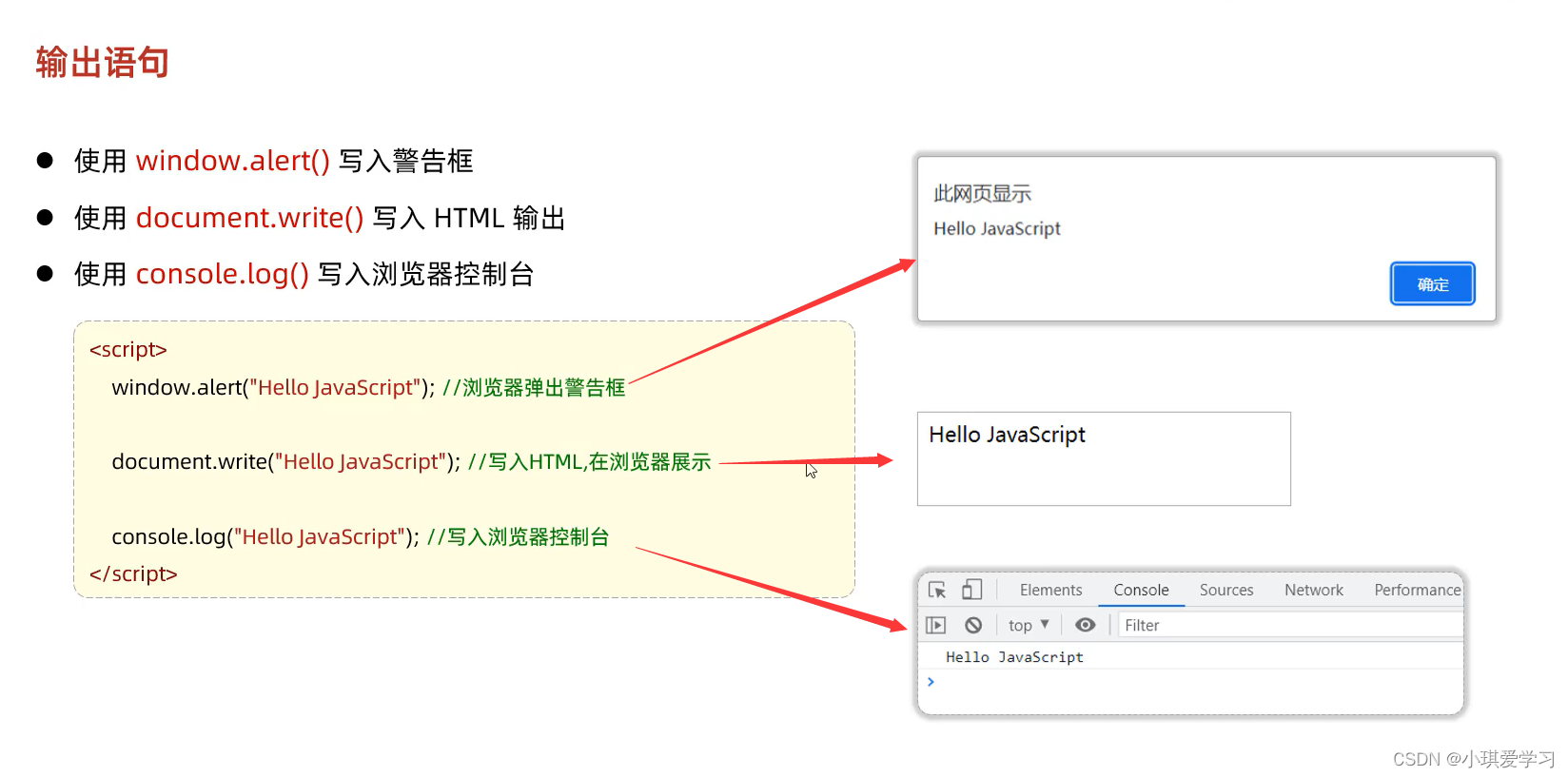
示例代码
<!DOCTYPE html>
<html lang="en">
<head><meta charset="UTF-8"><meta http-equiv="X-UA-Compatible" content="IE=edge"><meta name="viewport" content="width=device-width, initial-scale=1.0"><title>JS-基本语法</title>
</head>
<body><script>window.alert("Hello JS"); //弹出框document.write("Hello JS"); //写入HTML页面console.log("Hello JS"); //浏览器控制台</script>
</body>
</html> 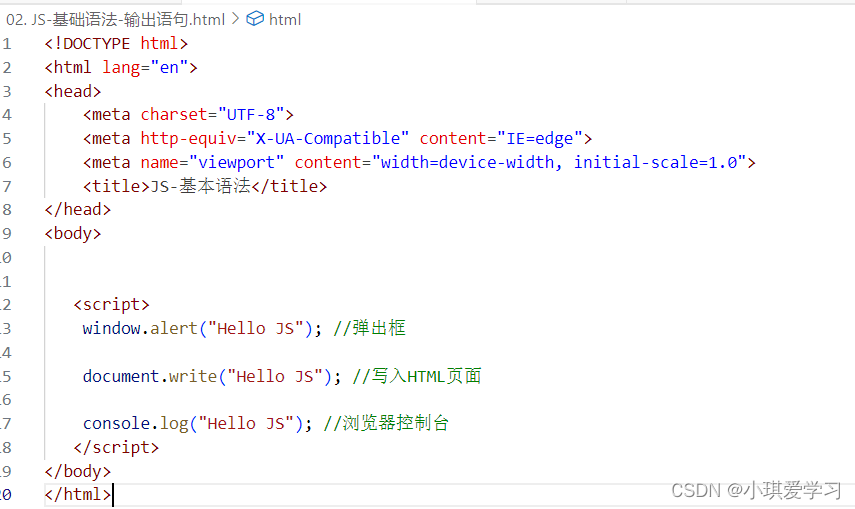
效果图 

3.2、变量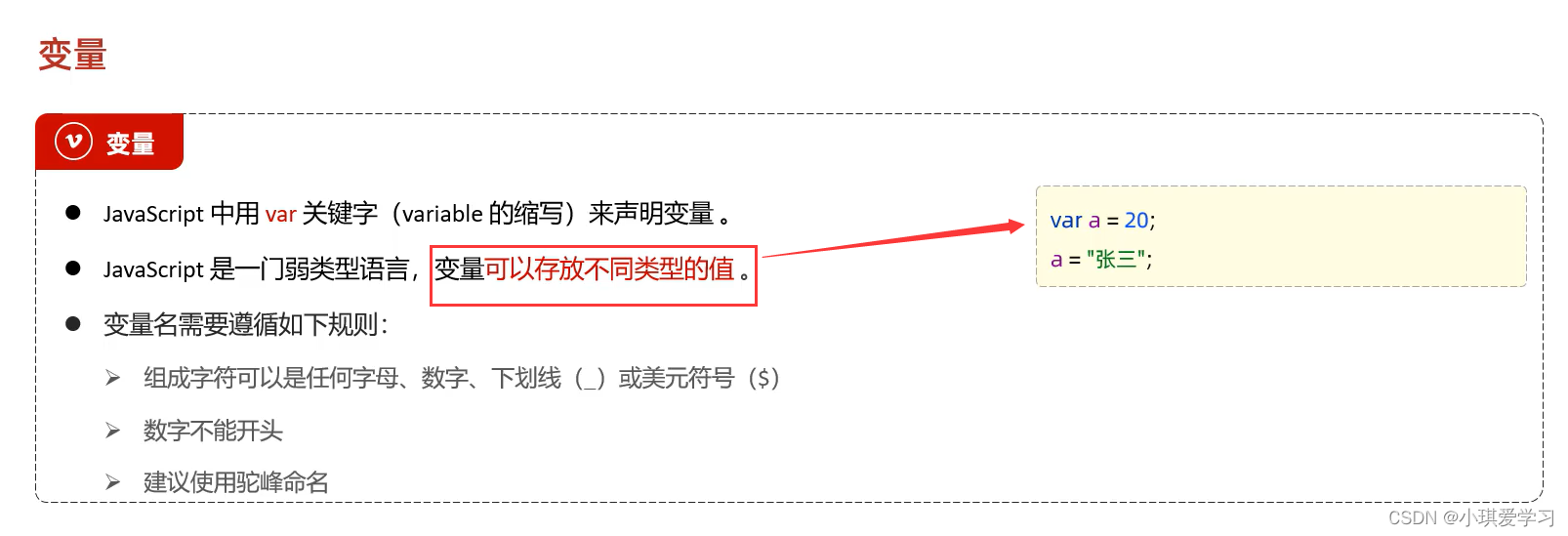
示例代码


代码

效果

3.3、数据类型
原始数据类型(5种):
示例代码
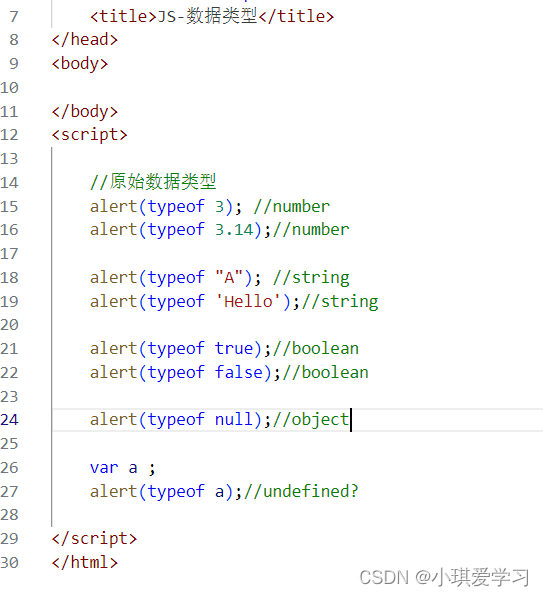
为什么typeof null 会返回 object: 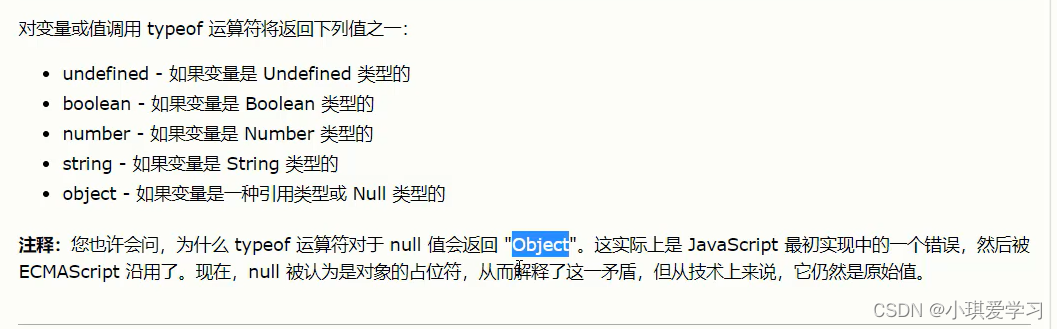
3.4、运算符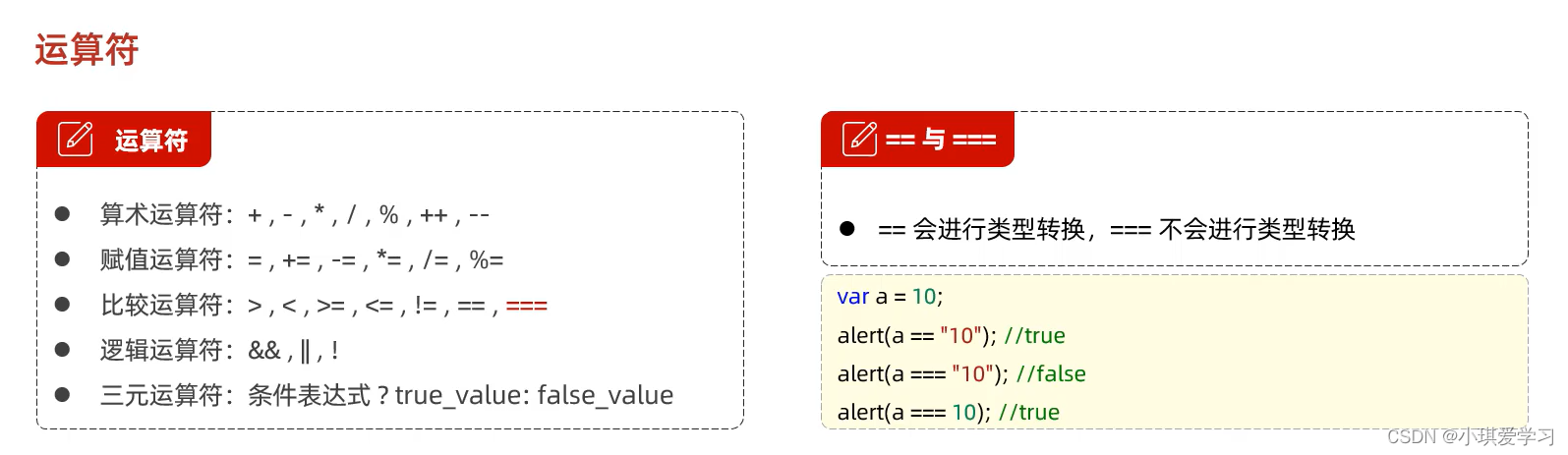
示例代码:
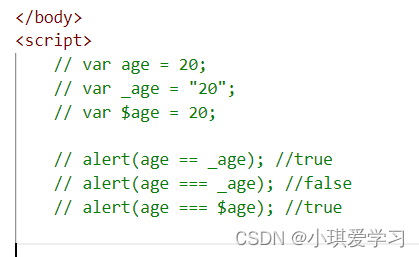
类型转换: 
示例代码:(其它类型转为数字)

示例代码:(其它类型转为boolean)
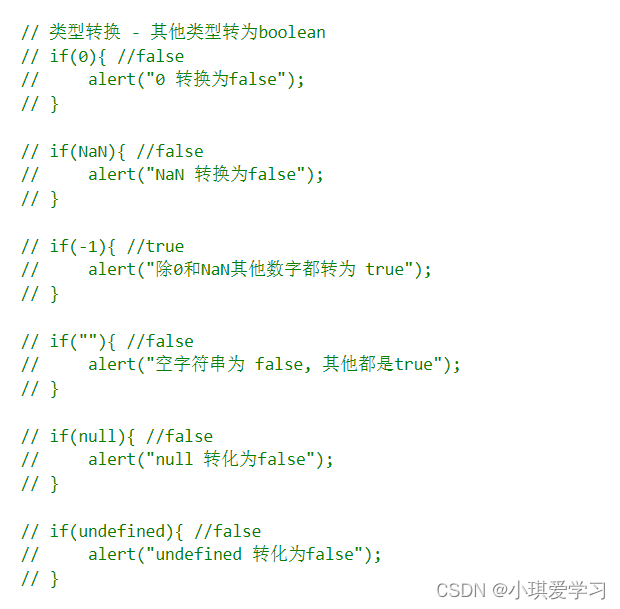
3.5、流程控制语句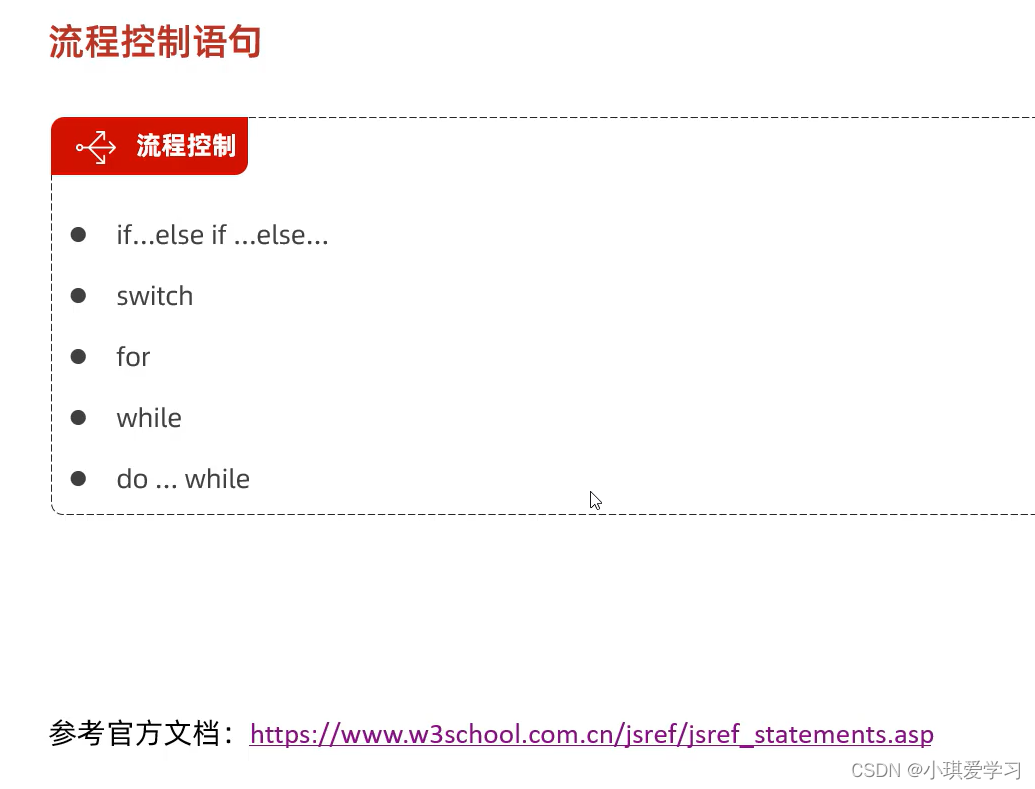
4、JS函数
4.1、第一种函数定义方式 function funcName(参数1,……)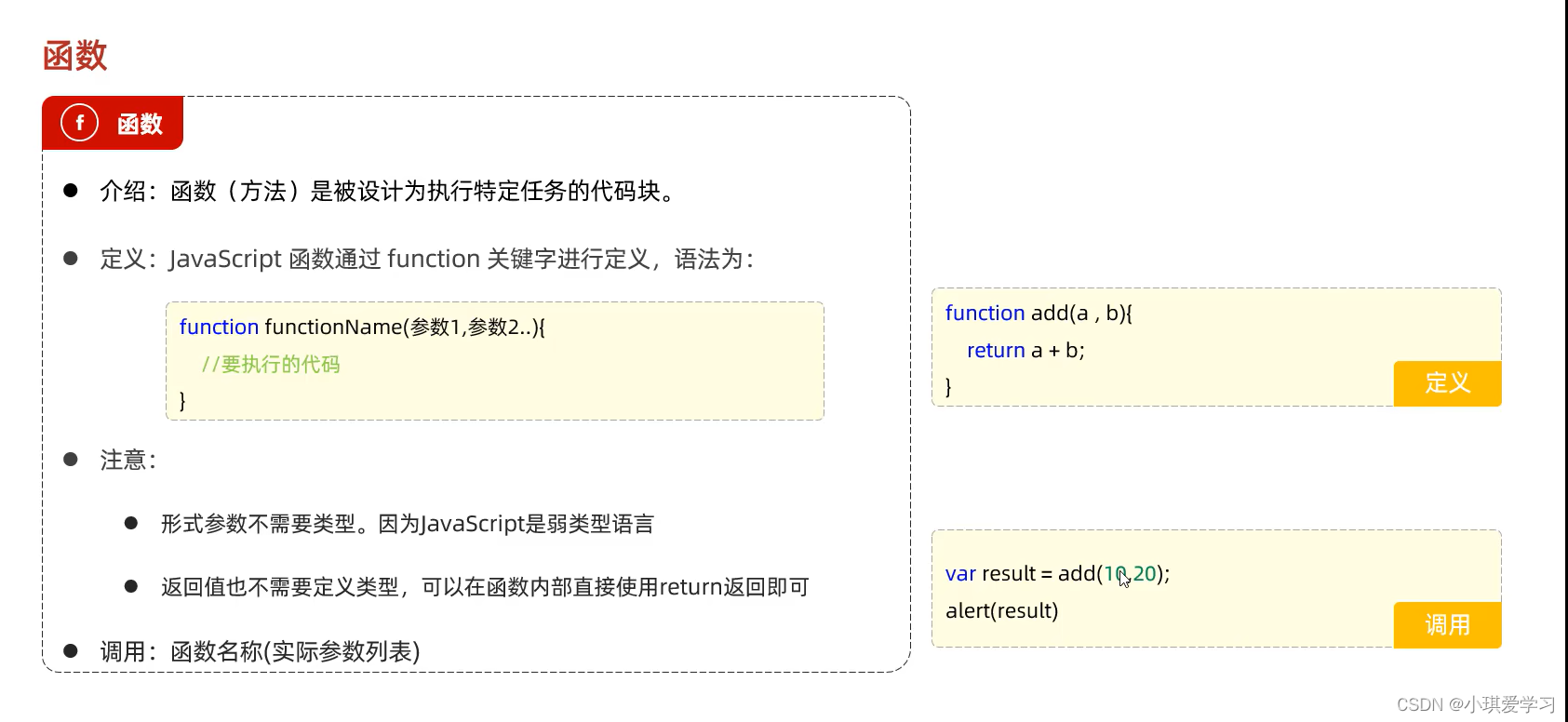

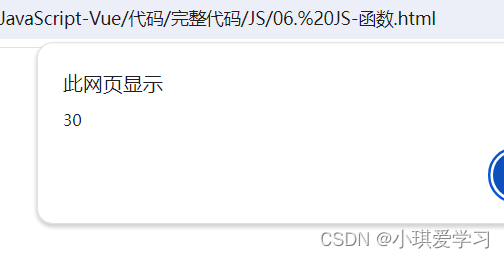
4.2、第二种函数定义方式 var funcName = function(参数1,……)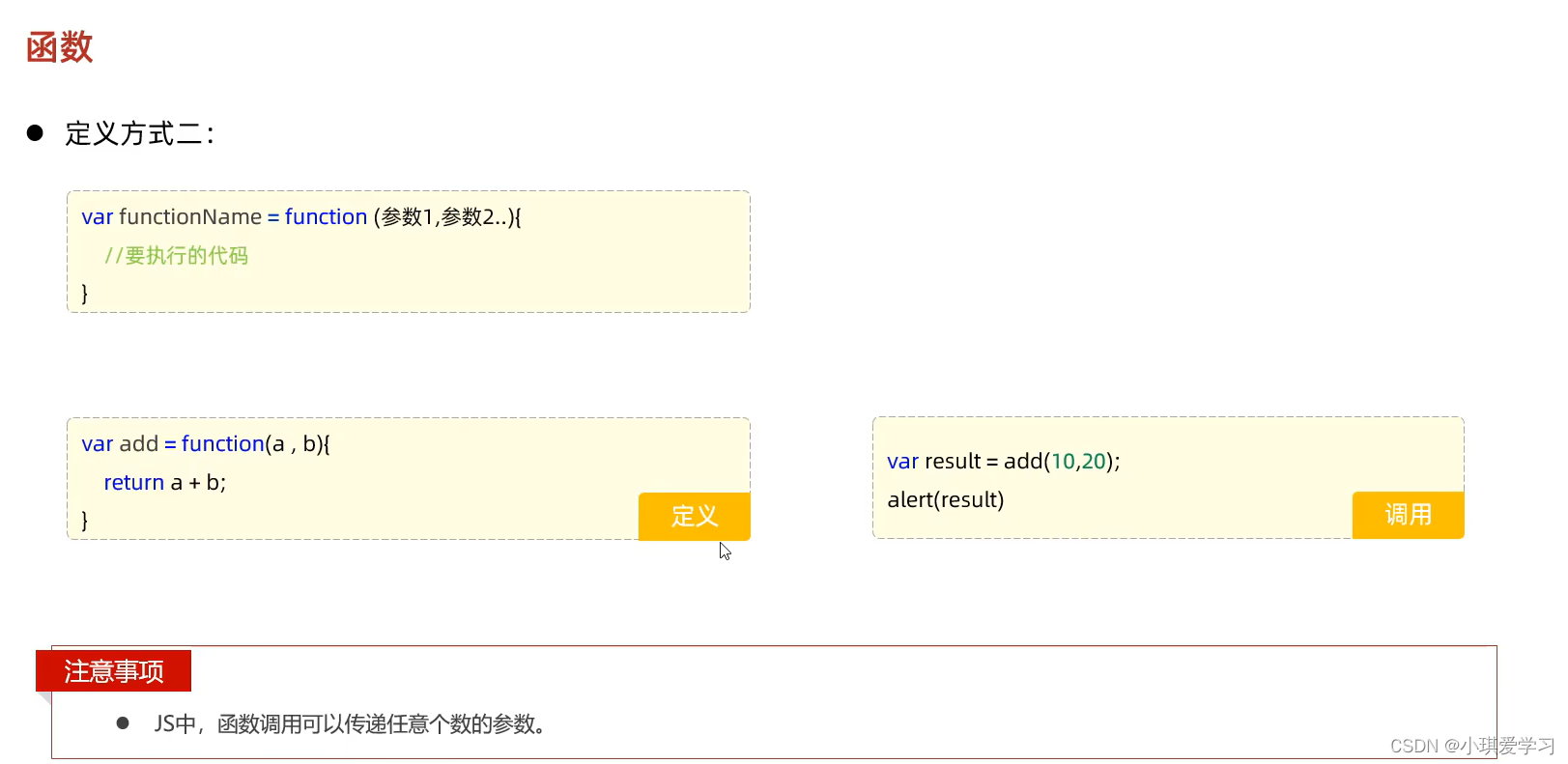
代码 
5、JS对象
重点关注五种对象:

BOM:浏览器对象模型
DOM:文档对象模型
5.1、Array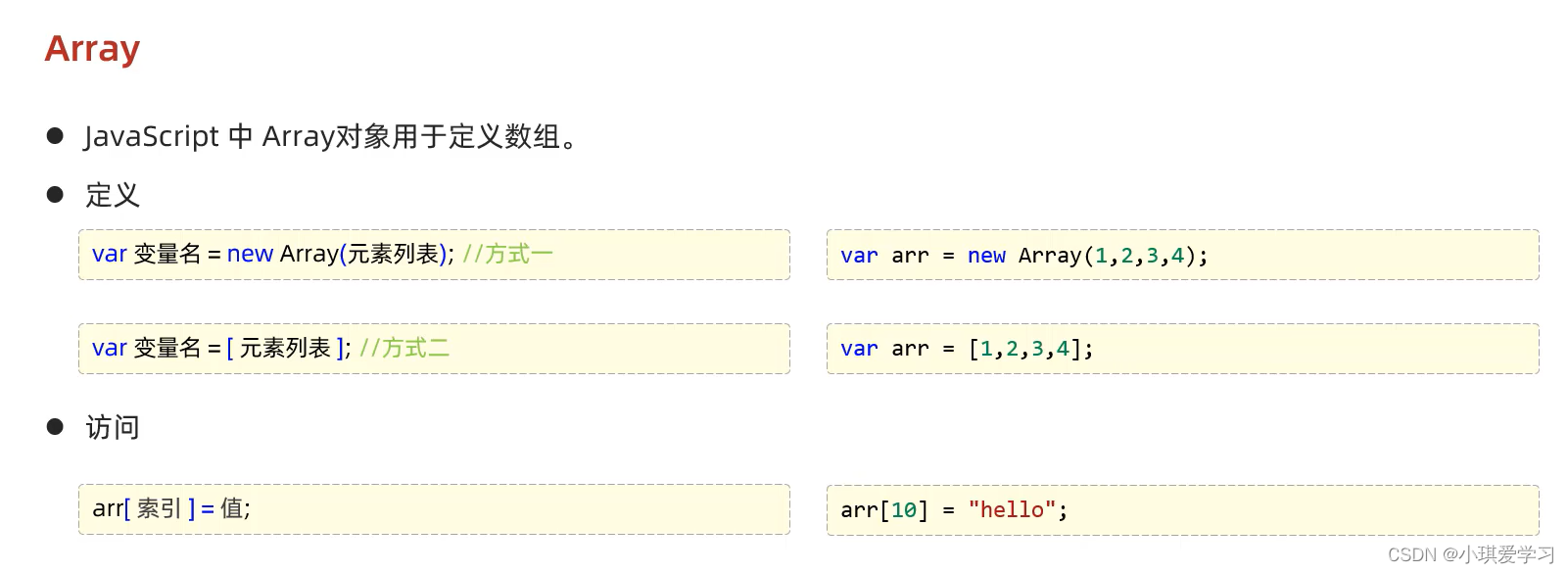
注意事项:JavaScript中的数组相当于Java中集合,数组的长度是可变的,而JavaScript是弱类型,所以存储任意的类型的数据(长度可变、类型可变)
示例代码:
//定义数组// var arr = new Array(1,2,3,4);// var arr = [1,2,3,4];// console.log(arr[0]);// console.log(arr[1]);//特点: 长度可变 类型可变// var arr = [1,2,3,4];// arr[10] = 50;// console.log(arr[10]);// console.log(arr[9]);// console.log(arr[8]);// arr[9] = "A";// arr[8] = true;// console.log(arr);效果:

遍历数组(与Java相同)

Array的成员函数:
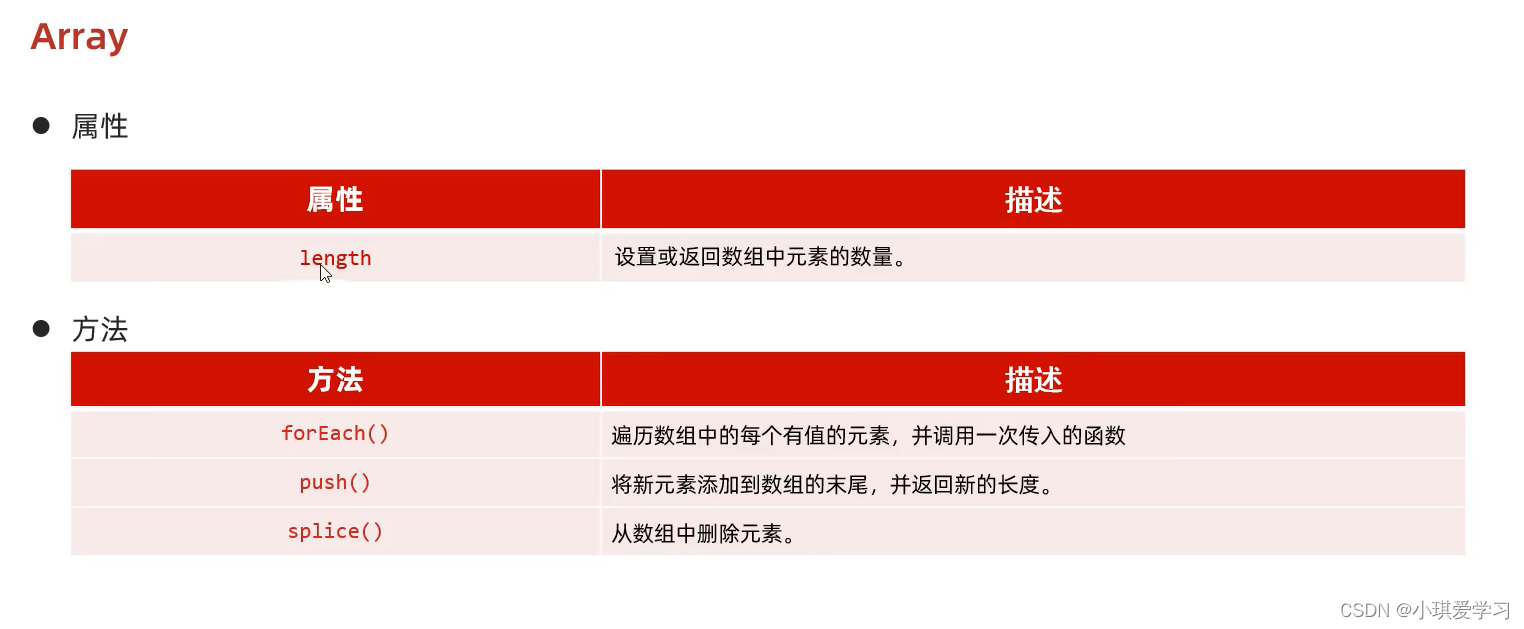
箭头函数ES6:类似与Lambda表达式

示例代码:forEach():仅遍历有值元素

push():添加元素

splice():删除元素

5.2、String

示例代码:
<script>//创建字符串对象//var str = new String("Hello String");var str = " Hello String ";console.log(str);//length//获取字符串的长度console.log(str.length);//charAt//获取指定位置的字符console.log(str.charAt(4));//indexOf//检索字符串xx所在的位置console.log(str.indexOf("lo"));//trim//去除字符串左右两侧的空格var s = str.trim();console.log(s);//substring(start,end) --- 开始索引, 结束索引 (含头不含尾)console.log(s.substring(0,5));</script>5.3、JS自定义对象

示例代码:
//自定义对象// var user = {// name: "Tom",// age: 10,// gender: "male",// // eat: function(){// // alert("用膳~");// // }// 方法简写// eat(){// alert("用膳~");// }// }// alert(user.name);// user.eat(); 效果
5.4、JSON

Key-value键值对但key必须 要用双引号引起来

//定义jsonvar jsonstr = '{"name":"Tom", "age":18, "addr":["北京","上海","西安"]}';alert(jsonstr.name);//json字符串--js对象var obj = JSON.parse(jsonstr);alert(obj.name);//js对象--json字符串alert(JSON.stringify(obj)); 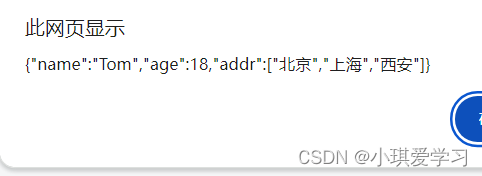
5.5、BOM(浏览器对象模型)
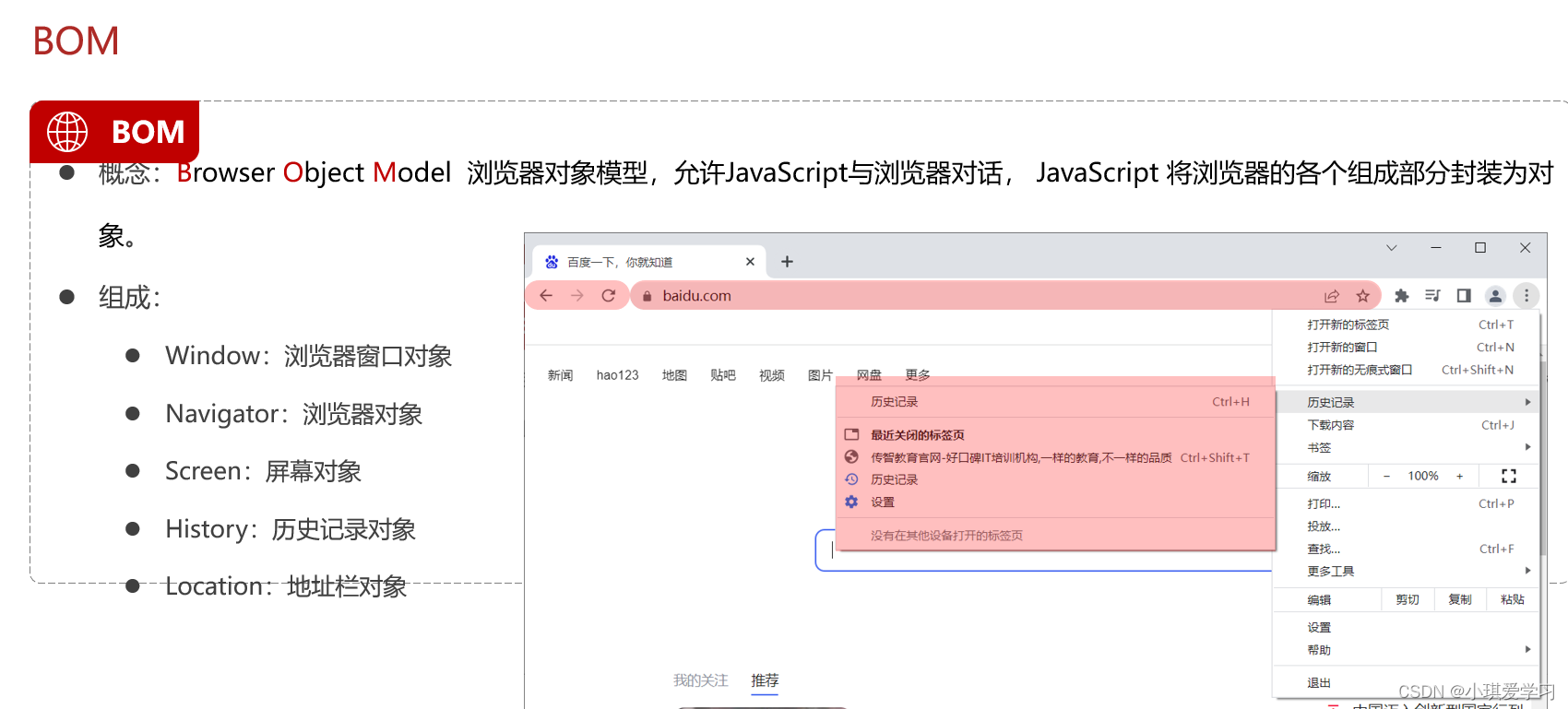
BOM五大方法
- JS Browser BOM
- JS Window
- JS Screen
- JS Location
- JS history
- JS Navigate
重点了解和掌握Windows和Location对象即可

示例代码:confirm()

//定时器 - setInterval -- 周期性的执行某一个函数// var i = 0;// setInterval(function(){// i++;// console.log("定时器执行了"+i+"次");// },2000);//定时器 - setTimeout -- 延迟指定时间执行一次 // setTimeout(function(){// alert("JS");// },3000);Location对象:
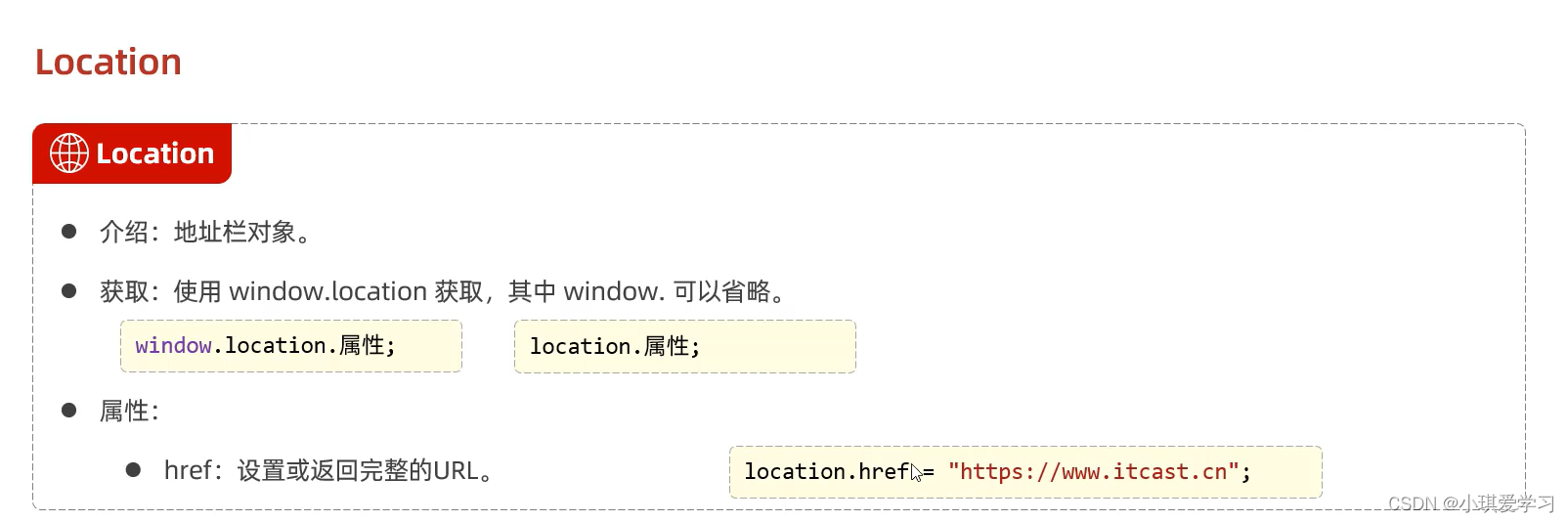
//locationalert(location.href);location.href = "https://www.itcast.cn";5.6、DOM(文档对象模型)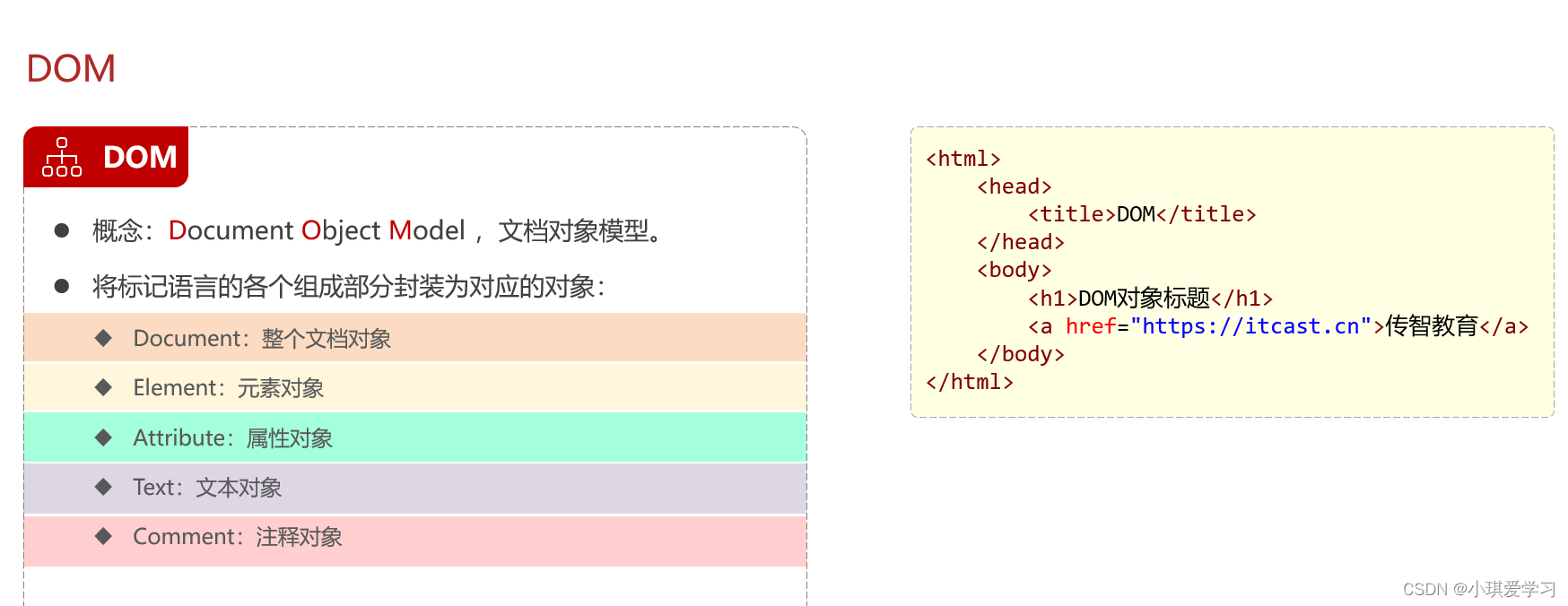
DOM树:
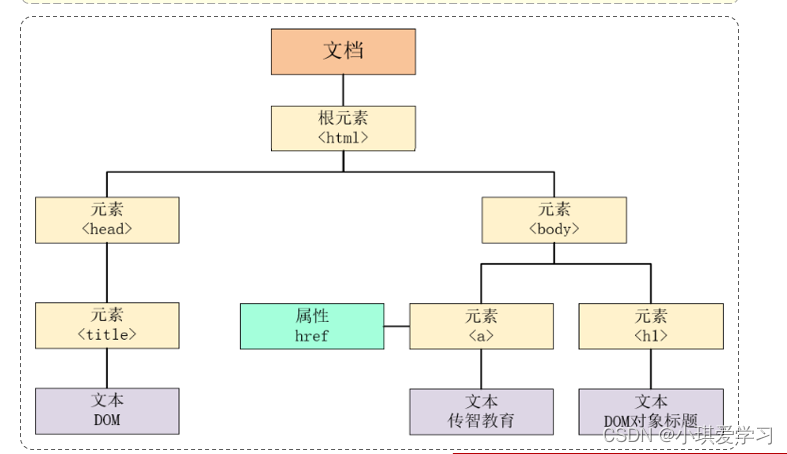
DOM可以进行的操作:

DOM案例:
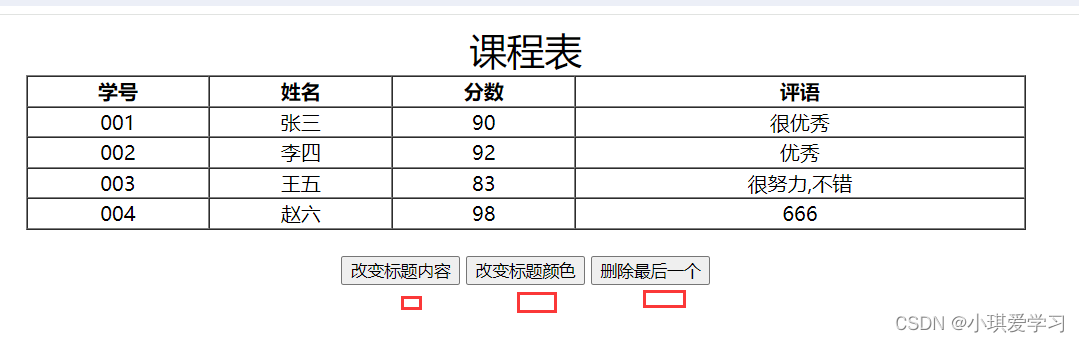
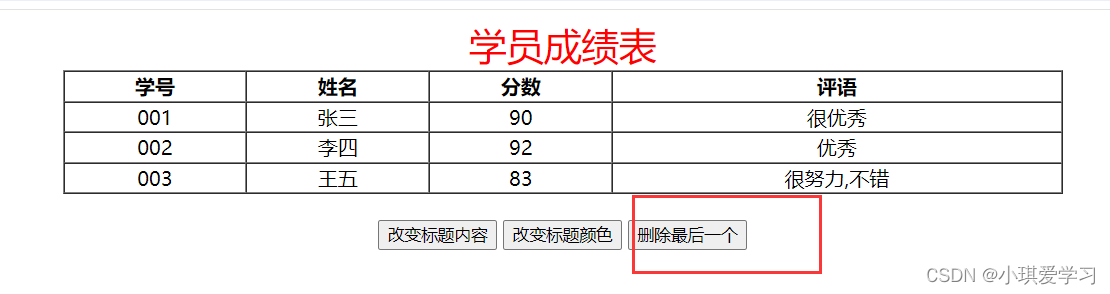
更改标题内容和颜色

删除最后一个
DOM分3种
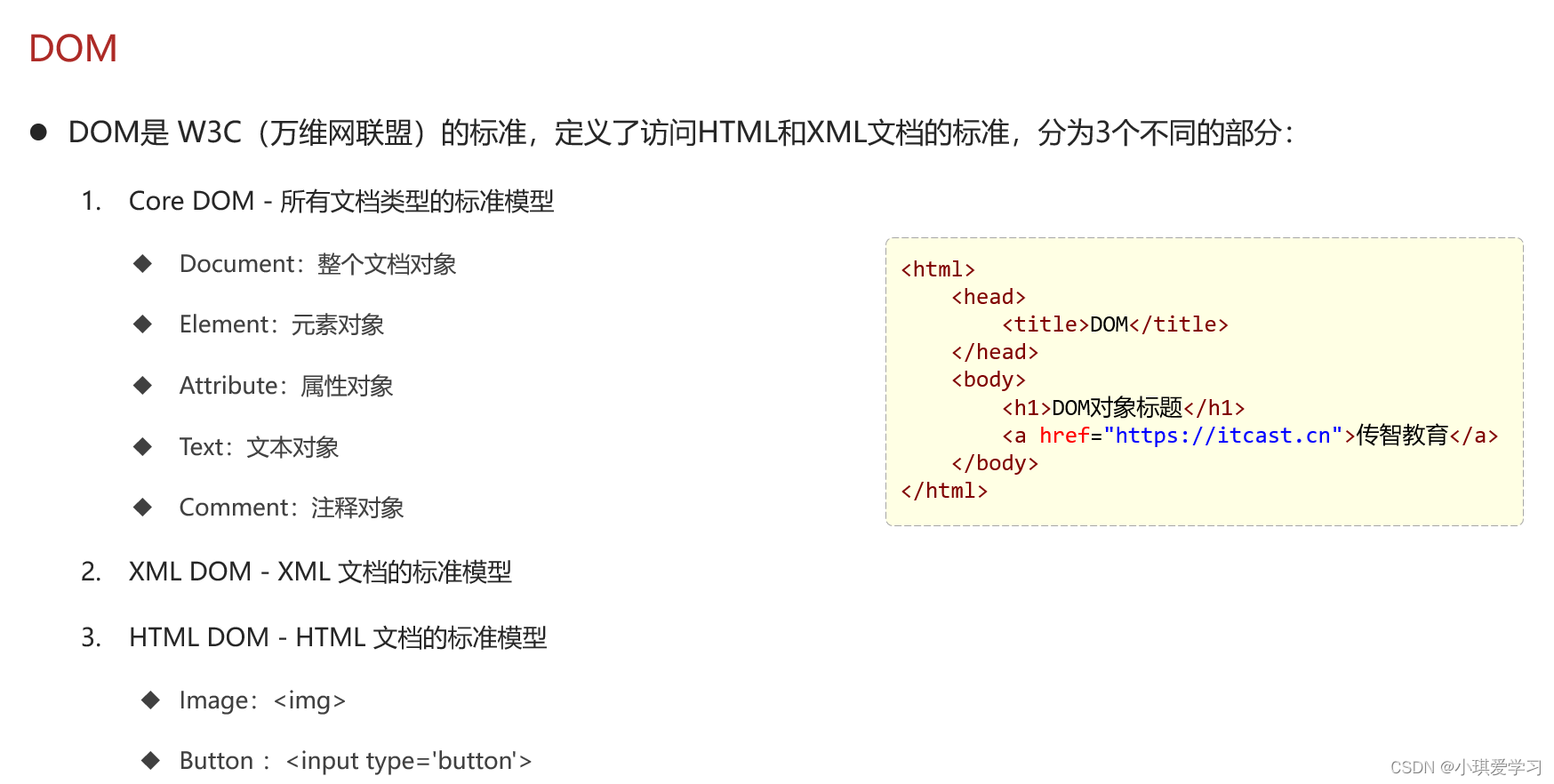 如何获取指定的元素对象:
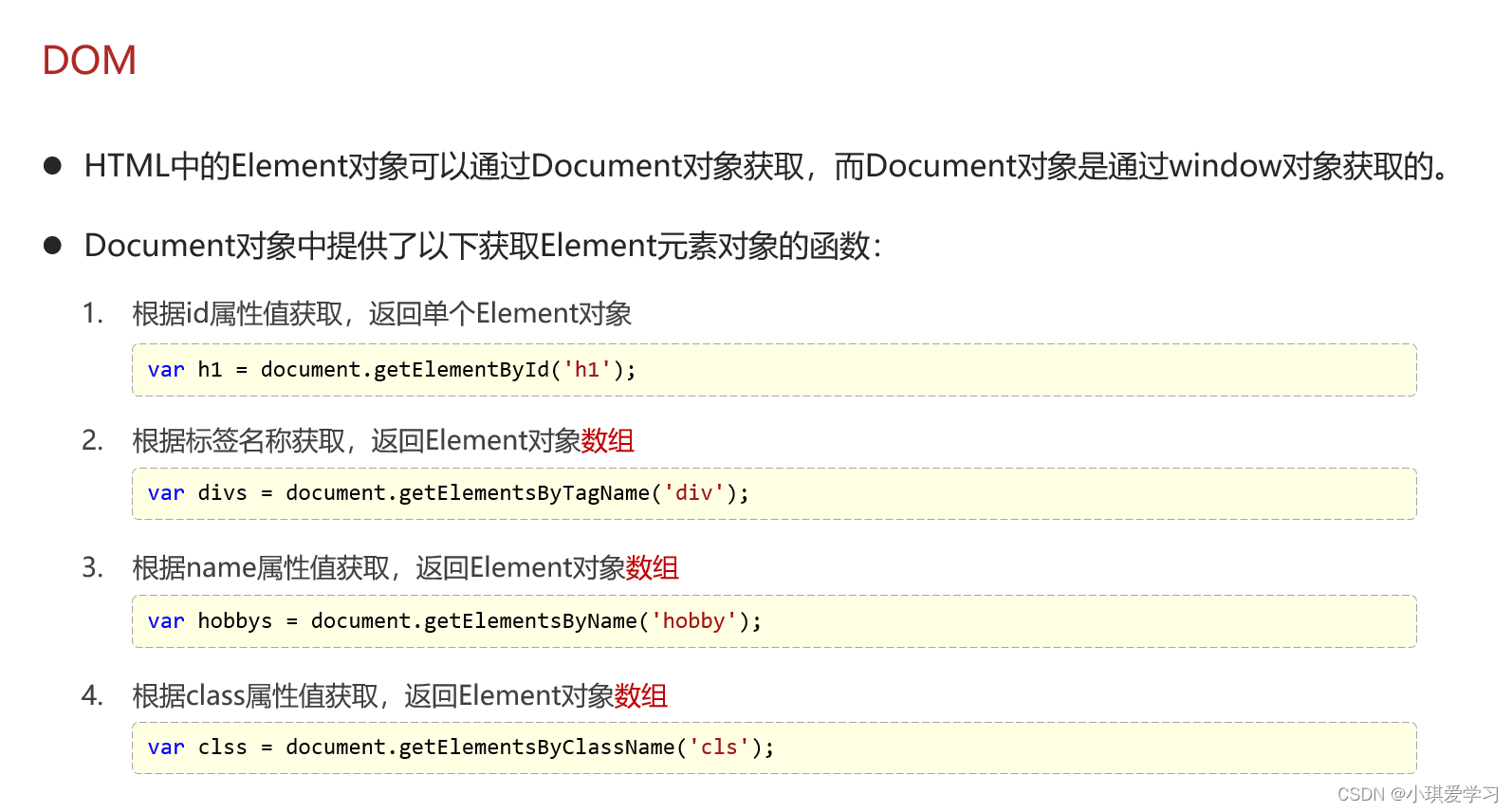
示例代码:
<body><img id="h1" src="img/off.gif">  <br><br><div class="cls">传智教育</div>   <br><div class="cls">黑马程序员</div>  <br><input type="checkbox" name="hobby"> 电影<input type="checkbox" name="hobby"> 旅游<input type="checkbox" name="hobby"> 游戏
</body>
第一步:获取Element元素
//1. 获取Element元素//1.1 获取元素-根据ID获取// var img = document.getElementById('h1');// alert(img);//1.2 获取元素-根据标签获取 - div// var divs = document.getElementsByTagName('div');// for (let i = 0; i < divs.length; i++) {// alert(divs[i]);// }//1.3 获取元素-根据name属性获取// var ins = document.getElementsByName('hobby');// for (let i = 0; i < ins.length; i++) {// alert(ins[i]);// }//1.4 获取元素-根据class属性获取// var divs = document.getElementsByClassName('cls');// for (let i = 0; i < divs.length; i++) {// alert(divs[i]);// }第二步:查询官方手册,找到对应方法
//2. 查询参考手册, 属性、方法var divs = document.getElementsByClassName('cls');var div1 = divs[0];div1.innerHTML = "传智教育666";5.7、DOM案例
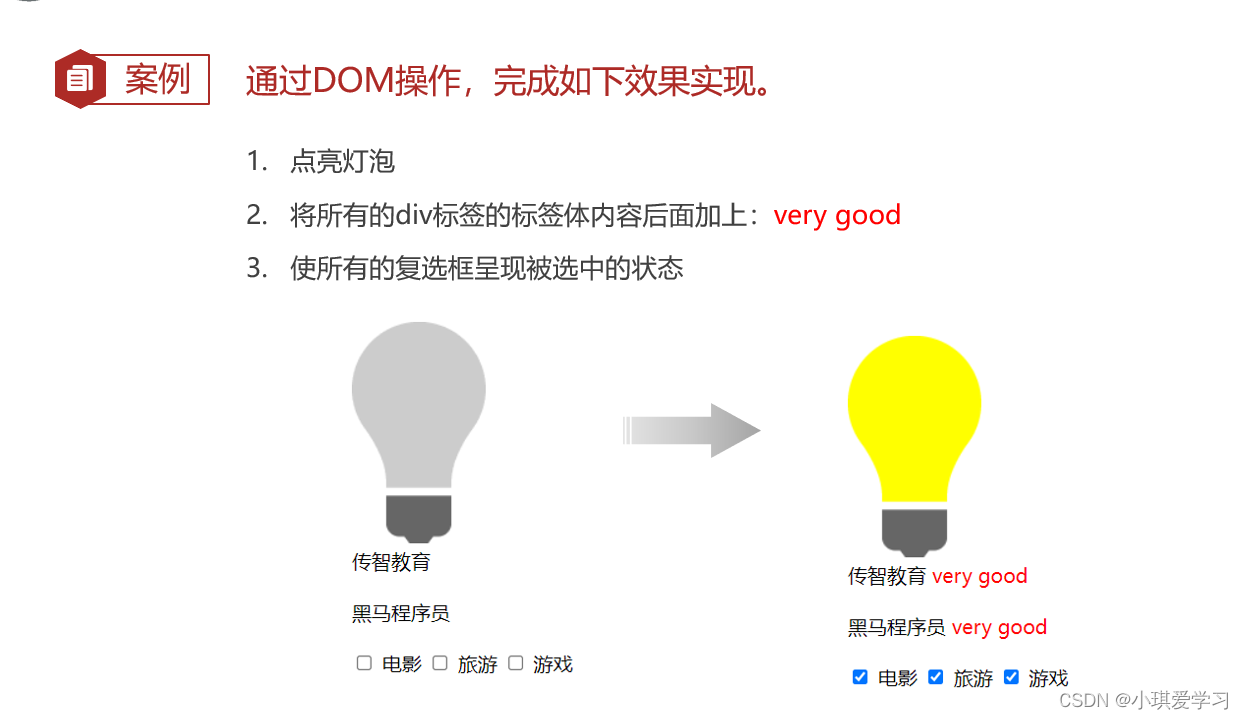
<body><img id="h1" src="img/off.gif">  <br><br><div class="cls">传智教育</div>   <br><div class="cls">黑马程序员</div>  <br><input type="checkbox" name="hobby"> 电影<input type="checkbox" name="hobby"> 旅游<input type="checkbox" name="hobby"> 游戏
</body><script>//1. 点亮灯泡 : src 属性值var img = document.getElementById('h1');img.src = "img/on.gif";//2. 将所有div标签的内容后面加上: very good (红色字体) -- <font color='red'></font>var divs = document.getElementsByTagName('div');for (let i = 0; i < divs.length; i++) {const div = divs[i];div.innerHTML += "<font color='red'>very good</font>"; }//3. 使所有的复选框呈现选中状态var ins = document.getElementsByName('hobby');for (let i = 0; i < ins.length; i++) {const check = ins[i];check.checked = true;//选中}</script>
6、JS事件监听
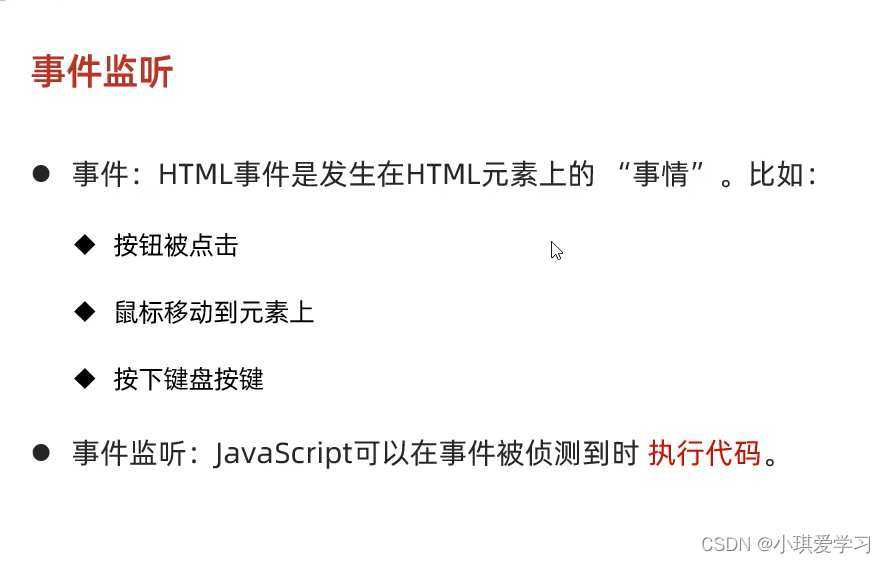
6.1、事件绑定
点击事件:
示例代码

效果

6.2、常见事件

<script>//onload : 页面/元素加载完成后触发function load(){console.log("页面加载完成...")}//onclick: 鼠标点击事件function fn1(){console.log("我被点击了...");}//onblur: 失去焦点事件function bfn(){console.log("失去焦点...");}//onfocus: 元素获得焦点function ffn(){console.log("获得焦点...");}//onkeydown: 某个键盘的键被按下function kfn(){console.log("键盘被按下了...");}//onmouseover: 鼠标移动到元素之上function over(){console.log("鼠标移入了...")}//onmouseout: 鼠标移出某元素function out(){console.log("鼠标移出了...")}//onsubmit: 提交表单事件function subfn(){alert("表单被提交了...");}</script>6.3、事件监听案例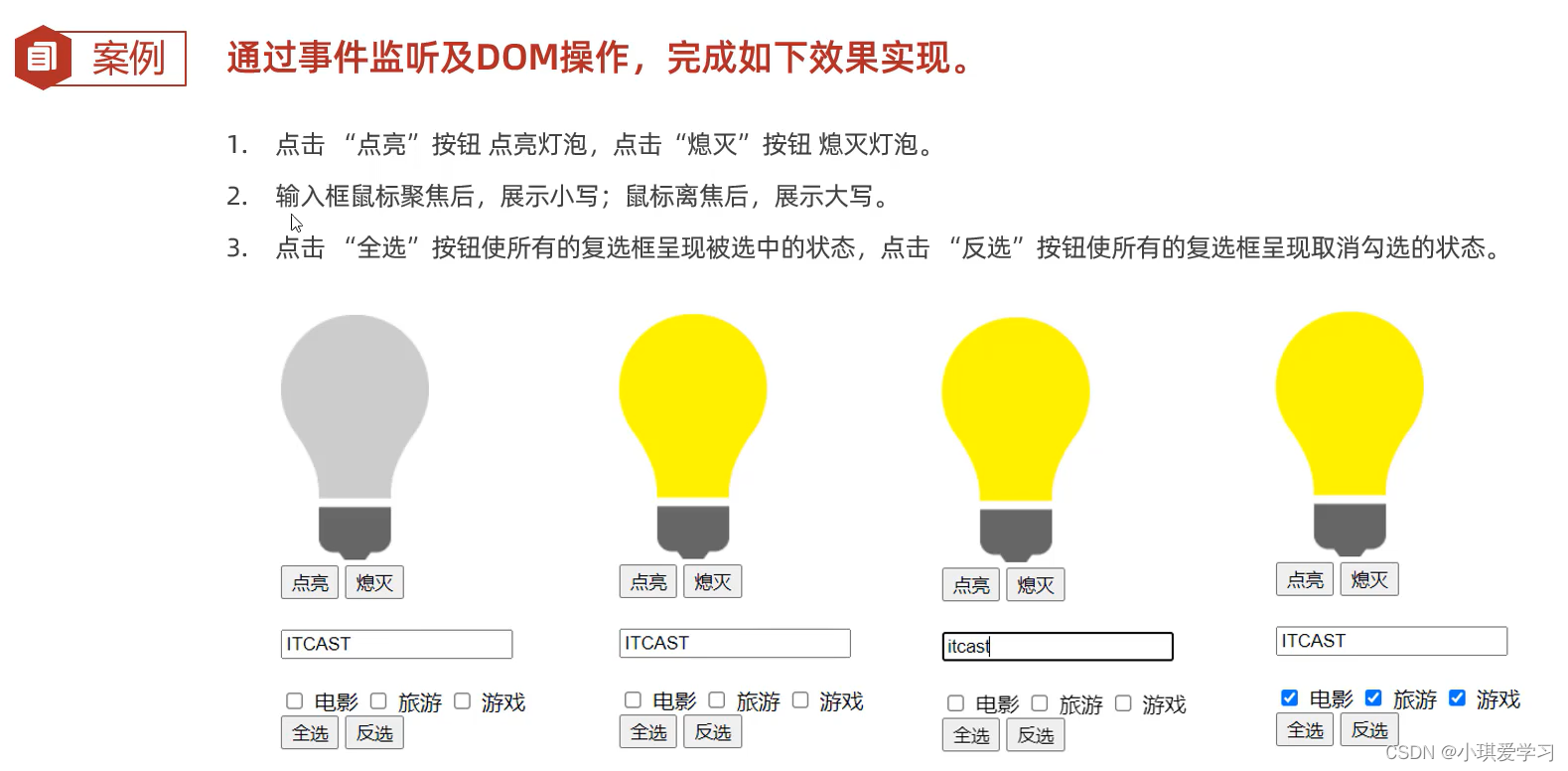
完整代码
<!DOCTYPE html>
<html lang="en">
<head><meta charset="UTF-8"><meta http-equiv="X-UA-Compatible" content="IE=edge"><meta name="viewport" content="width=device-width, initial-scale=1.0"><title>JS-事件-案例</title>
</head>
<body><img id="light" src="img/off.gif"> <br><input type="button" value="点亮" onclick="on()"> <input type="button"  value="熄灭" onclick="off()"><br> <br><input type="text" id="name" value="ITCAST" onfocus="lower()" onblur="upper()"><br> <br><input type="checkbox" name="hobby"> 电影<input type="checkbox" name="hobby"> 旅游<input type="checkbox" name="hobby"> 游戏<br><input type="button" value="全选" onclick="checkAll()"> <input type="button" value="反选" onclick="reverse()"></body><script>//1. 点击 "点亮" 按钮, 点亮灯泡; 点击 "熄灭" 按钮, 熄灭灯泡; -- onclickfunction on(){//a. 获取img元素对象var img = document.getElementById("light");//b. 设置src属性img.src = "img/on.gif";}function off(){//a. 获取img元素对象var img = document.getElementById("light");//b. 设置src属性img.src = "img/off.gif";}//2. 输入框聚焦后, 展示小写; 输入框离焦后, 展示大写; -- onfocus , onblurfunction lower(){//小写//a. 获取输入框元素对象var input = document.getElementById("name");//b. 将值转为小写input.value = input.value.toLowerCase();}function upper(){//大写//a. 获取输入框元素对象var input = document.getElementById("name");//b. 将值转为大写input.value = input.value.toUpperCase();}//3. 点击 "全选" 按钮使所有的复选框呈现选中状态 ; 点击 "反选" 按钮使所有的复选框呈现取消勾选的状态 ; -- onclickfunction checkAll(){//a. 获取所有复选框元素对象var hobbys = document.getElementsByName("hobby");//b. 设置选中状态for (let i = 0; i < hobbys.length; i++) {const element = hobbys[i];element.checked = true;}}function reverse(){//a. 获取所有复选框元素对象var hobbys = document.getElementsByName("hobby");//b. 设置未选中状态for (let i = 0; i < hobbys.length; i++) {const element = hobbys[i];element.checked = false;}}</script>
</html>
二、Vue快速入门
1、什么是Vue?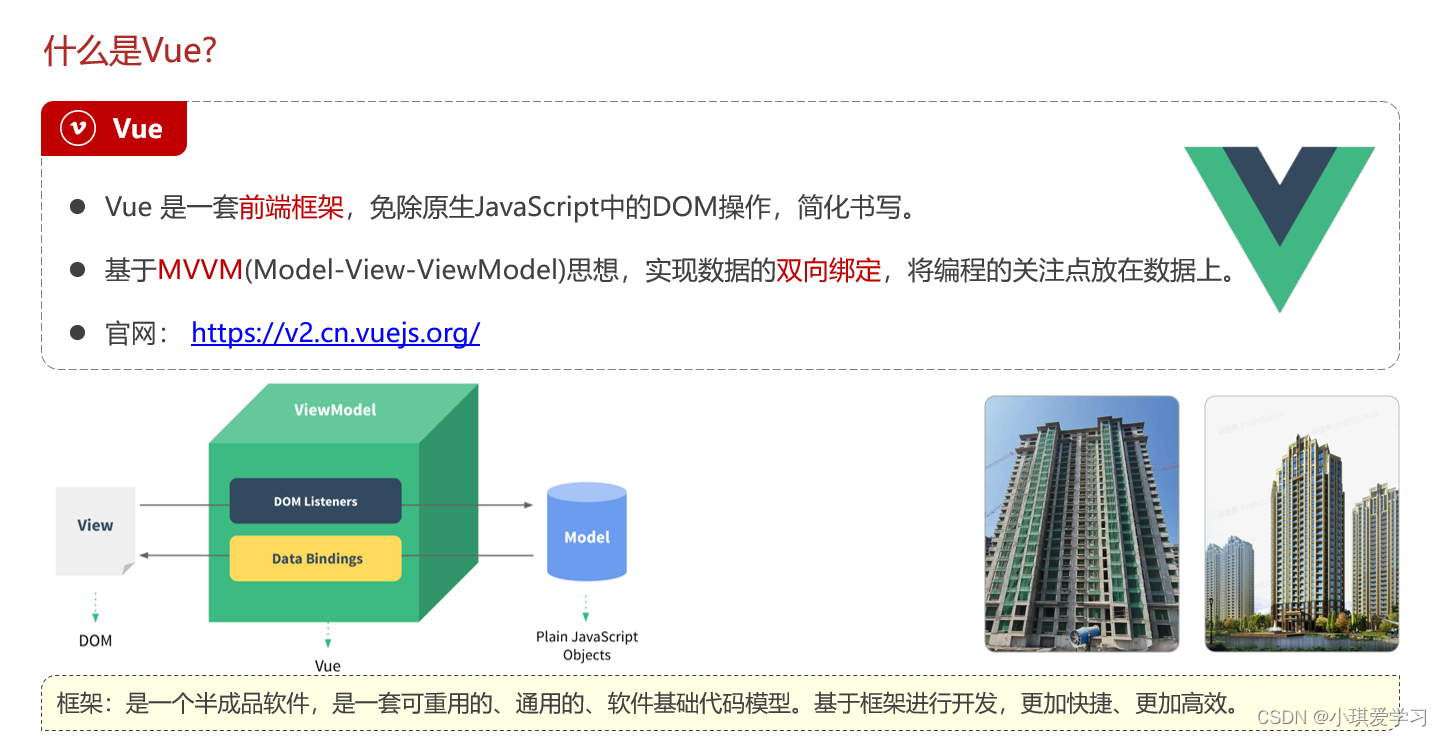
1.1、MVVM

1.2、Vue双向数据绑定书写流程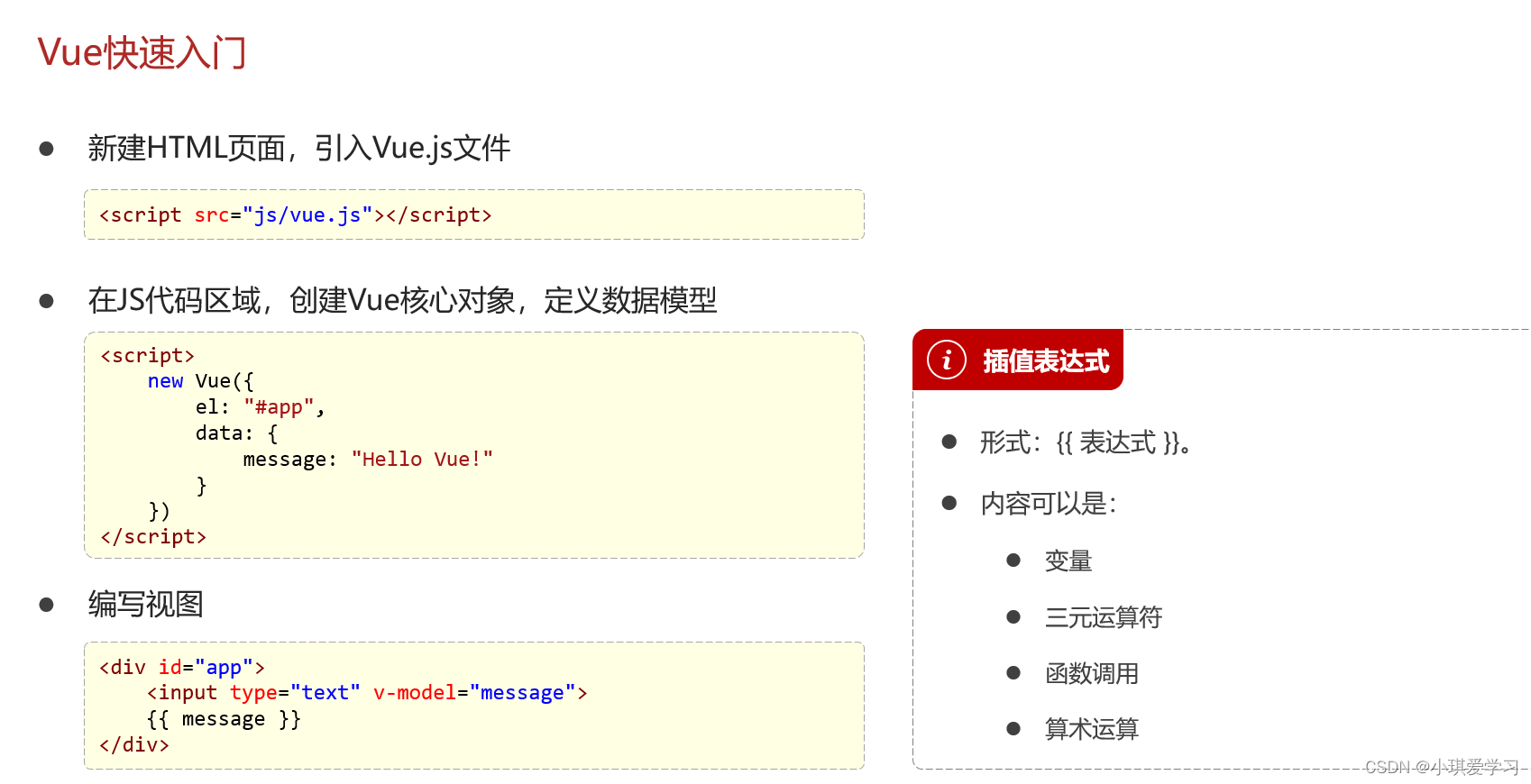
<!DOCTYPE html>
<html lang="en">
<head><meta charset="UTF-8"><meta http-equiv="X-UA-Compatible" content="IE=edge"><meta name="viewport" content="width=device-width, initial-scale=1.0"><title>Vue-快速入门</title><script src="js/vue.js"></script>
</head>
<body><div id="app"><input type="text" v-model="message">{{message}}</div></body>
<script>//定义Vue对象new Vue({el: "#app", //vue接管区域data:{message: "Hello Vue"}})
</script>
</html> 
2、Vue的常用指令(v-xxx)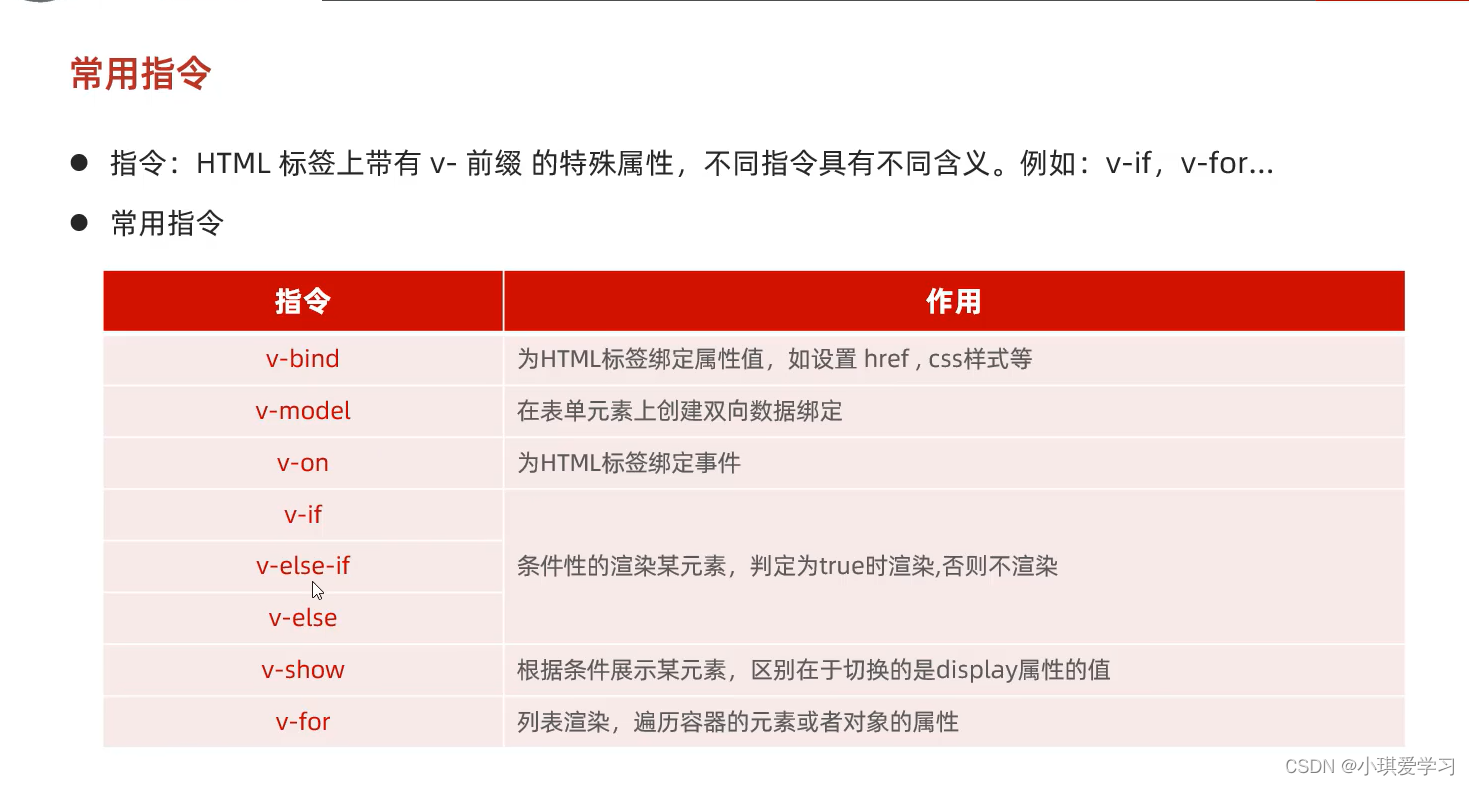
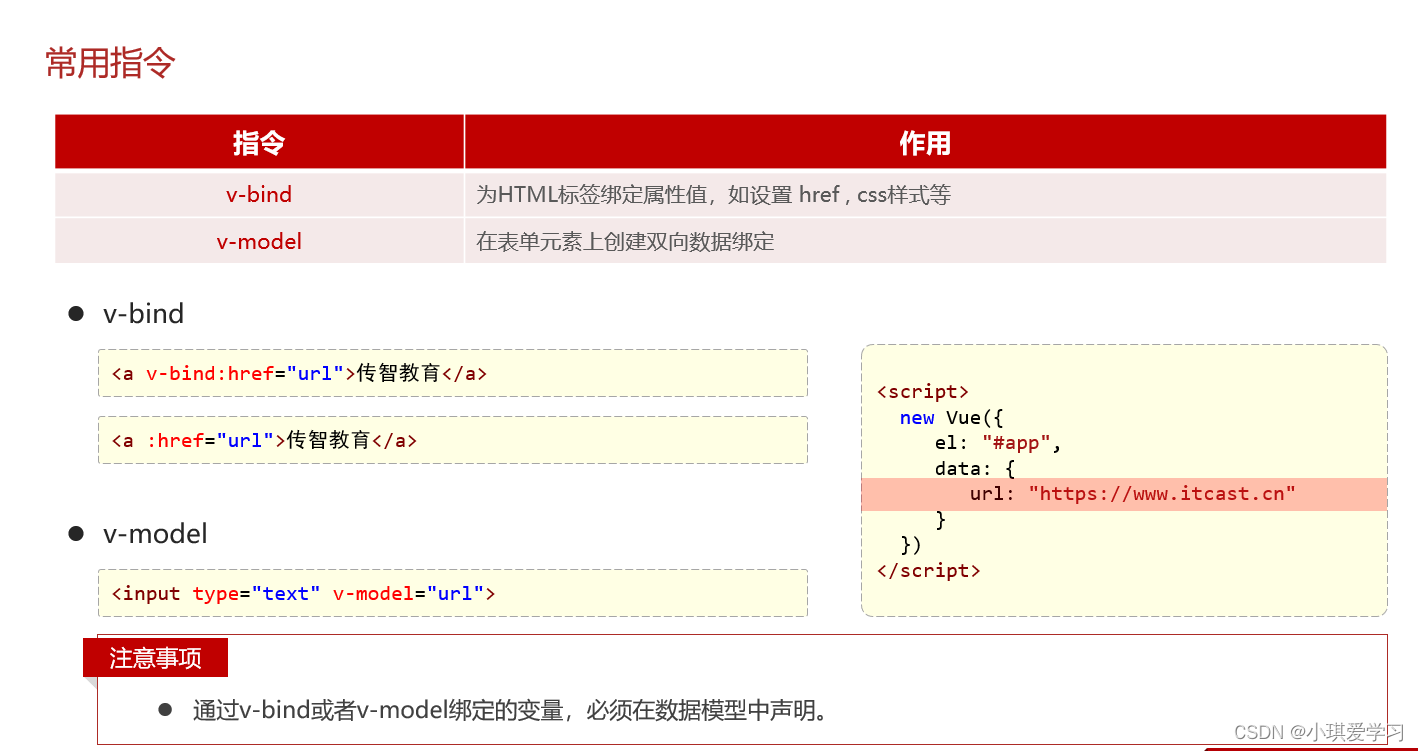
2.1、v-bind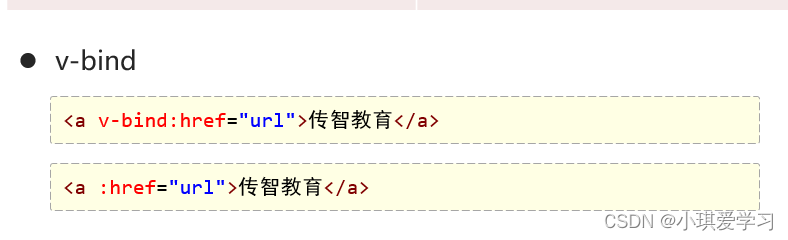
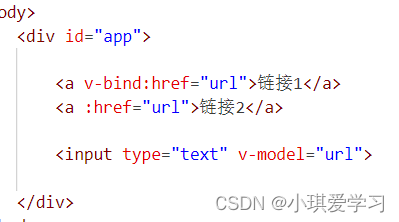
使用v-bind绑定到了数据模型上的变量,这时,如果数据模型变量,那么v-bind的元素也会变
2,2、v-model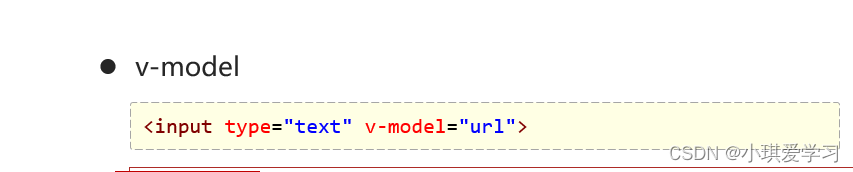
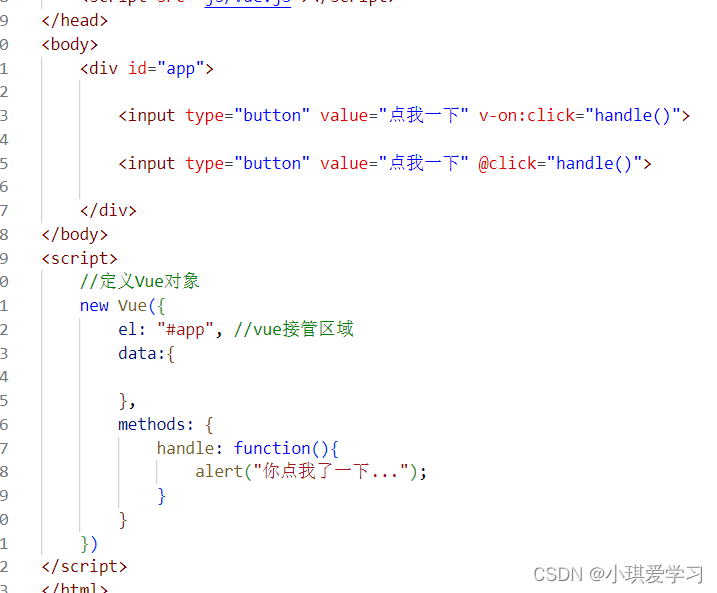
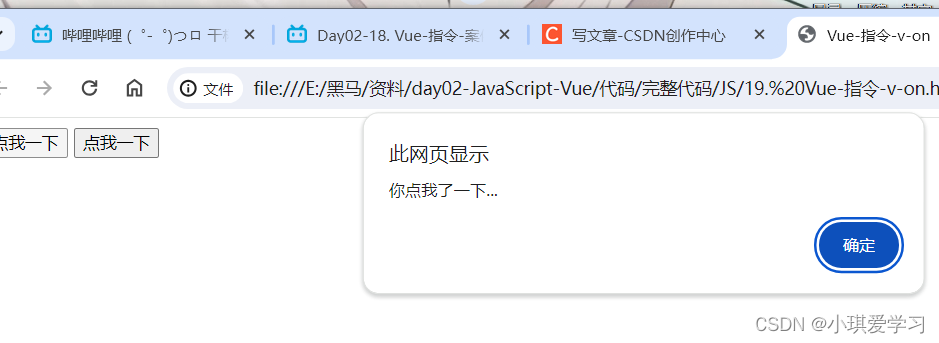
2.3、v-on
代码
2.4、v-if(符合条件才渲染)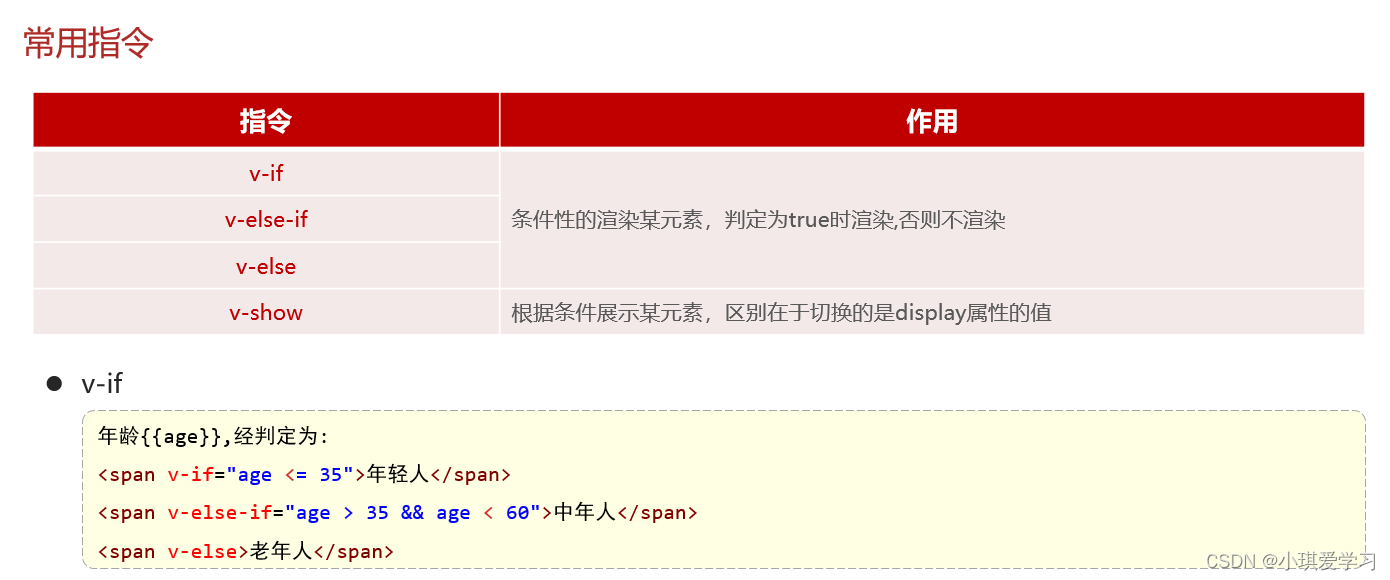


结果

2.5、v-show(全部渲染)


2.6、v-for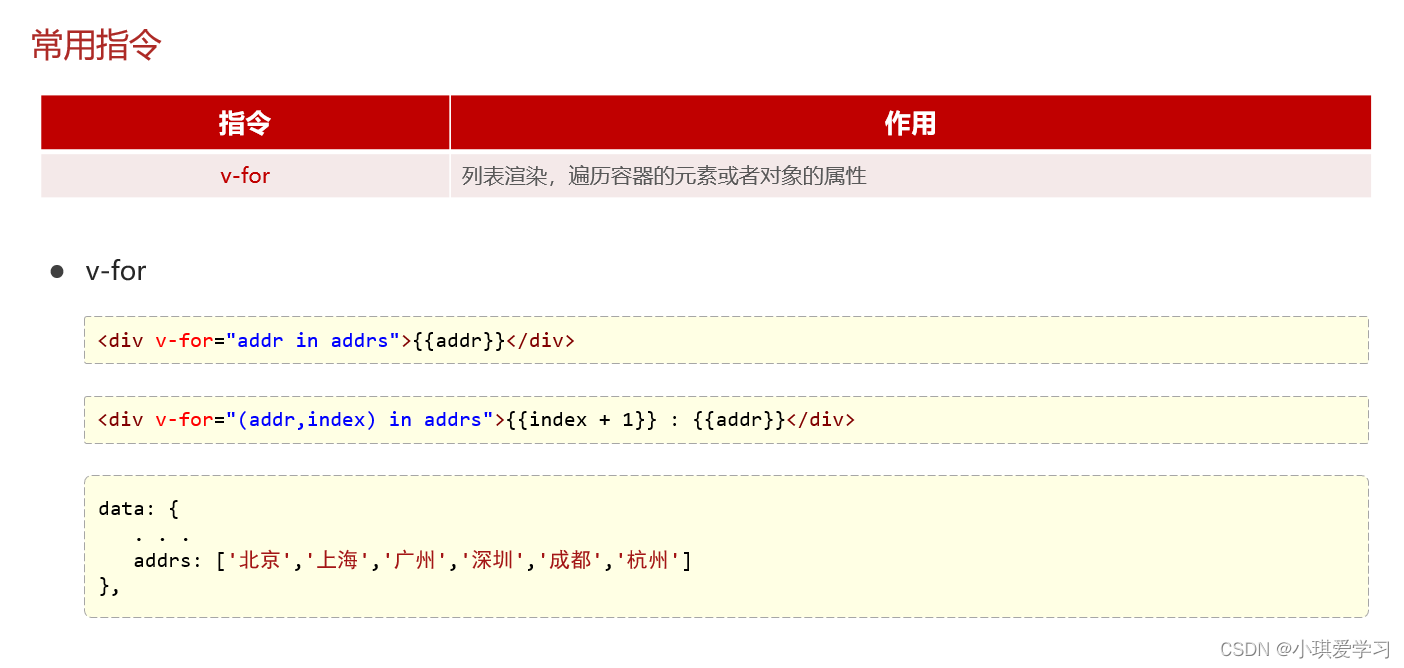
<!DOCTYPE html>
<html lang="en">
<head><meta charset="UTF-8"><meta http-equiv="X-UA-Compatible" content="IE=edge"><meta name="viewport" content="width=device-width, initial-scale=1.0"><title>Vue-指令-v-for</title><script src="js/vue.js"></script>
</head>
<body><div id="app"><div v-for="addr in addrs">{{addr}}</div><hr><div v-for="(addr,index) in addrs">{{index + 1}} : {{addr}}</div></div>
</body>
<script>//定义Vue对象new Vue({el: "#app", //vue接管区域data:{addrs:["北京", "上海", "西安", "成都", "深圳"]},methods: {}})
</script>
</html> 
2.7、案例:通过Vue完成表格数据的渲染展示

<!DOCTYPE html>
<html lang="en">
<head><meta charset="UTF-8"><meta http-equiv="X-UA-Compatible" content="IE=edge"><meta name="viewport" content="width=device-width, initial-scale=1.0"><title>Vue-指令-案例</title><script src="js/vue.js"></script>
</head>
<body><div id="app"><table border="1" cellspacing="0" width="60%"><tr><th>编号</th><th>姓名</th><th>年龄</th><th>性别</th><th>成绩</th><th>等级</th></tr><tr align="center" v-for="(user,index) in users"><td>{{index + 1}}</td><td>{{user.name}}</td><td>{{user.age}}</td><td><span v-if="user.gender == 1">男</span><span v-if="user.gender == 2">女</span></td><td>{{user.score}}</td><td><span v-if="user.score >= 85">优秀</span><span v-else-if="user.score >= 60">及格</span><span style="color: red;" v-else>不及格</span></td></tr></table></div></body><script>new Vue({el: "#app",data: {users: [{name: "Tom",age: 20,gender: 1,score: 78},{name: "Rose",age: 18,gender: 2,score: 86},{name: "Jerry",age: 26,gender: 1,score: 90},{name: "Tony",age: 30,gender: 1,score: 52}]},methods: {},})
</script>
</html>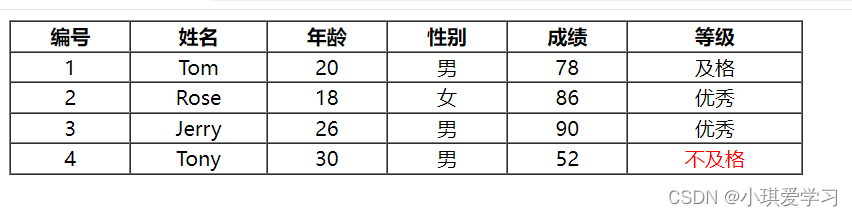
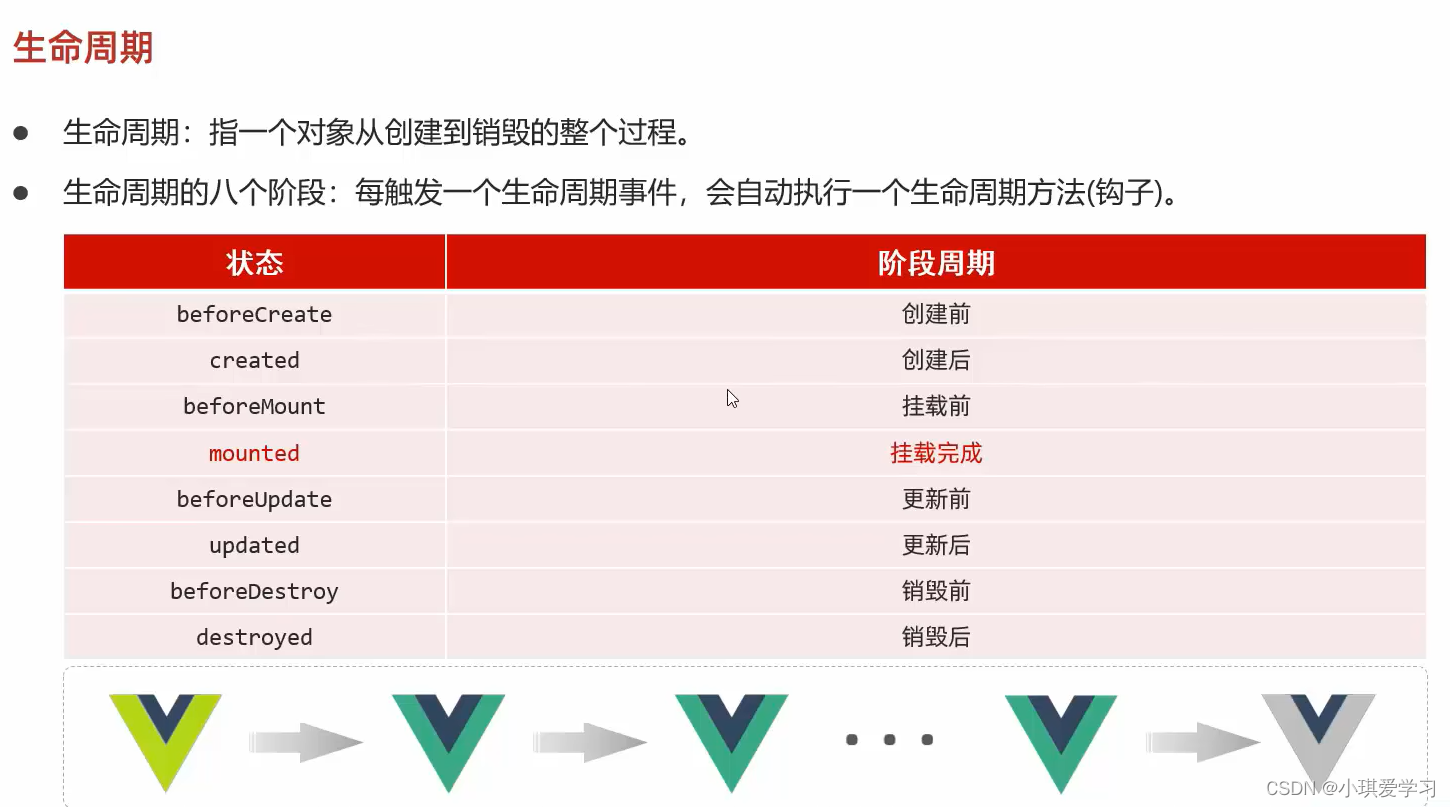
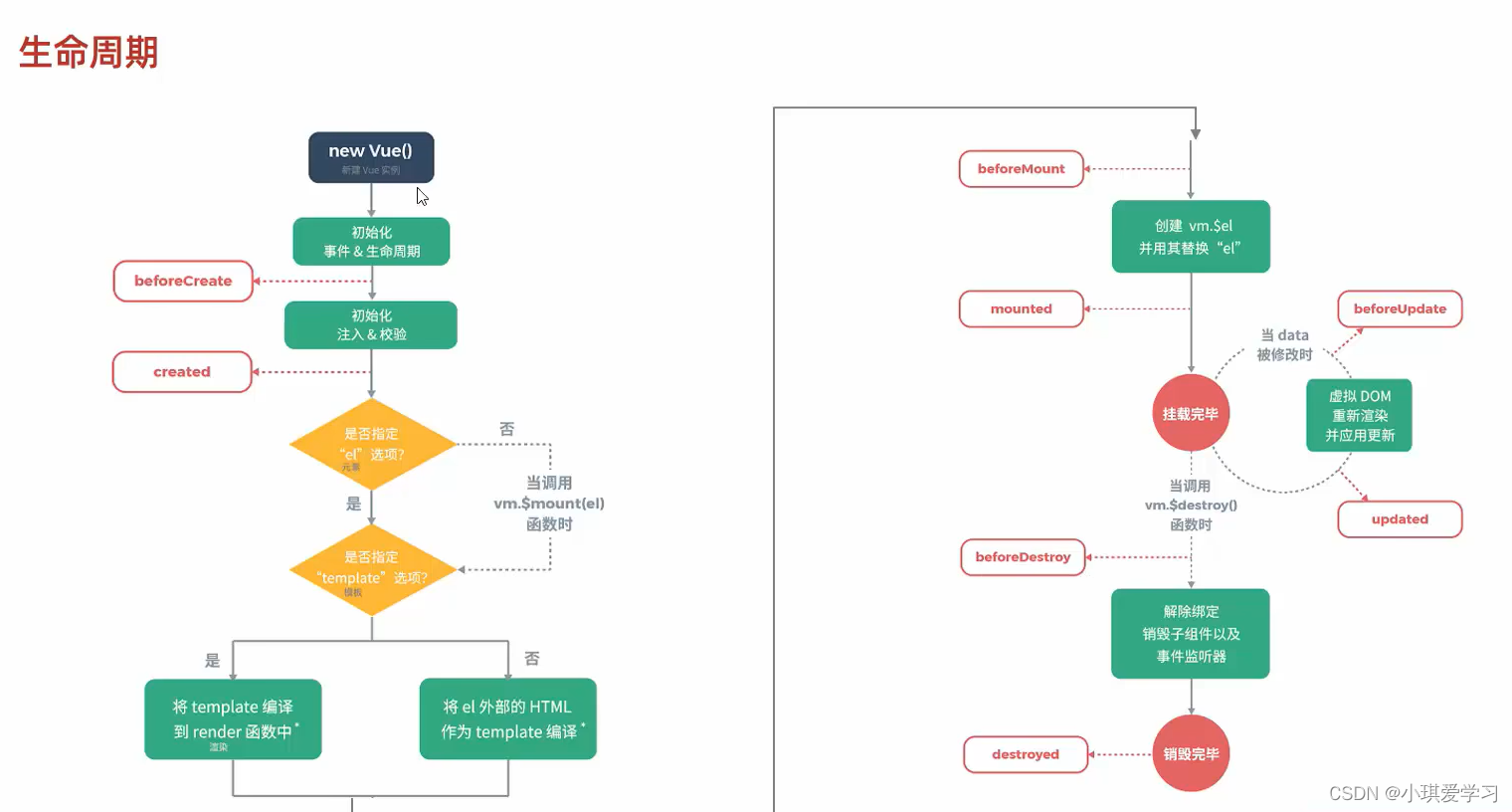
3、Vue的生命周期

3.1、生命周期状态图
3.2、mounted示例代码
<!DOCTYPE html>
<html lang="en">
<head><meta charset="UTF-8"><meta http-equiv="X-UA-Compatible" content="IE=edge"><meta name="viewport" content="width=device-width, initial-scale=1.0"><title>Vue-指令-v-for</title><script src="js/vue.js"></script>
</head>
<body><div id="app"></div>
</body>
<script>//定义Vue对象new Vue({el: "#app", //vue接管区域data:{},methods: {},mounted () {alert("vue挂载完成,发送请求到服务端")}})
</script>
</html>