
 自定义按键修饰符)
一、 v-on的按键修饰符
按键修饰符,通俗的来说就是监听键盘输入的事件, 在Vue 中允许为 v-on 在监听键盘事件时添加按键修饰符
| 修饰符 | 用途 |
| .enter | 当在输入框按下回车时触发 |
| .tab | 当按下tab时触发 |
| .delete | 当按下删除键(通常是键盘上的Delete键)时触发事件 |
| .esc | 当按下Escape键时触发事件 |
| .space | 当按下空格键时触发事件 |
| .up | 当按下上方向键时触发事件 |
| .down | 当按下下方向键时触发事件 |
| .left | 当按下左方向键时触发事件 |
| .right | 当按下右方向键时触发事件 |
| @keyup | 任意键盘键位松开时触发 |
比如说,
keyup指的是:键盘(任何键位)抬起时的监听事件.enter指的是:按enter键的按键修饰符,我们可以尝试将两个事件进行结合
@keyup.enter 案例
@keyup.enter="addData"表示按住enter键后,执行addData()方法。全称是v-on:key.enter="addData"我们先获取到之前的一个案例代码,如下
<!DOCTYPE html>
<html lang="en"><head><meta charset="UTF-8"><meta name="viewport" content="width=device-width, initial-scale=1.0"><meta http-equiv="X-UA-Compatible" content="ie=edge"><title>Document</title><script src="https://cdn.jsdelivr.net/npm/vue@2.6.10/dist/vue.js"></script><style>.table {width: 800px;margin: 20px auto;border-collapse: collapse;}.table th {background: #0094ff;color: white;font-size: 16px;border: 1px solid black;padding: 5px;}.table tr td {text-align: center;font-size: 16px;padding: 5px;border: 1px solid black;}.form {width: 800px;margin: 20px auto;}.form button {margin-left: 10px;}</style></head><body>
<div id="app1"><div class="form">编号:<input type="text" v-model="formData.id"> 名称:<input type="text" v-model="formData.name"><button v-on:click="addData">添加</button></div><table class="table"><th>编号</th><th>名称</th><th>创建时间</th><th>操作</th><tr v-show="list.length == 0"><td colspan="4">列表无数据</td></tr><tr v-for="item in list"><td>{{item.id}}</td><td>{{item.name}}</td><td>{{item.ctime}}</td><!--绑定delete事件,根据括号里的参数进行删除--><td><a href="#" v-on:click="delData(item.id)">删除</a></td></tr></table>
</div><script>var vm = new Vue({el: '#app1',data: {list: [{ id: 1, name: '奔驰', ctime: new Date }, { id: 2, name: '大众', ctime: new Date }],formData: {id: 0,name: ""}},methods: {addData: function () {//将数据追加到list中var p = { id: this.formData.id, name: this.formData.name, ctime: new Date() };this.list.push(p);//清空页面上的文本框中的数据this.formData.id = 0;this.formData.name = '';},  //注意:方法之间用逗号隔开,这个逗号不要忘记了//添加删除数据函数delData: function (id) {//提醒用户是否要删除数据if (!confirm('是否要删除数据?')) {//当用户点击的取消按钮的时候,应该阻断这个方法中的后面代码的继续执行return;}//调用list.findIndex()方法根据传入的id获取到这个要删除数据的索引值var index = this.list.findIndex(function (item) {return item.id == id});//调用方法:list.splice(待删除的索引, 删除的元素个数)this.list.splice(index, 1);}}});
</script>
</body></html> 
之前我们如果想要添加信息,填完表后需要单击添加按钮,如果我们想要直接按回车就能完成添加,要做一些改变
<input type="text" v-model="formData.name" @keyup.enter="addData">修改后代码
<!DOCTYPE html>
<html lang="en"><head><meta charset="UTF-8"><meta name="viewport" content="width=device-width, initial-scale=1.0"><meta http-equiv="X-UA-Compatible" content="ie=edge"><title>Document</title><script src="https://cdn.jsdelivr.net/npm/vue@2.6.10/dist/vue.js"></script><style>.table {width: 800px;margin: 20px auto;border-collapse: collapse;}.table th {background: #0094ff;color: white;font-size: 16px;border: 1px solid black;padding: 5px;}.table tr td {text-align: center;font-size: 16px;padding: 5px;border: 1px solid black;}.form {width: 800px;margin: 20px auto;}.form button {margin-left: 10px;}</style></head><body>
<div id="app1"><div class="form">编号:<input type="text" v-model="formData.id"> 名称:<input type="text" v-model="formData.name" @keyup.enter="addData"><button v-on:click="addData">添加</button></div><table class="table"><th>编号</th><th>名称</th><th>创建时间</th><th>操作</th><tr v-show="list.length == 0"><td colspan="4">列表无数据</td></tr><tr v-for="item in list"><td>{{item.id}}</td><td>{{item.name}}</td><td>{{item.ctime}}</td><!--绑定delete事件,根据括号里的参数进行删除--><td><a href="#" v-on:click="delData(item.id)">删除</a></td></tr></table>
</div><script>var vm = new Vue({el: '#app1',data: {list: [{ id: 1, name: '奔驰', ctime: new Date }, { id: 2, name: '大众', ctime: new Date }],formData: {id: 0,name: ""}},methods: {addData: function () {//将数据追加到list中var p = { id: this.formData.id, name: this.formData.name, ctime: new Date() };this.list.push(p);//清空页面上的文本框中的数据this.formData.id = 0;this.formData.name = '';},  //注意:方法之间用逗号隔开,这个逗号不要忘记了//添加删除数据函数delData: function (id) {//提醒用户是否要删除数据if (!confirm('是否要删除数据?')) {//当用户点击的取消按钮的时候,应该阻断这个方法中的后面代码的继续执行return;}//调用list.findIndex()方法根据传入的id获取到这个要删除数据的索引值var index = this.list.findIndex(function (item) {return item.id == id});//调用方法:list.splice(待删除的索引, 删除的元素个数)this.list.splice(index, 1);}}});
</script>
</body></html>
二、自定义修饰符
如果我们直接在代码的
<input>标签里写@keyup.f2="addData",那么,按住「F2键」后,是没有效果的,因为「F2键」不是内置的按键修饰符(如果F2不能验证,你可以试一下F7) 另外我们知道,每个按键都有一个键盘码,如下
1、键盘码
keyCode 8 = BackSpace BackSpace
keyCode 9 = Tab Tab
keyCode 12 = Clear
keyCode 13 = Enter
keyCode 16 = Shift_L
keyCode 17 = Control_L
keyCode 18 = Alt_L
keyCode 19 = Pause
keyCode 20 = Caps_Lock
keyCode 27 = Escape Escape
keyCode 32 = space
keyCode 33 = Prior
keyCode 34 = Next
keyCode 35 = End
keyCode 36 = Home
keyCode 37 = Left
keyCode 38 = Up
keyCode 39 = Right
keyCode 40 = Down
keyCode 41 = Select
keyCode 42 = Print
keyCode 43 = Execute
keyCode 45 = Insert
keyCode 46 = Delete
keyCode 47 = Help
keyCode 48 = 0 equal braceright
keyCode 49 = 1 exclam onesuperior
keyCode 50 = 2 quotedbl twosuperior
keyCode 51 = 3 section threesuperior
keyCode 52 = 4 dollar
keyCode 53 = 5 percent
keyCode 54 = 6 ampersand
keyCode 55 = 7 slash braceleft
keyCode 56 = 8 parenleft bracketleft
keyCode 57 = 9 parenright bracketright
keyCode 65 = a A
keyCode 66 = b B
keyCode 67 = c C
keyCode 68 = d D
keyCode 69 = e E EuroSign
keyCode 70 = f F
keyCode 71 = g G
keyCode 72 = h H
keyCode 73 = i I
keyCode 74 = j J
keyCode 75 = k K
keyCode 76 = l L
keyCode 77 = m M mu
keyCode 78 = n N
keyCode 79 = o O
keyCode 80 = p P
keyCode 81 = q Q at
keyCode 82 = r R
keyCode 83 = s S
keyCode 84 = t T
keyCode 85 = u U
keyCode 86 = v V
keyCode 87 = w W
keyCode 88 = x X
keyCode 89 = y Y
keyCode 90 = z Z
keyCode 96 = KP_0 KP_0
keyCode 97 = KP_1 KP_1
keyCode 98 = KP_2 KP_2
keyCode 99 = KP_3 KP_3
keyCode 100 = KP_4 KP_4
keyCode 101 = KP_5 KP_5
keyCode 102 = KP_6 KP_6
keyCode 103 = KP_7 KP_7
keyCode 104 = KP_8 KP_8
keyCode 105 = KP_9 KP_9
keyCode 106 = KP_Multiply KP_Multiply
keyCode 107 = KP_Add KP_Add
keyCode 108 = KP_Separator KP_Separator
keyCode 109 = KP_Subtract KP_Subtract
keyCode 110 = KP_Decimal KP_Decimal
keyCode 111 = KP_Divide KP_Divide
keyCode 112 = F1
keyCode 113 = F2
keyCode 114 = F3
keyCode 115 = F4
keyCode 116 = F5
keyCode 117 = F6
keyCode 118 = F7
keyCode 119 = F8
keyCode 120 = F9
keyCode 121 = F10
keyCode 122 = F11
keyCode 123 = F12
keyCode 124 = F13
keyCode 125 = F14
keyCode 126 = F15
keyCode 127 = F16
keyCode 128 = F17
keyCode 129 = F18
keyCode 130 = F19
keyCode 131 = F20
keyCode 132 = F21
keyCode 133 = F22
keyCode 134 = F23
keyCode 135 = F24
keyCode 136 = Num_Lock
keyCode 137 = Scroll_Lock
keyCode 187 = acute grave
keyCode 188 = comma semicolon
keyCode 189 = minus underscore
keyCode 190 = period colon
keyCode 192 = numbersign apostrophe
keyCode 210 = plusminus hyphen macron
keyCode 211 =
keyCode 212 = copyright registered
keyCode 213 = guillemotleft guillemotright
keyCode 214 = masculine ordfeminine
keyCode 215 = ae AE
keyCode 216 = cent yen
keyCode 217 = questiondown exclamdown
keyCode 218 = onequarter onehalf threequarters
keyCode 220 = less greater bar
keyCode 221 = plus asterisk asciitilde
keyCode 227 = multiply division
keyCode 228 = acircumflex Acircumflex
keyCode 229 = ecircumflex Ecircumflex
keyCode 230 = icircumflex Icircumflex
keyCode 231 = ocircumflex Ocircumflex
keyCode 232 = ucircumflex Ucircumflex
keyCode 233 = ntilde Ntilde
keyCode 234 = yacute Yacute
keyCode 235 = oslash Ooblique
keyCode 236 = aring Aring
keyCode 237 = ccedilla Ccedilla
keyCode 238 = thorn THORN
keyCode 239 = eth ETH
keyCode 240 = diaeresis cedilla currency
keyCode 241 = agrave Agrave atilde Atilde
keyCode 242 = egrave Egrave
keyCode 243 = igrave Igrave
keyCode 244 = ograve Ograve otilde Otilde
keyCode 245 = ugrave Ugrave
keyCode 246 = adiaeresis Adiaeresis
keyCode 247 = ediaeresis Ediaeresis
keyCode 248 = idiaeresis Idiaeresis
keyCode 249 = odiaeresis Odiaeresis
keyCode 250 = udiaeresis Udiaeresis
keyCode 251 = ssharp question backslash
keyCode 252 = asciicircum degree
keyCode 253 = 3 sterling
keyCode 254 = Mode_switch
通过查阅,我们知道了「F2键」的键盘码为
113,那代码可以这样写:(按住F2键后,执行 addData 方法
<input type="text" v-model="formData.name" @keyup.113="addData">2、自定义全局按键修饰符
虽然键盘码很全,但是不好记呀。于是,接下来,我们给键盘码定义别名
<input type="text" v-model="formData.name" @keyup.f2="addData"><script>//自定义全局按键修饰符Vue.config.keyCodes.f2 = 113; 添加var vm = new Vue({全量代码
<!DOCTYPE html>
<html lang="en"><head><meta charset="UTF-8"><meta name="viewport" content="width=device-width, initial-scale=1.0"><meta http-equiv="X-UA-Compatible" content="ie=edge"><title>Document</title><script src="https://cdn.jsdelivr.net/npm/vue@2.6.10/dist/vue.js"></script><style>.table {width: 800px;margin: 20px auto;border-collapse: collapse;}.table th {background: #0094ff;color: white;font-size: 16px;border: 1px solid black;padding: 5px;}.table tr td {text-align: center;font-size: 16px;padding: 5px;border: 1px solid black;}.form {width: 800px;margin: 20px auto;}.form button {margin-left: 10px;}</style></head><body>
<div id="app1"><div class="form">编号:<input type="text" v-model="formData.id"> 名称:<input type="text" v-model="formData.name" @keyup.f2="addData"><button v-on:click="addData">添加</button></div><table class="table"><th>编号</th><th>名称</th><th>创建时间</th><th>操作</th><tr v-show="list.length == 0"><td colspan="4">列表无数据</td></tr><tr v-for="item in list"><td>{{item.id}}</td><td>{{item.name}}</td><td>{{item.ctime}}</td><!--绑定delete事件,根据括号里的参数进行删除--><td><a href="#" v-on:click="delData(item.id)">删除</a></td></tr></table>
</div><script>//自定义全局按键修饰符Vue.config.keyCodes.f2 = 113;var vm = new Vue({el: '#app1',data: {list: [{ id: 1, name: '奔驰', ctime: new Date }, { id: 2, name: '大众', ctime: new Date }],formData: {id: 0,name: ""}},methods: {addData: function () {//将数据追加到list中var p = { id: this.formData.id, name: this.formData.name, ctime: new Date() };this.list.push(p);//清空页面上的文本框中的数据this.formData.id = 0;this.formData.name = '';},  //注意:方法之间用逗号隔开,这个逗号不要忘记了//添加删除数据函数delData: function (id) {//提醒用户是否要删除数据if (!confirm('是否要删除数据?')) {//当用户点击的取消按钮的时候,应该阻断这个方法中的后面代码的继续执行return;}//调用list.findIndex()方法根据传入的id获取到这个要删除数据的索引值var index = this.list.findIndex(function (item) {return item.id == id});//调用方法:list.splice(待删除的索引, 删除的元素个数)this.list.splice(index, 1);}}});
</script>
</body></html>
这样我们在添加信息的时候就能通过按键f2来添加数据了
三、自定义全局指令
Vue.directive()1、让指定文本框自动获取焦点
//把下面这段扔到<script> 区域内 new vue的上面Vue.directive('focus', {bind: function (el) {},inserted: function (el) { el.focus()},updated: function (el) { }})说明
//自定义全局指令 v-focus:让文本框自动获取焦点
Vue.directive   //创建全局指令'focus'       //指令的名称, 在定义时不需要添加v-,但是在调用时需要加v-  也就是v-focusbind: function (el)  //在函数中第一个参数一定是el, 他表示被绑定了指令的元素// 每当指令绑定到元素上的时候,会立即执行这个 bind 函数,【只执行一次】// 在元素 刚绑定了指令的时候,还没有 插入到 DOM中去,这时候,调用 focus 方法没有作用//  因为,一个元素,只有插入DOM之后,才能获取焦点// el.focus()inserted: function (el) {  // inserted 表示元素 插入到DOM中的时候,会执行 inserted 函数【触发1次】el.focus()     // 和JS行为有关的操作,最好在 inserted 中去执行,放置 JS行为不生效updated: function (el) {  // 当VNode更新的时候,会执行 updated, 【可能会触发多次】
上方的代码中,如果我们把
el.focus()这行代码写在bind方法里,是没有效果的(但不会报错)。没有效果是因为,在执行到bind方法的时候,元素还没有插入到dom中去由此可以看看出:
bind、inserted、updated这三个钩子函数的执行时机不同,且执行的次数有区别
<!DOCTYPE html>
<html lang="en"><head><meta charset="UTF-8"><meta name="viewport" content="width=device-width, initial-scale=1.0"><meta http-equiv="X-UA-Compatible" content="ie=edge"><title>Document</title><script src="https://cdn.jsdelivr.net/npm/vue@2.6.10/dist/vue.js"></script>
</head><body><div id="app1">搜索框:<input type="text" id="search" v-model="name" ><input type="text" id="search" v-model="name" v-focus></div><script>Vue.directive('focus', {bind: function (el) {},inserted: function (el) {el.focus()},updated: function (el) {}})new Vue({el: '#app1',data: {name: 'smyhvae'}})
</script>
</body></html>
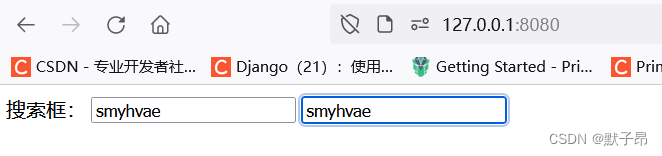
通过访问来看,当页面刷新时默认会去聚焦我们配置了全局指令的位置
2、设置DOM元素的color样式
<!DOCTYPE html>
<html lang="en"><head><meta charset="UTF-8"><meta name="viewport" content="width=device-width, initial-scale=1.0"><meta http-equiv="X-UA-Compatible" content="ie=edge"><title>Document</title><script src="https://cdn.jsdelivr.net/npm/vue@2.6.10/dist/vue.js"></script>
</head><body><div id="app1">搜索框1:<input type="text" id="search" v-model="name" v-color="'green'"></div><script>Vue.directive('color', {// 样式,只要通过指令绑定给了元素,不管这个元素有没有被插入到页面中去,这个元素肯定有了一个内联的样式// 将来元素肯定会显示到页面中,这时候,浏览器的渲染引擎必然会解析样式,应用给这个元素// 意思是说,我们可以把样式的代码写到bind中去(即使这个时候,dom元素还没有被创建)bind: function (el, binding) { // 每当指令绑定到元素上的时候,会立即执行这个 bind 函数,【只执行一次】console.log(binding.name); //打印结果:colorconsole.log(binding.value); //打印结果:greenconsole.log(binding.expression);  //'green'el.style.color = binding.value// 通过bining拿到v-color中传递过来的值},inserted: function (el) {  // inserted 表示元素 插入到DOM中的时候,会执行 inserted 函数【触发1次】// 和JS行为有关的操作,最好在 inserted 中去执行,防止 JS行为不生效//el.focus()},updated: function (el) {  // 当VNode更新的时候,会执行 updated, 【可能会触发多次】}})new Vue({el: '#app1',data: {name: 'smyhvae'}})
</script>
</body></html>

3、 自定义全局指令的简写形式
在很多时候,你可能想在 bind 和 update 时触发相同行为,而不关心其它的钩子。比如上面的代码中,我们可以写成简写形式:
Vue.directive('color', function (el, binding) { //注意,这个function等同于把代码写到了 bind 和 update 中去el.style.color = binding.value})四、自定义私有指令
在某一个 vue 对象内部自定义的指令称之为私有指令。这种指令只有在当前vue对象的el指定的监管区域有用
1、 设置文字的font-weight属性
<!DOCTYPE html>
<html lang="en"><head><meta charset="UTF-8"><meta name="viewport" content="width=device-width, initial-scale=1.0"><meta http-equiv="X-UA-Compatible" content="ie=edge"><title>Document</title><script src="https://cdn.jsdelivr.net/npm/vue@2.6.10/dist/vue.js"></script>
</head><body><div id="app1"><span v-fontweight="600">今天又是美好的一天</span></div><script>new Vue({el: '#app1',data: {name: 'smyhvae'},//自定义私有指令directives: {'fontweight': {bind: function (el, binding) {el.style.fontWeight = binding.value;}}}})
</script>
</body></html>
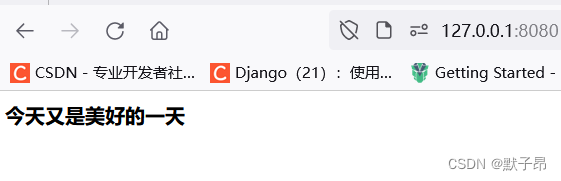
使用局部指令,修改了文本的字体宽度
2、自定义私有指令的简写形式
在很多时候,你可能想在 bind 和 update 时触发相同行为,而不关心其它的钩子。比如上面的代码中,我们可以写成简写形式
//自定义私有指令(简写形式)directives: {'fontweight': function (el, binding) { //注意,这个function等同于把代码写到了 bind 和 update 中去el.style.fontWeight = binding.value;}}