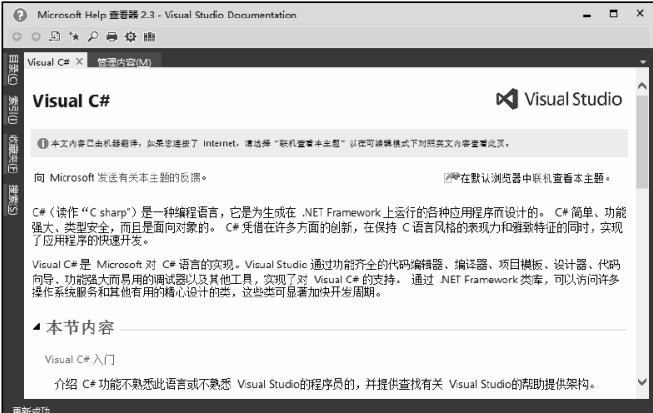
查看器)
学习C#这样一门新的程序设计语言,除了参考与C#语言相关的书籍之外,也可以通过网络连接到微软的官方网站,参阅 MSDN 的文档或 C# 的语言帮助文档,让学习内容的来源更加丰富。安装了 Visual Studio 2017软件之后,同时也就安装了“帮助査看器”。通过它可以下载 MSDN 或 C# 程序设计语言的帮助文件。如何通过 Visual Studio 2017 获取帮助,步骤如下:
目录
一、微软官方在线帮助文档
二、离线帮助文档
2.1安装离线帮助文档
2.2 产看帮助文档
一、微软官方在线帮助文档
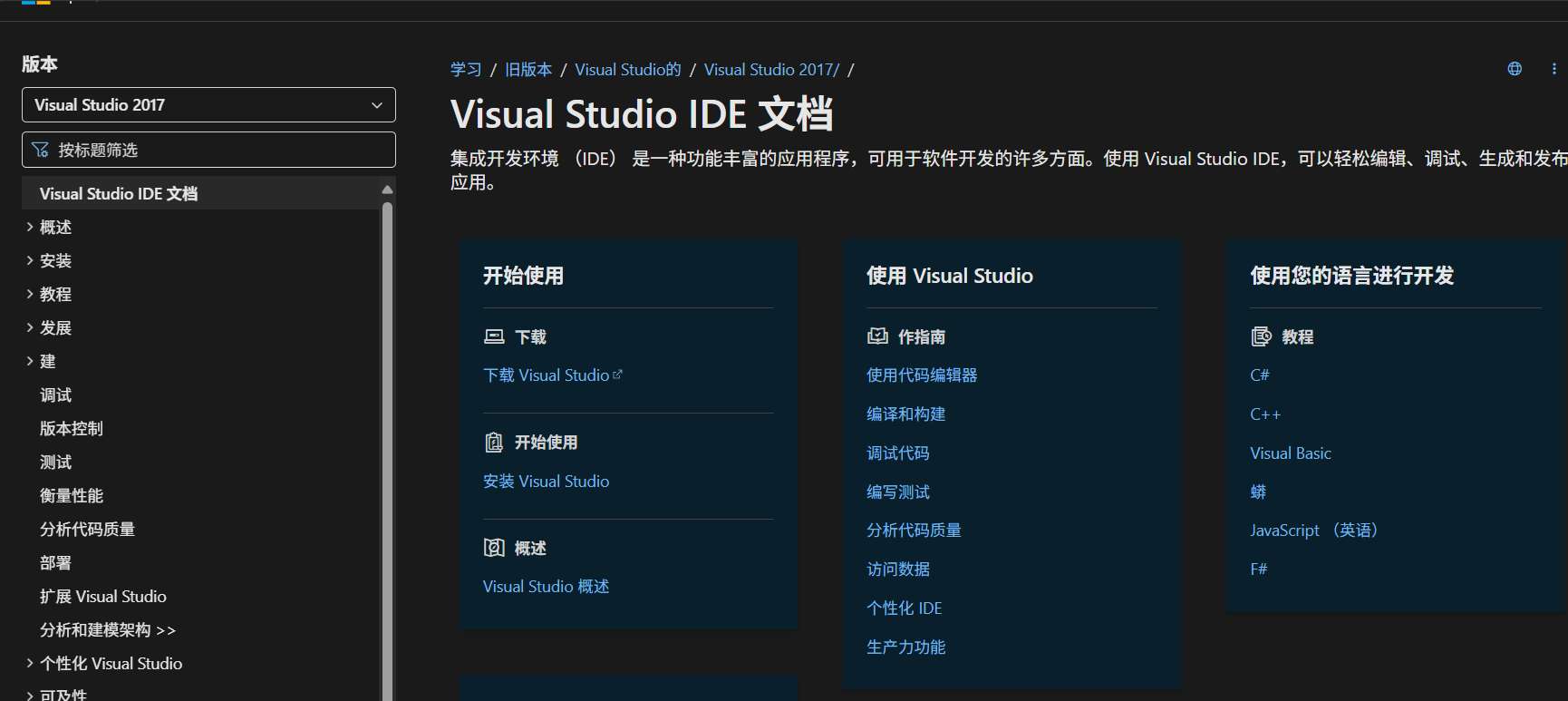
启动 Visual Studio 2017 软件,依次选择菜单选项“帮助一查看帮助”,默认情况下,会进入微软官方的在线帮助网站,如下图所示。
二、离线帮助文档
2.1安装离线帮助文档
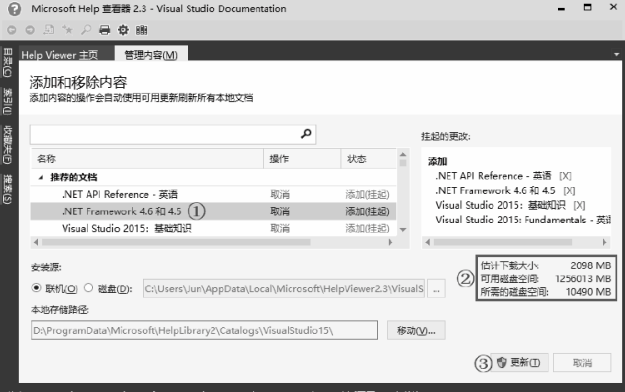
2.1.1 选择要下载的文件,依次选择菜单选项“帮助一添加和删除帮助内容”,启动“帮助查看器”。注意:VisualStudio 中菜单选项的中文翻译和微软官方网站对应的中文翻译不完全一致,如 Visual Studio 中是“添加和删除帮助内容”,而微软官方网站对应的是“添加和移除内容”。
2.1.2 例如,①添加“.NET Framework4.6 和 4.5”,单击鼠标左键以便加入(文字会由“添加”变为“取消”);②查看估计下载文件的大小、可用磁盘空间和所需的磁盘空间;③单击“更新”按钮之后即可下载相关文件,如下图所示。
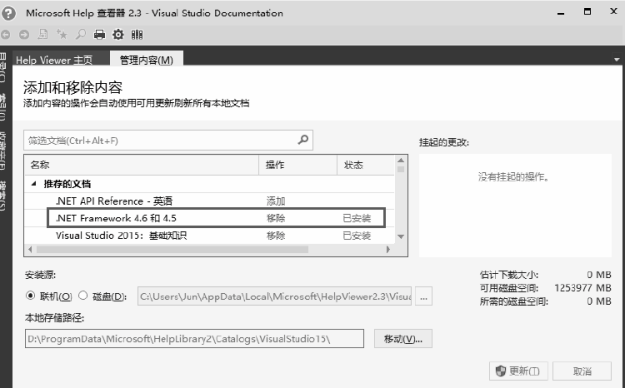
2.1.3 完成更新后,帮助查看器会更改其设置值,如下图所示。单击窗口右上角的“X”按钮关闭窗口。
2.1.4 依次选择菜单选项“帮助→设置帮助首选项”,打开的菜单中已经变更为“在帮助查看器中启动”,如图下所示。
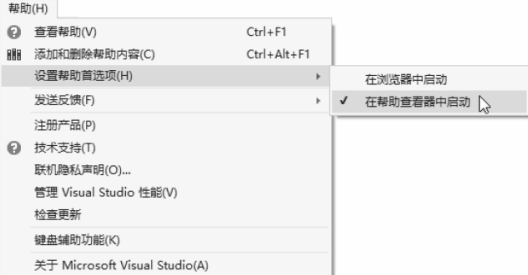
2.1.5 再依次选择菜单选项“帮助→查看帮助”,会用“帮助查看器”来启动连接的帮助文档
2.2 产看帮助文档
2.2.1 依次选择菜单选项“帮助→查看帮助”,启动“帮助查看器”
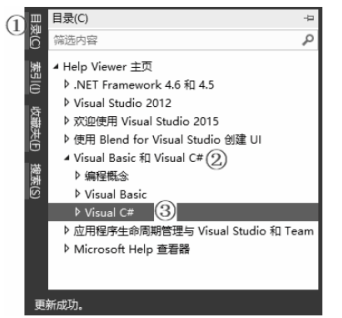
2.2.2 ①利用鼠标左键单击窗口左上角的“目录”菜单,会弹出“目录”窗口;②展开“Visual Basic 和 C#选项,③再选择“Visual C#”选项,如下图所示。
2.2.3窗口左侧会新增-个“VisualC#”页签,滚动窗口即可查看相关帮助文档,如下图所示。