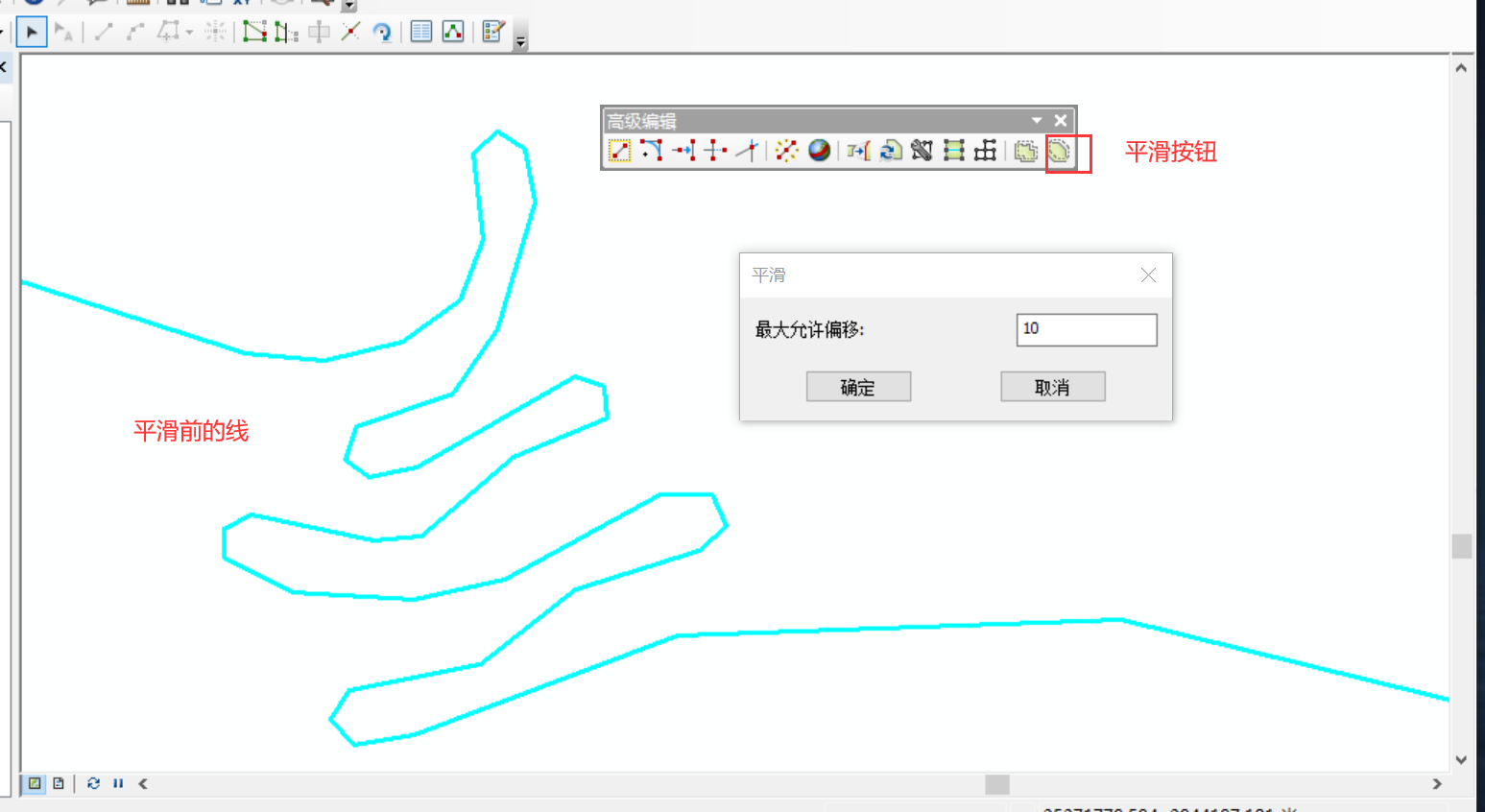
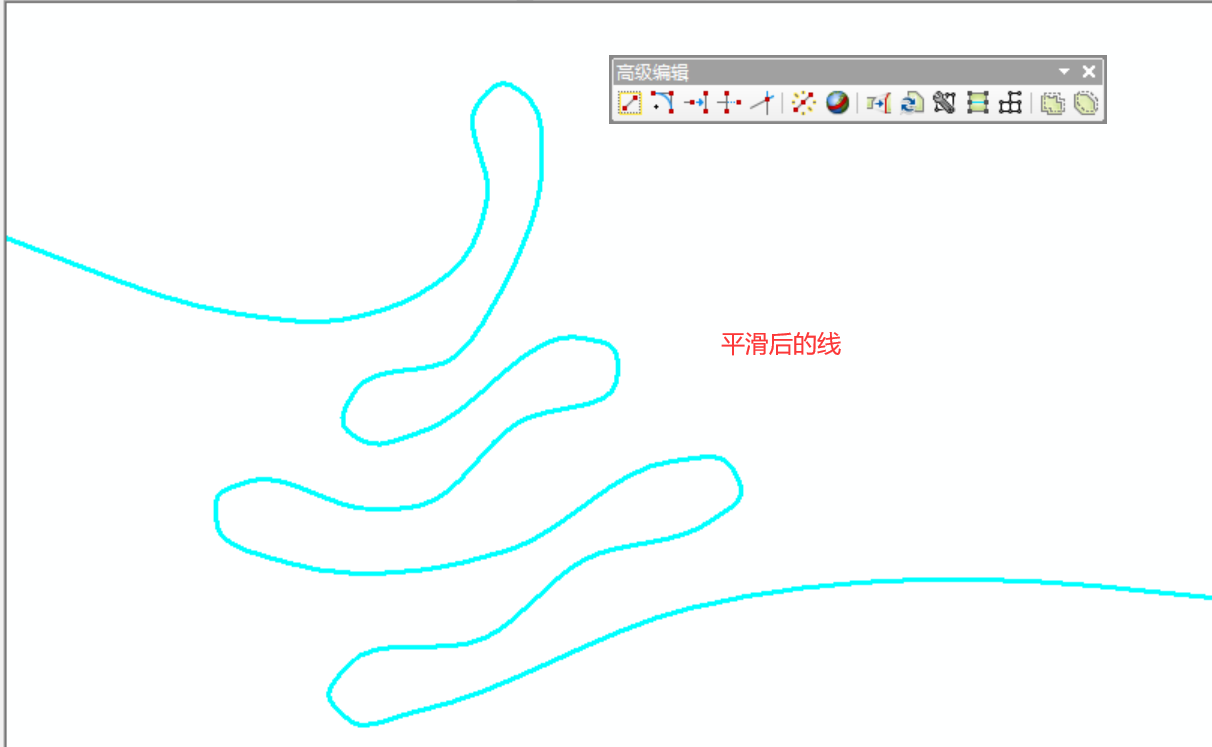
在编辑会话中使用“平滑”工具(推荐用于小范围、交互式修改)
这个方法允许你直接修改原始的线要素,并且可以交互式地看到平滑效果,非常适合对少数几条线进行精细调整。
操作步骤:
-
启动编辑会话:
-
在“编辑器”工具栏上,点击“编辑器” -> “开始编辑”。
-
如果找不到“编辑器”工具栏,可以在主菜单空白处右键,勾选“编辑器”。
-
-
选择要平滑的线要素:
-
使用“编辑工具”(箭头图标)单击选择你想要平滑的那条线。
-
-
打开平滑工具:
-
在“编辑器”工具栏上,点击“编辑器”菜单 -> “更多编辑工具” -> “高级编辑”,打开“高级编辑”工具栏。
-
在“高级编辑”工具栏上,找到并点击“平滑”按钮。
-
-
设置平滑容差:
-
点击“平滑”按钮后,会弹出一个窗口,让你输入“最大允许偏移”。这个参数的作用与方法一中的“平滑容差”类似。
-
输入一个合适的值。同样,值越大,平滑效果越强。
-
-
完成平滑:
-
点击“确定”后,被选中的线要素会立刻被平滑。
-
如果对效果不满意,可以按
Ctrl+Z撤销操作,然后换个容差值再试一次。
-
-
保存编辑并停止编辑:
-
完成后,点击“编辑器” -> “保存编辑内容”。
-
最后点击“编辑器” -> “停止编辑”。