文章目录
- 基本用法
- 文字竖排显示
WPF布局
基本用法
WPF中的TabControl是一个容器控件,用于在单个窗体或页面中承载多个选项卡。每个选项卡可以包含不同的控件,用于显示不同的内容,其最简单的调用方法如下,只需在TabControl中无脑添加TabItem,就可以得到一个个用之不竭的控件抽屉了
<TabControl><TabItem Header="TAB1"></TabItem><TabItem Header="TAB2"></TabItem>
</TabControl>

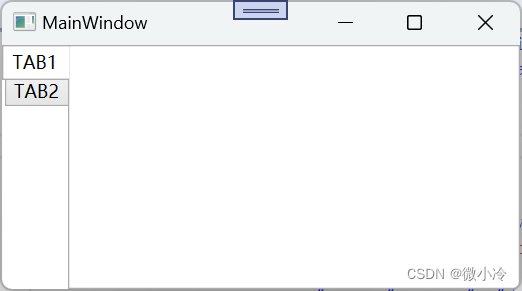
通过调整TabStripPlacement属性,可以更改抽屉标题的位置,例如
<TabControl TabStripPlacement="Left"><!--内容不变-->
</TabControl>
效果如下
文字竖排显示
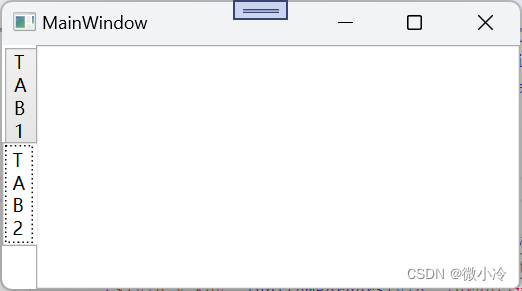
通过设置TabStripPlacement得到的纵向TabItem并不美观,尤其是抽屉较少的情况下,左下角有大量的空白,如果能够想办法让文字纵向显示,就十分完美。直接在文字中加入\n并不能实现这一功能,为此,需要修改TabItem的HeaderTemplate,具体方法是,添加一个Resources,并在其中以TabItem为目标新建一个Style。
通过为TabItem中的文本区域添加一个Convert,从而实现标题文字的竖排显示
<TabControl.Resources><local:TabItemConverter x:Key="TabItemConverter"/><Style x:Key="TabItemVerticalStyle" TargetType="TabItem"><Setter Property="HeaderTemplate"><Setter.Value><DataTemplate><TextBlock Text="{Binding Path=Header,RelativeSource={RelativeSource AncestorType=TabItem},Converter={StaticResource TabItemConverter}}"></TextBlock></DataTemplate></Setter.Value></Setter></Style>
</TabControl.Resources>
其中,local是本地命名空间,在本例中,是tabTest
<Window x:Class="tabTest.MainWindow"xmlns:local="clr-namespace:tabTest"Title="MainWindow" Height="200" Width="360">而TabItemConverter,则是手动实现的文字转换类,这个类通过继承IValueConverter接口来实现,后者内部封装了两个方法,分别是Convert和ConvertBack,只需实现前一个方法即可,修改结果如下
public class TabItemConverter : IValueConverter
{public object Convert(object value, Type targetType, object parameter, CultureInfo culture){string str = value.ToString();return string.Join("\n", str.Select(s => s));}public object ConvertBack(object value, Type targetType, object parameter, CultureInfo culture){throw new NotImplementedException();}
}
效果如下